
Запись
Приостанавливайте, возобновляйте, перезапускайте и завершайте запись
Используйте панель управления записью, чтобы управлять дублем, не теряя отслеживание прошедшего времени.
Прежде чем начать
Панель управления записью появляется после начала записи. Она находится поверх других окон и исключена из записи, поэтому вы можете управлять дублем, не добавляя панель в захваченное видео.
Перезапуск и удаление являются разрушительными действиями. Перезапуск заменяет текущий дубль новым, в то время как удаление завершает сессию без сохранения дублирующего материала.
- Стандартная горячая клавиша для паузы или возобновления
- Command-Shift-1
- Стандартная горячая клавиша для завершения
- Command-Shift-2
- Положение панели
- Перетащите пунктирную ручку, чтобы переместить её
Выполните следующие шаги
- Шаг 1
Найдите панель управления записью
После начала записи ищите компактную тёмную панель в нижней части экрана. Она содержит таймер записи, кнопки Завершить, Пауза или Возобновить, Перезапустить, Отменить и пунктирную ручку перетаскивания.
Перетащите пунктирную ручку на правом краю, когда панель закрывает что-то, что вам нужно видеть. Tight Studio запоминает перемещенное положение для последующих записей, если это положение остается на подключенном дисплее.
- Шаг 2
Прочитайте таймер и определите каждый элемент управления
Таймер записи показывает прошедшее время, а затем текущую максимальную продолжительность. Например, 00:02/30:00 означает, что в сеансе с 30-минутным лимитом прошло две секунды.
Красный квадрат завершает дубль. Значок паузы приостанавливает или возобновляет его, а круговая стрелка возобновляет его. Наведите указатель мыши на элемент управления, чтобы увидеть его точное действие и любое настроенное сочетание клавиш.
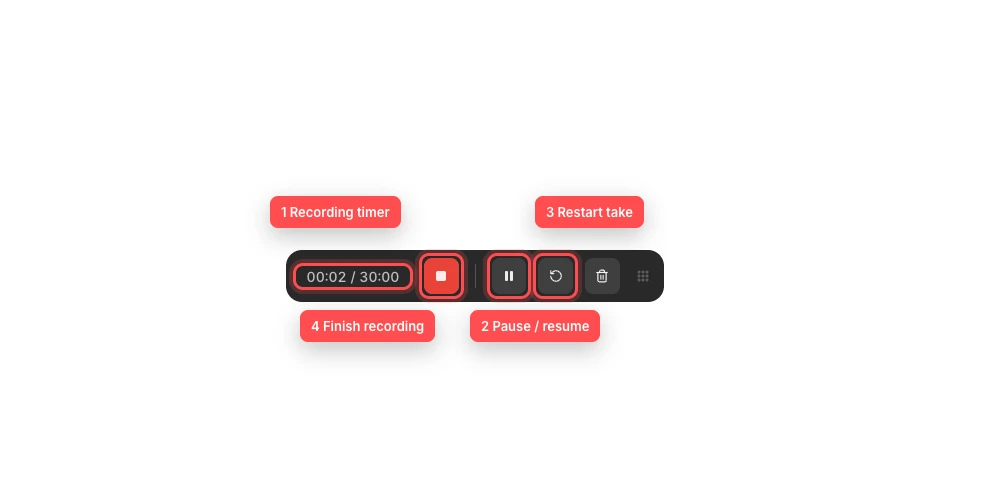
Используйте таймер, чтобы отслеживать дубль, а затем ставьте на паузу, возобновляйте или завершайте запись, не покидая записываемое приложение. - Шаг 3
Приостановите и возобновите запись
Выберите кнопку паузы, чтобы приостановить запись. Кнопка изменится на значок воспроизведения, а прошедшее время на таймере перестанет увеличиваться, пока запись приостановлена.
Выберите значок воспроизведения, чтобы возобновить запись. Вы также можете использовать настроенное сочетание клавиш для паузы или возобновления; по умолчанию это Command-Shift-1.
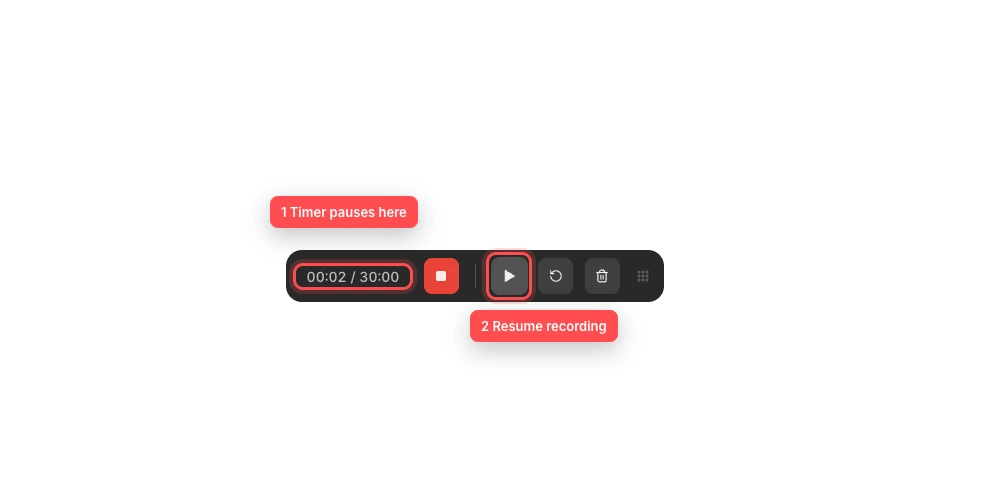
При паузе тот же элемент управления становится «Возобновить», а таймер задержки сохраняет своё значение. - Шаг 4
Перезапустить текущий дубль
Выберите кнопку с круговой стрелкой, когда хотите отказаться от записанной части и начать дубль заново с той же настройкой захвата.
Панель отображает Перезапуск... и временно отключает остальные действия, пока движок записи запускается заново. Когда перезапись завершится, таймер сбрасывается на 00:00, и захват продолжается автоматически.
- Шаг 5
Завершите и сохраните запись
Выберите красный квадрат, когда дубль будет завершен. Всплывающая подсказка гласит "Завершить запись"; это элемент управления остановкой записи, который завершает запись и сохраняет результат.
Вы также можете использовать настроенный ярлык завершения, который по умолчанию — Command-Shift-2. Панель управления закрывается, пока Tight Studio обрабатывает запись и открывает результирующий проект или добавляет новый клип.
- Шаг 6
Отбросить дубль, который вам не нужен
Выберите кнопку с корзиной, чтобы удалить запись вместо того, чтобы сохранить её. Активная запись завершится, и из этого дубля не будет создано ни проекта, ни клипа.
Используйте «Перезапустить», когда хотите сразу же начать ту же настройку заново. Используйте «Отменить», только когда вы закончите сессии, так как отменённый дубль нельзя восстановить из редактора.
Устранение неполадок
Почему я не могу найти панель управления записью?
Подтвердите, что обратный отсчет завершился и запись действительно началась. Панель обычно появляется внизу целевого дисплея, но ранее сохраненное положение может поместить её в другое место. Проверьте подключенные дисплеи и полноэкранные рабочие пространства перед перезапуском Tight Studio.
Почему Pause превратился в значок воспроизведения?
Это состояние возобновления записи. Таймер должен перестать идти во время паузы. Выберите значок воспроизведения или снова используйте сочетание клавиш паузы или возобновления, чтобы продолжить запись.
Почему все элементы управления отключены и таймер показывает "Перезапуск"?
Tight Studio заменяет текущий дубль и снова запускает запись. Дождитесь, пока таймер вернется к 00:00 и элементы управления снова станут активными. Избегайте многократных кликов во время этого перехода.
Почему запись остановилась сама по себе?
Второе значение в таймере — это максимальная длительность сеанса. Tight Studio автоматически завершает работу, когда прошедшее время достигает этого лимита; таймер мигает ближе к концу. Откройте получившийся проект, затем запишите другой клип, если нужно больше времени.
Все еще застряли?
Отправьте нам заметку с названием проекта и шагом, на котором вы застряли.