
Начало работы
Используйте клавишные комбинации, настройки и обновления
Работайте быстрее с помощью сочетаний клавиш редактора и записи, настраивайте параметры приложения и устанавливайте обновления.
Прежде чем начать
Откройте проект в редакторе перед просмотром или изменением сочетаний клавиш. Окно сочетаний показывает как редактируемые команды, так и фиксированные справочные сочетания для таймлайна и панели настроек.
На macOS Cmd является основным модификатором, отображаемым в приложении. Tight Studio сохраняет пользовательские сочетания клавиш для будущих проектов, а отдельное окно настроек управляет тем, как многострочный текст вставляется в Script & AI Voice.
- Справочник по сочетаниям клавиш
- Иконка команды в панели заголовка редактора
- Настройки приложения
- Tight Studio > настройки… или cmd+,
- Обновить подсказки
- доступно обновление или обновление готово
Выполните следующие шаги
- Шаг 1
Откройте сочетания клавиш из редактора
Откройте любой проект, затем выберите значок команды рядом с "Поддержка" в верхнем левом углу редактора. Окно сочетаний клавиш группирует команды по разделам: Воспроизведение, Редактирование, Запись, Таймлайн и Навигация по панели настроек.
Используйте это окно как быструю справку по сочетаниям клавиш, например, пробел для Воспроизведения / Паузы, X для включения или отключения инструмента Split Tool, Cmd+X для разделения в позиции воспроизведения и Cmd+S для сохранения видео.
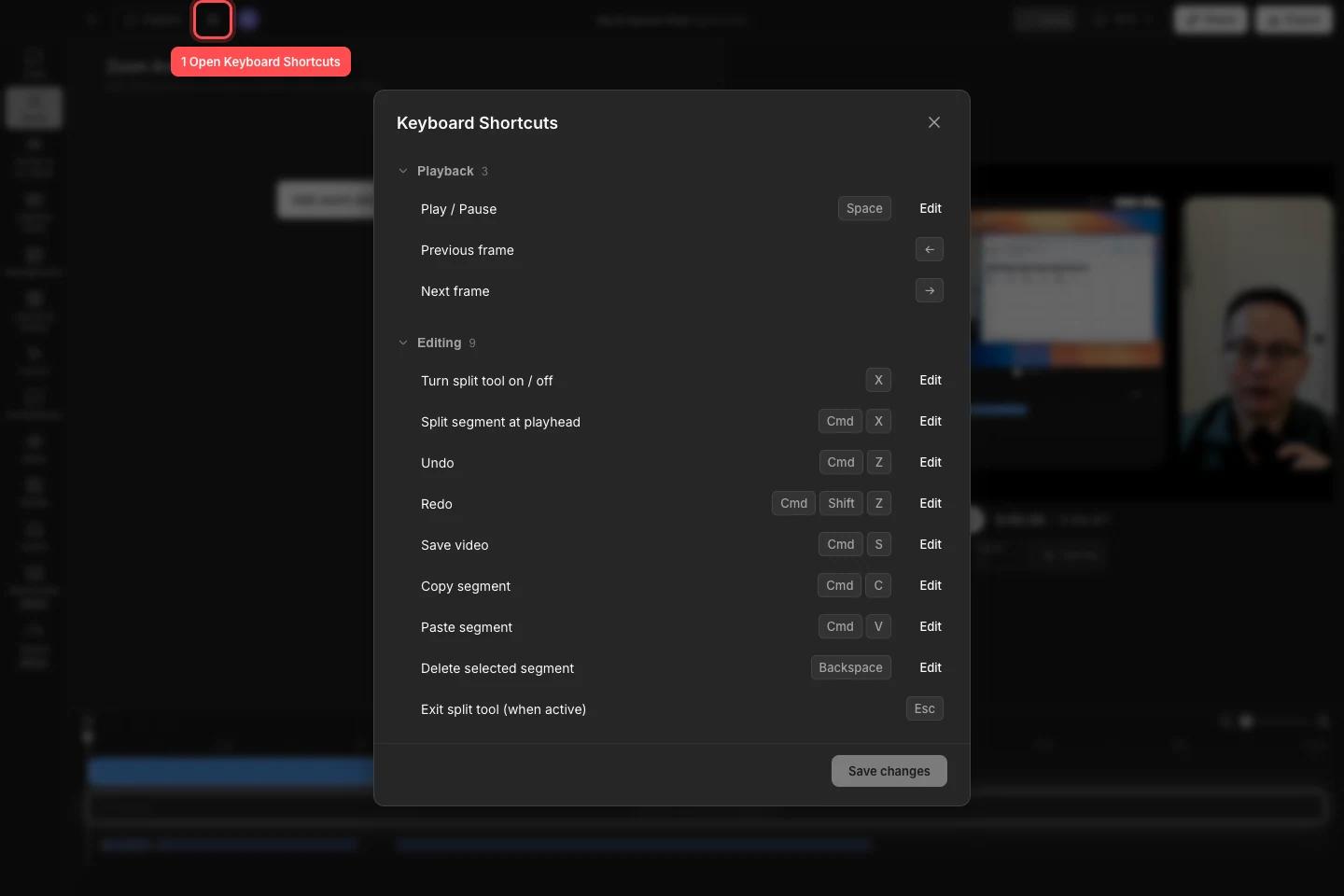
Выберите значок Команд, чтобы открыть полный справочник сочетаний клавиш для текущего редактора. - Шаг 2
Создавайте пользовательские горячие клавиши
Найдите редактируемую команду и выберите Редактировать. Когда появится Нажмите клавиши…, нажмите новую комбинацию клавиш один раз. Выберите Сохранить изменения после завершения редактирования нужных вам ярлыков.
Tight Studio предотвращает дублирующиеся назначения. Если комбинация уже используется, выберите другую или сначала отредактируйте конфликтующую команду. Нажмите Escape, пока приложение ожидает нажатия клавиш, чтобы отменить это изменение.
- Шаг 3
Настройка глобальных сочетаний клавиш для записи
Прокрутите до раздела Запись, чтобы найти Пауза / Возобновить запись и Остановить запись. Их значения по умолчанию — Cmd+Shift+1 и Cmd+Shift+2.
Эти глобальные ярлыки записи работают во время активного захвата, даже если Tight Studio не является целевым приложением. Выберите «Редактировать», нажмите комбинацию, включающую хотя бы один модификатор, например Cmd или Shift, затем выберите «Сохранить изменения». Новая комбинация будет зарегистрирована при следующем запуске записи.
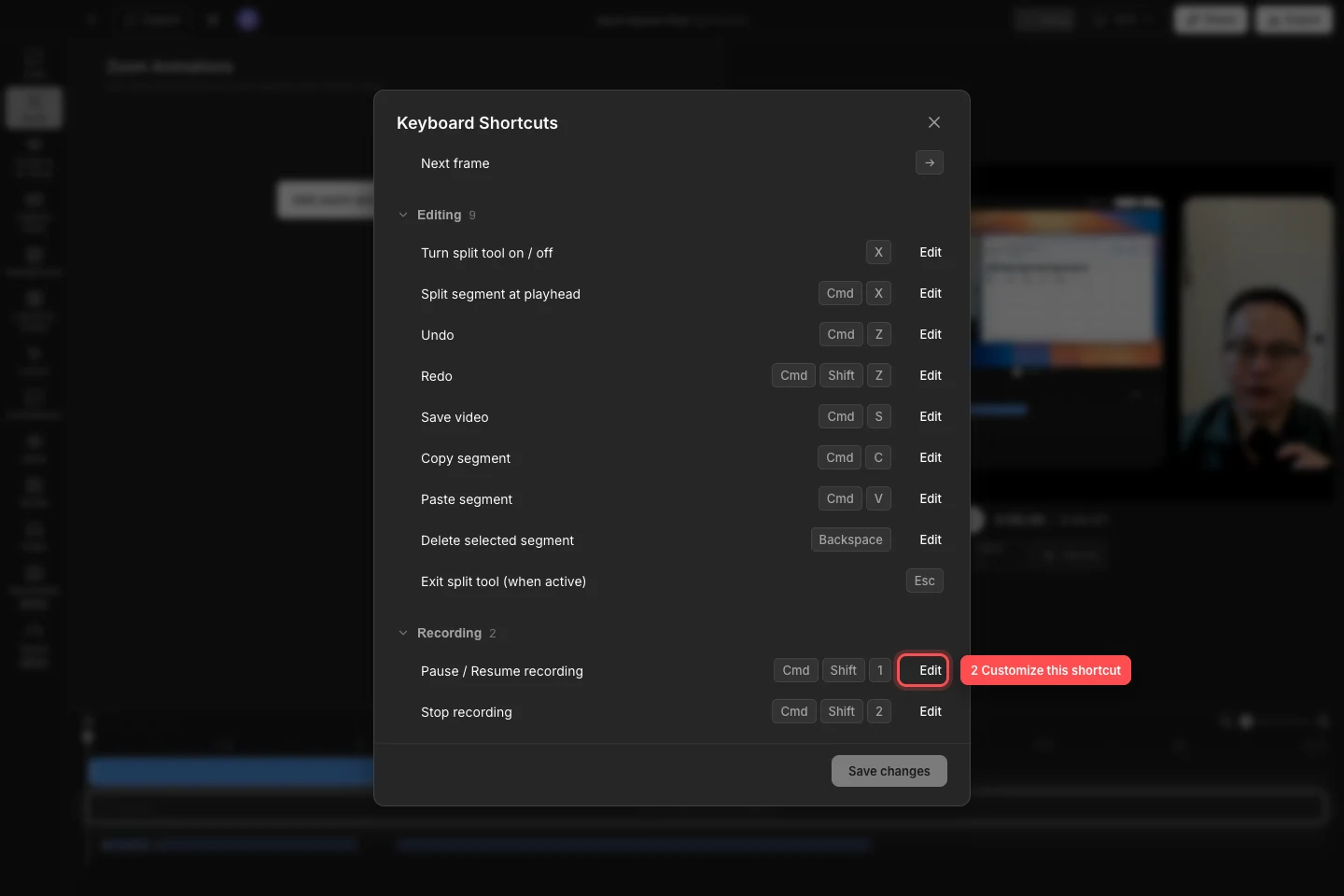
Горячие клавиши для записи можно редактировать, но они должны включать модификатор, чтобы не мешать обычному набору текста. - Шаг 4
Выберите режим вставки субтитров в настройках
Откройте меню приложения Tight Studio и выберите Настройки…, или нажмите Cmd+,. Выберите Сценарий в боковой панели, затем откройте Вставка текста с несколькими предложениями.
Выберите «Сохранить как один сегмент», чтобы добавить весь вставленный фрагмент как один сценарий или сегмент субтитра. Выберите «Разделить на сегменты», чтобы разбить его на отдельные сегменты по границам предложений. Выбор сохраняется сразу и применяется в следующий раз при вставке текста.
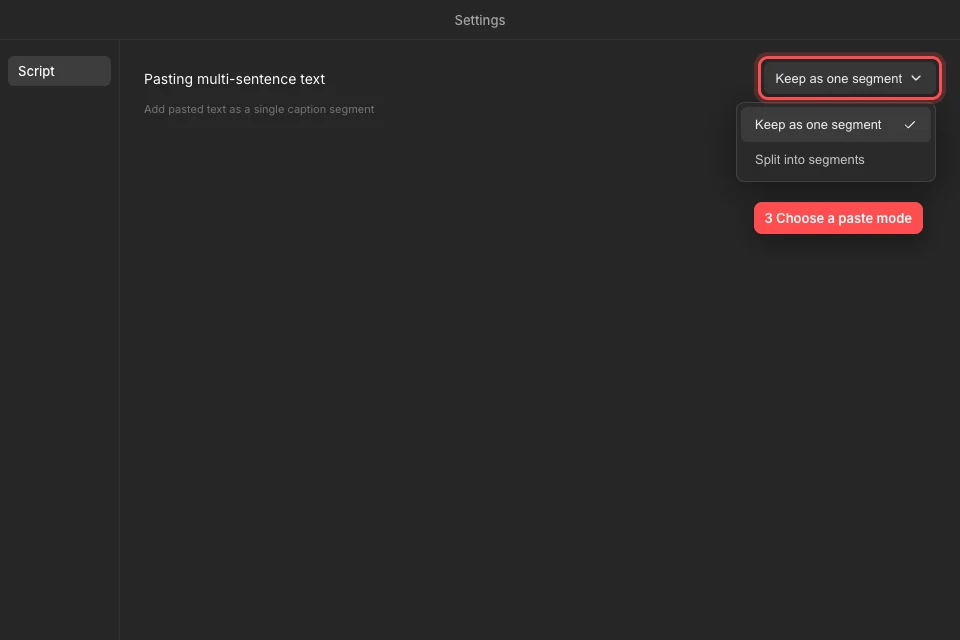
Используйте настройку сценарий, чтобы решать, остаётся ли вставленный многострочный текст вместе или автоматически разделяется. - Шаг 5
Устанавливайте обновления, когда Tight Studio предлагает их
Tight Studio автоматически проверяет наличие обновлений. Когда появится диалоговое окно «Доступно обновление», завершите любую активную запись, затем выберите «Обновить и перезапустить приложение». Выберите «Позже», если нужно отложить перезапуск.
Если обновление уже скачано, диалоговое окно изменится на «Обновление готово». Выберите «Перезапустить приложение сейчас», чтобы завершить установку. Ссылка «Посмотреть изменения» откроет журнал изменений перед тем, как вы примете решение.
Устранение неполадок
Почему я не вижу кнопку Горячие клавиши?
Значок «Команда» скрыт во время активной записи. Остановите запись, вернитесь в редактор и посмотрите рядом с «Поддержка» на панели заголовка.
Почему мой пользовательский ярлык был отклонен?
Сочетание клавиш не может совпадать с другой назначенной командой. Для управления записью оно также должно включать хотя бы одну клавишу-модификатор, например Cmd или Shift. Снова выберите Edit, введите свободное сочетание и нажмите Save changes.
Почему вставленный текст всё ещё использует предыдущий макет?
Откройте Tight Studio > Настройки…, выберите сценарий и подтвердите режим вставки субтитров при вставке текста с несколькими предложениями. Настройка применяется к следующей вставке; она не переставляет сегменты, уже находящиеся в проекте.
Почему я не вижу запрос на обновление?
Диалоговое окно обновления появляется только тогда, когда доступна новая сборка или готово обновление для установки. Вернитесь на главный экран, будучи подключенным к интернету. Если обновление сообщает об ошибке, выберите Попробовать снова или установите свежую копию с страницы загрузки Tight Studio.
Все еще застряли?
Отправьте нам заметку с названием проекта и шагом, на котором вы застряли.