
Редактирование
Перемещайтесь по временной шкале, разрезайте клипы, обрезайте и отменяйте изменения
Передвигайте клип, удаляйте нежелательные части и безопасно отменяйте или восстанавливайте изменения.
Прежде чем начать
Откройте проект и выберите клип, который хотите редактировать, в карусели клипов под предпросмотром. На временной шкале выбранный клип отображается синими блоками, соответствующими сохранённым сегментам видео; воспроизведение, разрезание, обрезка и удаление сегментов применяются к выбранному клипу.
Tight Studio автоматически сохраняет изменения проекта. Функции Отменить и Вернуть позволяют быстро протестировать вырезку и отменить её перед продолжением работы, а масштаб временной шкалы изменяет только то, сколько деталей вы видите — это не меняет тайминг видео и экспорт.
- Воспроизвести или приостановить
- Пробел
- Разделить на позиции воспроизведения
- Cmd+X на Mac или Ctrl+X на Windows
- Отмена / Повтор
- cmd+z / cmd+shift+z на Mac, ctrl на Windows
Выполните следующие шаги
- Шаг 1
Воспроизведение, пауза и перемотка к нужному моменту
Выберите круглую кнопку воспроизведения под предпросмотром, чтобы начать воспроизведение; она изменится на Пауза во время воспроизведения видео. Выберите её снова, чтобы приостановить, или нажмите пробел, чтобы переключаться между воспроизведением и паузой, не покидая временную шкалу.
Перетащите индикатор воспроизведения — вертикальную линию с рукояткой на временной шкале — чтобы перематывать назад или вперёд. Временная отметка под предпросмотром показывает текущее время и общую длительность. Для позиционирования по кадрам сначала поставьте паузу и нажмите клавишу Влево или Вправо.
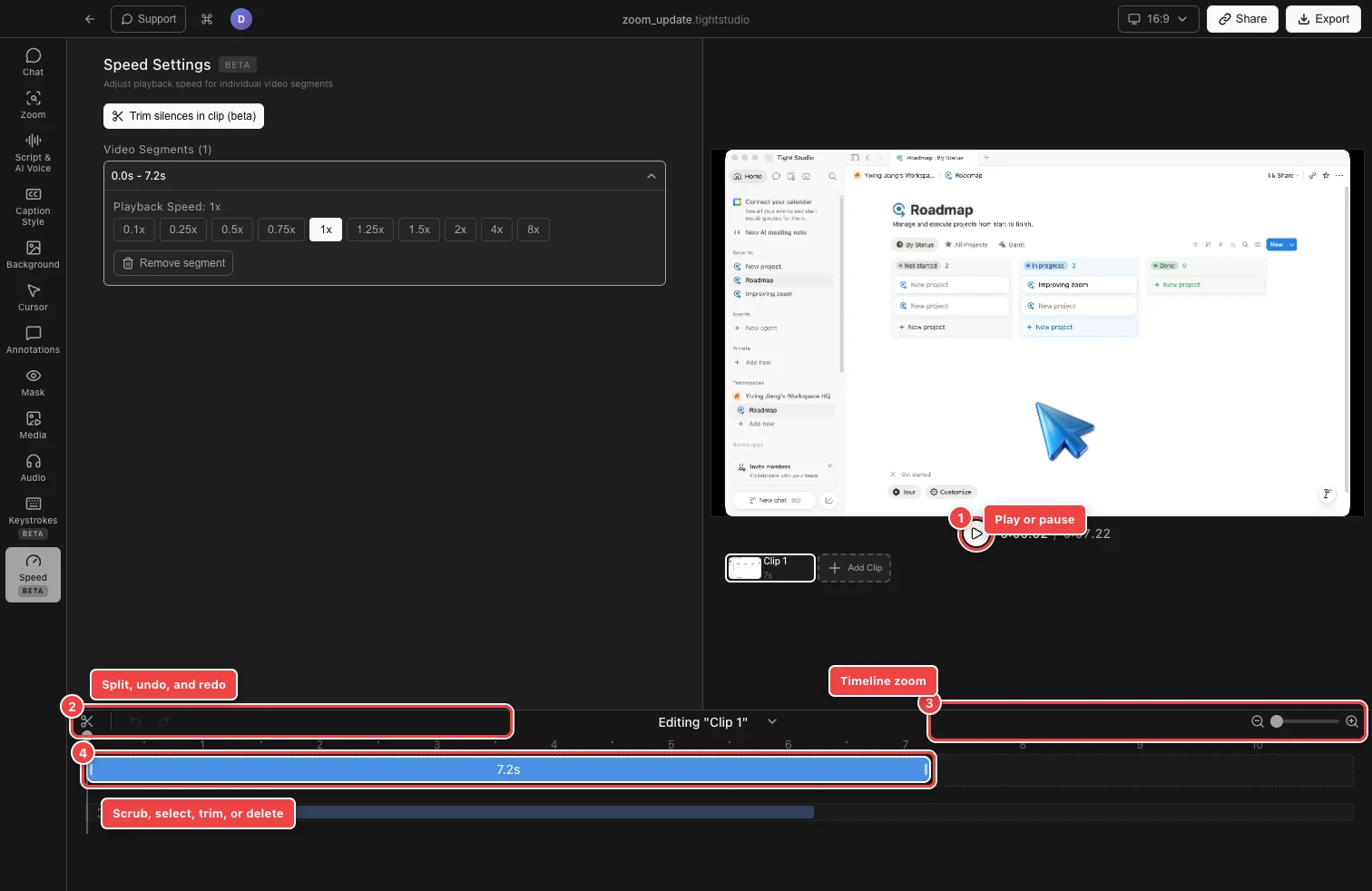
Используйте головку воспроизведения и элементы управления временной шкалой, чтобы найти разрез, разделить или обрезать его, а при необходимости отменить редактирование. - Шаг 2
Настройте масштаб временной шкалы
Используйте «Подробнее» на правой стороне панели управления, чтобы развернуть временную шкалу вокруг воспроизводящей головки. Это облегчает нацеливание на короткие участки и ручки обрезки. Используйте «Меньше деталей», чтобы поместить на экран больше клипа, или перетащите ползунок между двумя кнопками, чтобы выбрать промежуточный уровень.
Вы также можете нажать Cmd+Плюс или Cmd+Минус на Mac или Ctrl+Плюс или Ctrl+Минус на Windows. Масштаб временной шкалы влияет только на вид редактора; он не ускоряет, не замедляет и не обрезает экспортированное видео.
- Шаг 3
Разделить сегмент видео
Для визуального разделения выберите Инструмент разделения — кнопка с ножницами на левой стороне панели управления — затем кликните в точке внутри синего видео-сегмента, где нужно сделать разрез. Блок становится двумя независимыми сегментами. Кликните дополнительные точки, чтобы сделать больше разрезов, затем нажмите Escape или снова выберите Инструмент разделения, чтобы отключить инструмент.
Для точного разреза в текущей позиции воспроизведения, установите указатель и нажмите Cmd+X в Mac или Ctrl+X в Windows. Разрез должен быть на расстоянии более 0,1 секунды от любого края сегмента, поэтому при неудаче увеличьте масштаб или переместите указатель внутрь сегмента.
- Шаг 4
Обрезать начало или конец сегмента
Выключите инструмент разделения, затем нажмите на синий видео-сегмент, чтобы выбрать его. Перетащите белую ручку на его левой границе, чтобы удалить время с начала, или перетащите правую ручку, чтобы удалить время с конца. Отпустите, когда граница достигнет кадра, который вы хотите сохранить.
Обрезка — это недеструктивное редактирование проекта: она изменяет сохраняемый диапазон исходного материала и закрывает образовавшийся промежуток в клипе. При необходимости более точной корректировки увеличьте масштаб перед перемещением.
- Шаг 5
Удалить нежелательный сегмент
Используйте этот рабочий процесс удаления сегмента после того, как вы разделили вокруг нежелательного фрагмента, чтобы он стал отдельным синим блоком. Отключите инструмент Split Tool, щелкните по этому сегменту, чтобы выбрать его, и нажмите Backspace — стандартное сочетание клавиш для удаления выбранного сегмента. Tight Studio удаляет выбранный сегмент из воспроизведения и закрывает пробел.
Чтобы удалить несколько фрагментов по очереди, разделите их и удаляйте по одному, проверяя воспроизведение вокруг каждого соединения. Если вы удалили неправильный сегмент, немедленно используйте «Отменить», чтобы восстановить его.
- Шаг 6
Отменить или повторить редактирование
Выберите «Отменить» в левой группе управления или нажмите Cmd+Z на Mac или Ctrl+Z на Windows, чтобы пошагово возвращаться к предыдущим изменениям. Выберите «Повторить» или нажмите Cmd+Shift+Z на Mac или Ctrl+Shift+Z на Windows, чтобы восстановить только что отменённое изменение.
Затемнённая кнопка «Отменить» или «Повторить» означает, что в этом направлении нет доступной истории. После отмены, если внести другое изменение, создаётся новый путь и очищается предыдущий путь повтора, поэтому просмотрите восстановленный фрагмент перед продолжением.
Устранение неполадок
Почему инструмент разделения не создает разрез?
Убедитесь, что инструмент Split Tool активен, затем щелкните внутри синего сегмента видео, а не на его границе. Tight Studio требует, чтобы разделение было более 0,1 секунды от любого края. Используйте «Посмотреть больше деталей» или переместите ползунок воспроизведения дальше внутрь и попробуйте снова.
Почему я не могу перетащить индикатор воспроизведения?
Проматывание отключено, пока активен инструмент Разделение, потому что клики используются для разрезов. Нажмите Escape или выберите инструмент Разделение снова, затем перетащите ползунок или вертикальную линию воспроизведения.
Почему я не вижу ручки обрезки?
Выйдите из инструмента разделения и один раз щелкните синий сегмент видео, чтобы выделить его. Затем появятся его белые маркеры по краям. Увеличьте масштаб временной шкалы, если сегмент или маркер слишком узкие, чтобы их можно было точно захватить.
Почему функции Отменить или Повторить недоступны?
Кнопка «Отмена» неактивна до тех пор, пока в текущей сессии редактирования не произойдет обратимое изменение. Кнопка «Повтор» неактивна до того момента, пока вы не выполните отмену, и становится недоступной снова после внесения другого изменения. В рабочей области команды элементы управления редактированием также могут быть недоступны, пока другой участник команды удерживает блокировку клипа.
Все еще застряли?
Отправьте нам заметку с названием проекта и шагом, на котором вы застряли.