
Редактирование
Редактируйте, изменяйте размер, выбирайте и удаляйте масштабирование
Тонко настройте время и фокус зума, редактируйте несколько зумов вместе и контролируйте размер камеры во время зума.
Прежде чем начать
Откройте проект, выберите клип, который хотите изменить, и выберите Масштаб. Существующие Масштабы отображают эффекты в хронологическом порядке, в то время как дорожка Масштаба показывает их время относительно клипа. Изменения в этой панели применяются только к выбранному клипу.
Выберите один масштаб, чтобы отредактировать его силу и центр. Используйте флажки в разделе Существующие масштабы, когда нужно выбрать несколько масштабов для пакетного удаления; пакетный выбор отделен от расширенного редактора одного масштаба.
- Переместить масштабирование
- Перетащите тело блока его дорожки масштабирования
- Изменить время
- Перетащите левый или правый край блока
- Удалить несколько
- Флажки или Выбрать все > Удалить выбранные
Выполните следующие шаги
- Шаг 1
Выберите масштабирование, которое хотите редактировать
Щёлкните блок на дорожке Zoom или строку в разделе Существующие Zoom. Tight Studio выбирает этот эффект, перемещает головку воспроизведения к его началу и разворачивает строку, чтобы вы могли редактировать свойства масштаба, такие как Уровень увеличения и Центр автоувеличения.
В строке отображаются точные времена начала и окончания, в то время как блок на временной шкале показывает его увеличение. Проигрывайте по обеим границам перед редактированием, чтобы сравнить текущее масштабирование с взаимодействием на экране.
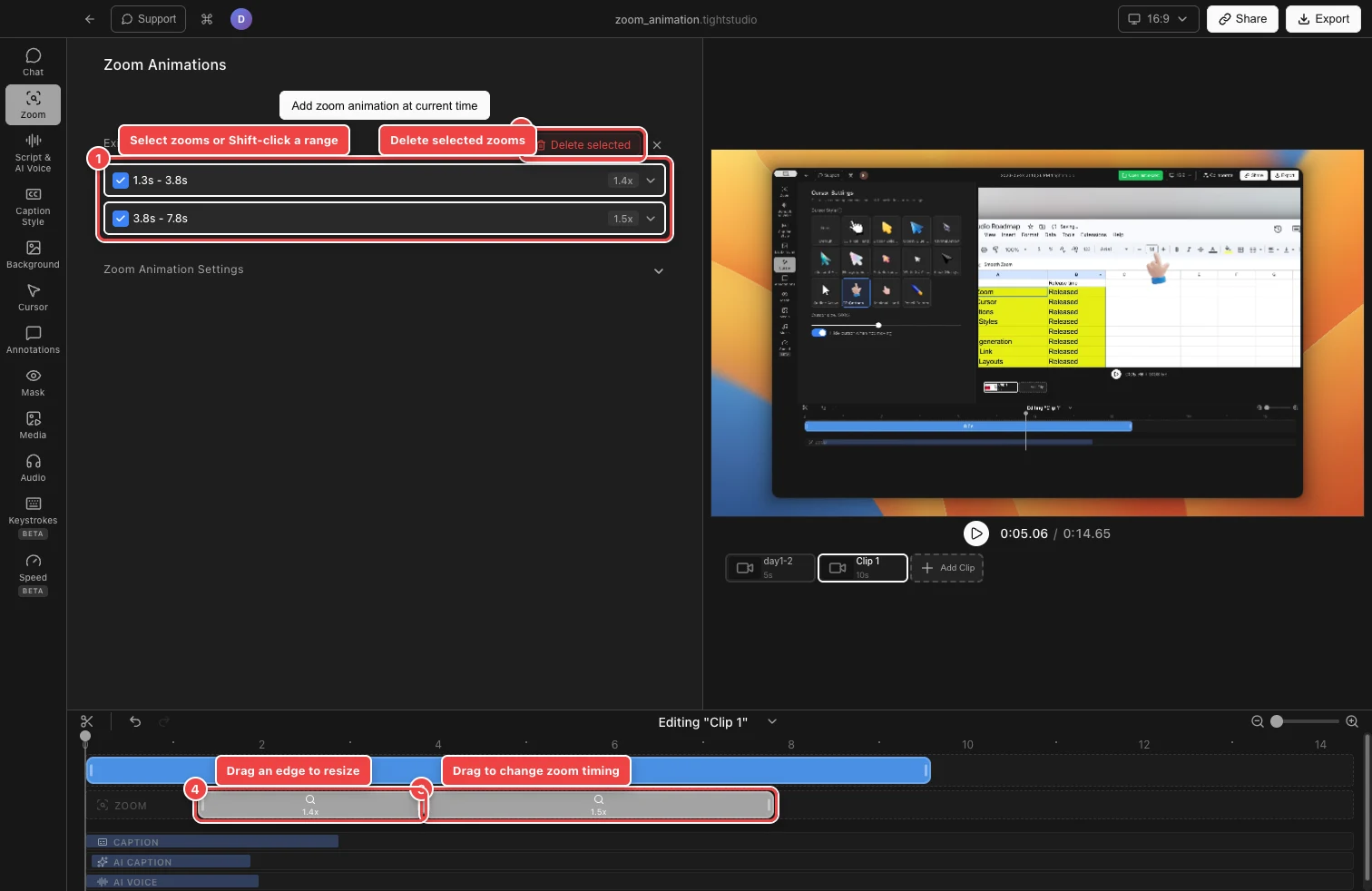
Используйте список для выбора или удаления увеличений, а также используйте дорожку Zoom для перемещения или изменения их временных рамок. - Шаг 2
Переместить масштабирование в другой момент
Нажмите и удерживайте тело зум-блока, перетащите его влево или вправо и отпустите над нужным моментом. Блок сохраняет свою длительность, изменяя при этом время начала и окончания.
Масштабирование не может перекрываться. Ближайшие допустимые границы автоматически притягиваются друг к другу, чтобы было легче выравнивать последовательные эффекты; если перемещение столкнется с другим эффектом, верните блок в свободную часть дорожки.
- Шаг 3
Изменить время масштабирования
Выберите блок масштабирования, затем перетащите его левый край, чтобы изменить момент начала эффекта, или правый край, чтобы изменить момент его окончания. Используйте масштабирование временной шкалы, чтобы было легче видеть краткие изменения.
Зум должен длиться минимум 0,1 секунды и не может пересекать другой зум. Для автоматического эффекта Tight Studio пересчитывает данные слежения за указателем внутри нового диапазона после отпускания края.
- Шаг 4
Редактируйте силу и фокус масштабирования
Разверните одну строку и измените Уровень увеличения с 1x до 5x. Когда несколько эффектов должны использовать одинаковую силу, выберите Применить уровень увеличения ко всем другим сегментам увеличения после настройки выбранного.
Держите Автоцентрирование при увеличении включенным, когда эффект должен следовать за записанной активностью указателя. Отключите его, чтобы выбрать один фиксированный центр в миниатюре кадра. Эти элементы управления изменяют поведение увеличения без изменения времени блока.
- Шаг 5
Выбор нескольких масштабов и удаление их
Выберите флажок в начале каждой строки. Чтобы выбрать непрерывный диапазон, выберите один флажок и Shift-кликните другой; выберите Выбрать все, чтобы отметить каждый масштаб в клипе. Удалить выбранное появляется, как только активен хотя бы один флажок.
Выберите Удалить выбранное, чтобы удалить зумы в пакете. Чтобы удалить только расширенный эффект, вместо этого выберите Удалить этот зум. Вы также можете выбрать блок зума на временной шкале и нажать Backspace, стандартное сочетание клавиш для Удалить выбранный сегмент.
- Шаг 6
Управление размером камеры при увеличении
Для клипа с экраном и камерой разверните Настройки анимации Zoom и включите Сделать камеру меньше при увеличении. Затем отрегулируйте Размер камеры при увеличении от 10% до 100%, чтобы выбрать, насколько уменьшится камера «картинка в картинке», когда экран увеличен.
Камера возвращается к своему обычному размеру, когда масштабирование заканчивается. Эти элементы управления появляются только тогда, когда выбранный клип содержит наложение камеры «картинка в картинке»; они скрыты для клипов только с экраном или только с камерой.
Устранение неполадок
Почему зум не двигается и не изменяет размер дальше?
Масштабы не могут перекрываться, выходить за пределы клипа или быть короче 0,1 секунды. Переместите или сократите соседний масштаб, либо используйте «Смотреть больше деталей» для более точного перетаскивания.
Почему настройки одиночного масштабирования закрылись?
Подробный редактор требует одного выбранного масштаба. Проверка нескольких строк для пакетного удаления сбрасывает одиночный выбор. Закройте пакетный выбор, затем снова щелкните по одной строке или блоку временной шкалы, чтобы развернуть его настройки.
Почему я не вижу Удалить выбранное?
Удаление выбранного появляется только после того, как вы отметили хотя бы одну строку увеличения. Используйте маленькую галочку в начале строки или выберите «Выбрать все»; нажатие на основную строку расширяет строку, но не добавляет в пакет.
Почему пропал размер камеры при масштабировании?
Он доступен только для клипов с камерой в режиме «картинка в картинке». Откройте настройки анимации масштабирования на клипе с экраном и камерой, затем включите «Уменьшить камеру при масштабировании». Для клипов только с экраном или только с камерой этот элемент управления не отображается.
Все еще застряли?
Отправьте нам заметку с названием проекта и шагом, на котором вы застряли.