
Редактирование
Создавайте автоматическое масштабирование
Превратите записанные клики и движения курсора в плавные приближения, которые направляют внимание зрителя.
Прежде чем начать
Автоматическое масштабирование использует активность указателя, зафиксированную при записи экрана или окна. Tight Studio создаёт его, когда новая запись открывается в редакторе и когда вы добавляете вновь записанный клип; импортированное видео может не содержать данных ввода, необходимых для создания эффектов автоматического масштабирования.
Выберите клип, который хотите отредактировать, затем откройте Zoom. Настройки Zoom и дорожка Zoom применяются только к этому клипу. Каждый автоматический зум — это отдельный временной диапазон, который может следовать за одной или несколькими областями, где записанный указатель останавливался или кликал.
- Открыть настройки
- Масштабирование в левой боковой панели
- Автоматический фокус
- auto zoom center включено
- Удалить все эффекты увеличения
- Выбрать всё > Удалить выбранное
Выполните следующие шаги
- Шаг 1
Просмотрите автоматические увеличения
Откройте Zoom после записи. Список существующих Zoom отображает каждый сгенерированный эффект по его времени начала и окончания, а дорожка Zoom показывает те же эффекты в виде серых блоков под синей видео-дорожкой. Выберите блок зума или его строку, чтобы переместить указатель воспроизведения на этот эффект и развернуть его элементы управления.
Просмотрите каждый эффект в контексте. Функция Авто-центрирование при увеличении следует за областями интереса записанного указателя во время выбранного диапазона, поэтому одно автоматическое увеличение может перемещаться между несколькими близкими фокусными точками без отдельных ручных центров.
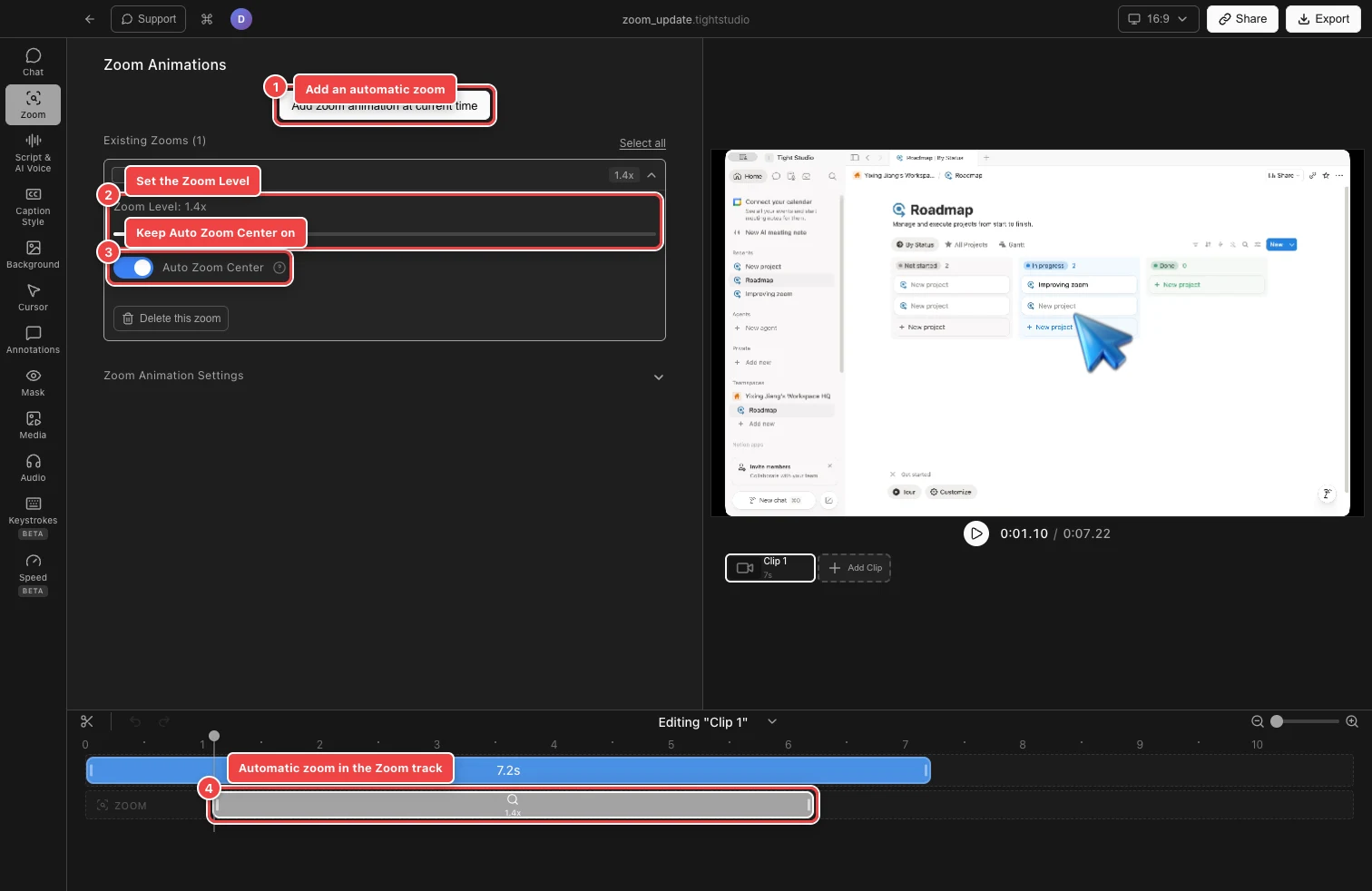
Разверните автоматическое увеличение, чтобы установить его силу и убедиться, что Автоцентрирование увеличения включено. - Шаг 2
Добавьте автоматическое масштабирование там, где это нужно
Переместите индикатор воспроизведения в момент без увеличения, затем выберите Добавить анимацию масштабирования в текущий момент. Вы также можете щелкнуть пустое место на дорожке Zoom. Tight Studio добавляет масштабирование в доступное пространство, выбирает его и перемещает к его началу.
Недавно добавленное масштабирование начинается с включенной функции Auto Zoom Center. Если другое масштабирование занимает запрашиваемое время, Tight Studio корректирует новый диапазон, чтобы разместить его в ближайшем свободном промежутке, если это возможно. Накладывающиеся сегменты масштабирования создаваться не будут.
- Шаг 3
Установите уровень масштабирования
Разверните строку масштаба и перетащите уровень масштабирования с 1x до 5x. Более низкие значения сохраняют больше окружающего контекста; более высокие значения делают цель указателя более заметной. Просмотрите начало, любое движение, следующее за указателем, и возврат к полному кадру перед выбором окончательного значения.
Каждое существующее увеличение сохраняет своё значение. Когда несколько эффектов должны использовать одинаковую силу, установите один из них и выберите Применить уровень увеличения ко всем другим сегментам увеличения.
- Шаг 4
Уточняйте, когда работает автоматическое увеличение
Перетащите тело блока масштабирования влево или вправо, чтобы переместить полный эффект. Перетащите любой край, чтобы изменить начало или конец. Автоматически следящие за указателем данные пересчитываются для нового диапазона, поэтому воспроизведите масштабирование снова после изменения его времени.
Блоки масштабирования не могут перекрываться и не могут быть короче 0,1 секунды. Используйте контроль «Смотреть подробности» на временной шкале, если трудно точно расположить край.
- Шаг 5
Отключите автоматическое увеличение, которое вам не нужно
Чтобы отключить автоматическое увеличение без удаления его масштабирования, разверните увеличение и выключите Автоцентр увеличения. Эффект станет ручным увеличением с фиксированным центром, который вы выбираете на миниатюре.
Чтобы полностью удалить эффект, выберите Удалить этот зум. Чтобы удалить все зумы из выбранного клипа, выберите Выбрать все, затем Удалить выбранное. Отмена восстанавливает удаление, если вы передумаете до начала другой правки.
Устранение неполадок
Почему не были созданы автоматические зумы?
Автоматическая генерация требует использования активности указателя с экрана или записи окна Tight Studio. Видео только с камеры и импортированные видео могут не содержать эти данные. Переместите воспроизводящую головку на пустую часть дорожки Zoom и выберите Добавить анимацию масштабирования в текущем времени, чтобы добавить её самостоятельно.
Почему в сообщении «Добавить анимацию масштабирования» указано, что места нет?
Сегменты масштабирования не могут перекрывать друг друга. Переместите индикатор воспроизведения в промежуток между существующими масштабами, сократите соседний масштаб или удалите эффект, который вам больше не нужен, перед добавлением нового.
Почему автоматический центр следует за неправильной областью?
Центр следует за зафиксированной активностью указателя в пределах временного диапазона масштабирования. Укоротите или переместите масштабирование, чтобы оно содержало только предполагаемое взаимодействие. Для фиксированной точки фокусировки отключите Автоцентрирование и выберите ручной центр.
Все еще застряли?
Отправьте нам заметку с названием проекта и шагом, на котором вы застряли.