
Редактирование
Создавайте и задавайте позиции ручного масштабирования
Добавьте масштабирование там, где оно необходимо, выберите точку фокуса и настройте стиль анимации и её длительность.
Прежде чем начать
Ручное увеличение сохраняет одну фиксированную фокусную точку на протяжении всего времени. Откройте проект, выберите клип, который хотите редактировать, и выберите «Увеличить» в левой боковой панели. Разместите головку воспроизведения на кадре, где объект легко определить, прежде чем добавлять эффект.
Текущий редактор анимирует увеличение и уменьшение. Он не предоставляет отдельный контроль мгновенного увеличения; Punchy с длительностью анимации 0,5 с — это самый быстрый доступный переход.
- Добавьте зум
- Добавьте анимацию увеличения в текущий момент времени
- Ручная фокусировка
- auto zoom center выключено
- Самый быстрый переход
- Резко, 0.5 с
Выполните следующие шаги
- Шаг 1
Добавьте масштабирование в позиции воспроизведения
Промотайте до момента, когда должно начаться ручное увеличение, затем выберите Добавить анимацию увеличения в текущий момент. Вы также можете щелкнуть пустую точку на дорожке увеличения. Tight Studio создает эффект в доступном зазоре и расширяет его настройки.
Новый эффект начинается с автоматического увеличения. Следующие шаги преобразуют его в ручное увеличение и устанавливают фиксированную точку фокусировки.
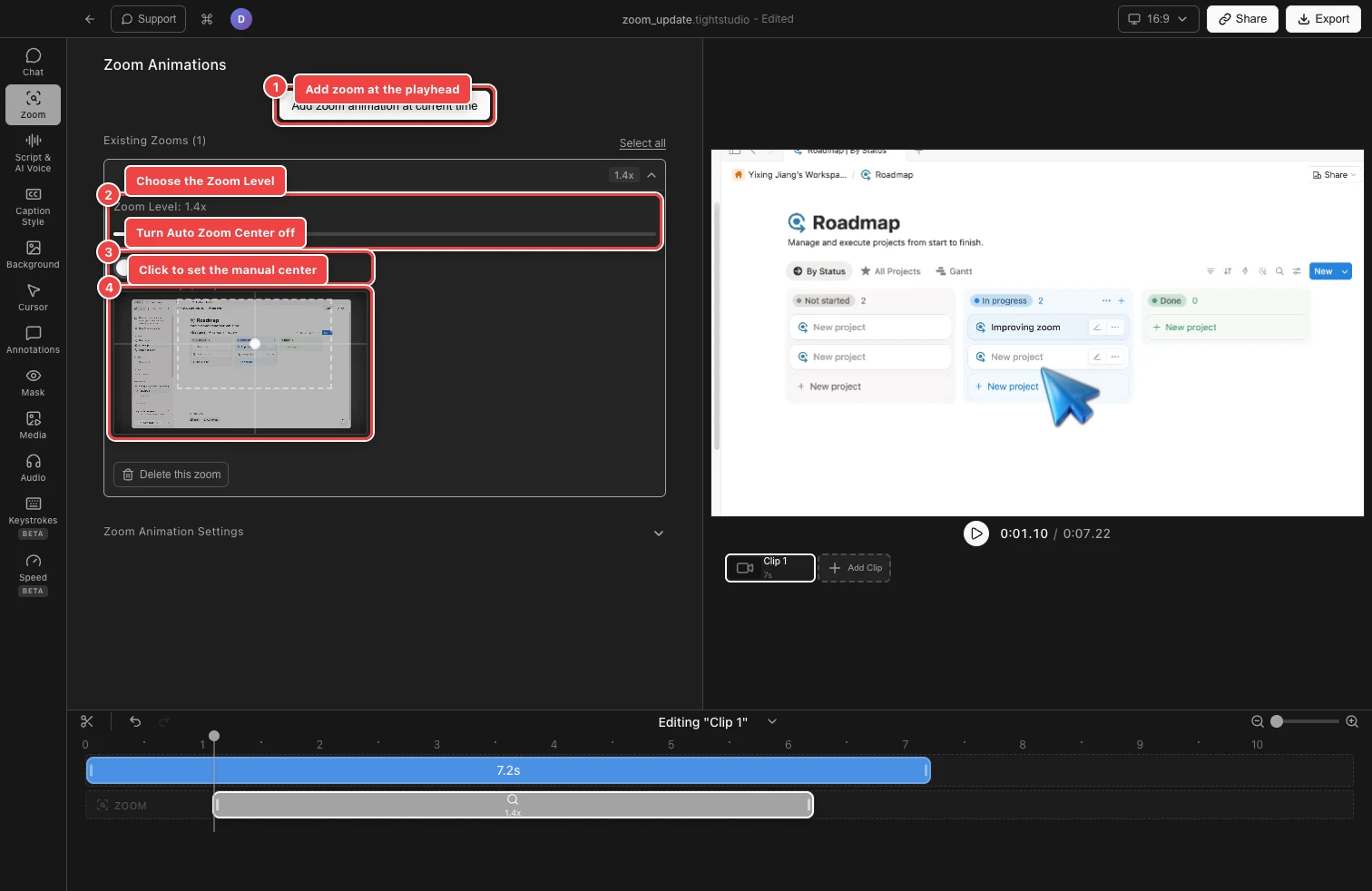
Выключите автоматическое центрирование увеличения, затем нажмите миниатюру кадра, чтобы установить фиксированный ручной центр. - Шаг 2
Переключитесь на ручное увеличение
Разверните масштаб в разделе "Существующие масштабы" и отключите функцию автоматического центрирования. Миниатюра кадра появится под переключателем с пунктирной областью масштабирования и маркером центра.
Отключение переключателя изменяет только выбранный эффект. Остальные автоматические зумирования в клипе продолжают следовать за зафиксированными действиями указателя.
- Шаг 3
Выберите ручной центр
Нажмите на объект внутри миниатюры кадра. Центральный маркер переместится в эту точку, а пунктирная рамка покажет приблизительную область, которая останется видимой на текущем уровне масштабирования.
Разместите маркер на элементе управления, тексте или визуальной детали, на которую должен обратить внимание зритель. Просмотрите увеличение на основном холсте и при необходимости переместите ручной центр, если важное содержимое обрезано.
- Шаг 4
Установите уровень масштабирования и время
Перетаскивайте уровень масштабирования между 1x и 5x. Более высокий уровень создаёт более плотную пунктирную область вокруг ручного центра. Это изменяет выбранный эффект; используйте Применить уровень масштабирования ко всем другим сегментам масштабирования, когда другие масштабирования клипа должны ему соответствовать.
На дорожке Zoom перетащите эффект, чтобы переместить его, или перетащите край, чтобы изменить размер. Масштабирование не может перекрываться и должно оставаться не менее 0,1 секунды. Используйте «Смотреть больше деталей» на таймлайне перед точной настройкой времени.
- Шаг 5
Используйте самый быстрый доступный переход.
Разверните настройки анимации увеличения. В разделе Стиль анимации выберите Punchy, затем установите Продолжительность анимации на 0,5 с. Это самое быстрое текущее выполнение и дает более резкий результат, чем Smooth или более длительные 0,75 с и 1 с.
В текущей панели анимаций Zoom нет отдельной опции Instant, поэтому настоящий моментальный переход без анимации недоступен в этом рабочем процессе. Просмотрите Punchy на 0,5 с, чтобы убедиться, что его краткое движение подходит для монтажа.
Устранение неполадок
Почему я не вижу миниатюру с ручным центром?
Выберите и разверните один зум, затем отключите автоцентрирование зума. Миниатюра скрыта, пока включено автоматическое центрирование и пока ни один зум не развернут.
Почему новый зум был добавлен в другое время?
Tight Studio предотвращает перекрывающиеся масштабирования и может подстраивать новый сегмент, чтобы он поместился в ближайший доступный промежуток. Сначала переместите индикатор воспроизведения в свободный промежуток или сократите соседний эффект.
Почему я не вижу опцию «Мгновенно»?
Текущий редактор предлагает анимацию Punchy или Smooth с длительностью 0,5 с, 0,75 с и 1 с. Выберите Punchy и 0,5 с для самого быстрого доступного перехода увеличения.
Все еще застряли?
Отправьте нам заметку с названием проекта и шагом, на котором вы застряли.