
Проекты и клипы
Переименовывайте, изменяйте порядок, дублируйте, скрывайте и удаляйте клипы
Держите многоклиповый проект организованным и выбирайте, какие клипы воспроизводить и экспортировать.
Прежде чем начать
Проект с несколькими клипами отображает свои клипы в горизонтальной карусели прямо под предпросмотром видео. Выбор карточки переключает предпросмотр, панель настроек и таймлайн на этот клип; порядок карточек также является порядком воспроизведения и экспорта.
Действия с клипами изменяют только текущий проект. Дублирование создаёт независимую копию, Скрыть оставляет клип в проекте, но исключает его из воспроизведения и экспорта, а Удалить перемещает его в Корзину после подтверждения.
- Откройте меню клипа
- Кнопка с тремя точками или клик правой кнопкой по карточке с клипом
- Изменить порядок
- Перетаскивайте карточку клипа по горизонтали
- Восстановление удаления
- Главная > Корзина до 7 дней
Выполните следующие шаги
- Шаг 1
Выберите клип и откройте его меню.
Щёлкните карточку в карусели клипов, чтобы выбрать её. Выбранная карточка получает контур, а заголовок временной шкалы меняется на Редактирование, за которым следует имя клипа.
Нажмите на кнопку с тремя точками на карточке или щелкните правой кнопкой мыши по карточке, чтобы открыть то же меню. Доступные действия: Переименовать, Дублировать, Скрыть или Показать, и Удалить.
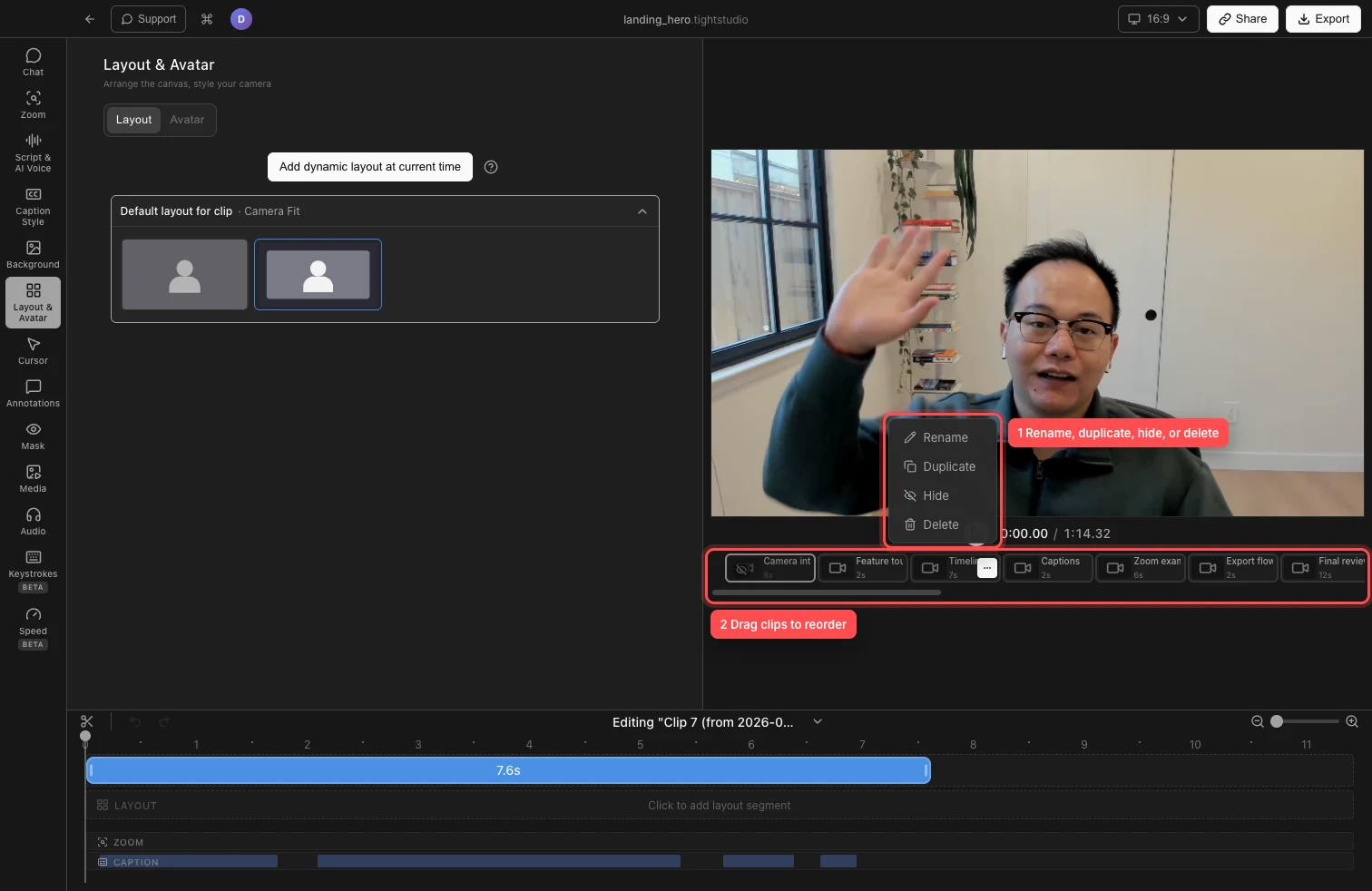
Используйте меню клипов для одного клипа или перетаскивайте карточки по карусели, чтобы изменить их порядок. - Шаг 2
Переименовать клип
Откройте меню клипа и выберите «Переименовать». Введите короткое описательное название в карточке, затем нажмите Enter или щелкните в другом месте, чтобы сохранить. Нажмите Escape, чтобы отменить.
Действие «Переименование клипа» изменяет метку в карусели и заголовок «Редактирование». Он не переименовывает весь проект, показанный в строке заголовка.
- Шаг 3
Перетащите, чтобы изменить порядок клипов
Нажмите и удерживайте тело карточки клипа, перетащите её влево или вправо и отпустите в нужном месте. Ближайшие карточки сдвинутся, чтобы показать, куда попадёт клип.
Новый порядок управляет воспроизведением и экспортом видимых клипов. При большом количестве клипов используйте горизонтальную полосу прокрутки под карточками, чтобы добраться до пункта дальше по карусели.
- Шаг 4
Дублировать клип
Откройте меню исходного клипа и выберите Дублировать. Tight Studio создает дубликат клипа сразу после исходного и выбирает новую карточку.
Копия сохраняет медиа и точно настроенные редактирования исходного клипа, включая субтитры и масштабирование, но получает собственные ресурсы записи. Последующие изменения или удаление одной копии не влияют на другую.
- Шаг 5
Скрыть или показать клип
Выберите Скрыть, когда клип должен оставаться доступным для использования позже, но не должен воспроизводиться или отображаться в экспорте. Скрытая карточка становится тусклой и отображает значок с закрытым глазом.
Откройте меню этой карточки и выберите «Показать», чтобы вернуть её для воспроизведения и экспорта. Tight Studio предотвращает скрытие клипа, если это оставило бы видео без видимых клипов; отображение скрытого клипа всегда доступно для уже скрытой карточки.
- Шаг 6
Удалить или восстановить клип
Откройте меню клипа, выберите «Удалить» и подтвердите диалоговое окно «Удалить клип?». Клип удаляется из карусели и помещается в корзину. Tight Studio отключает удаление клипа, когда это единственный клип в проекте.
Чтобы восстановить его, вернитесь на Главную, выберите Корзину, откройте меню удалённого клипа и выберите Восстановить. Удалённые клипы помечаются названием проекта и автоматически удаляются из Корзины через 7 дней.
Устранение неполадок
Почему я не могу перетащить клип на новое место?
Начните с неинтерактивной части карточки, а не с кнопки с тремя точками, затем переместите на несколько пикселей перед отпусканием. Если место назначения за пределами экрана, сначала используйте горизонтальную полосу прокрутки и попробуйте перетаскивание снова.
Почему функция Скрыть отключена?
В видео должен оставаться хотя бы один видимый клип. Сделайте видимым другой клип или добавьте новый клип, затем снова откройте меню и выберите Скрыть.
Почему кнопка «Удалить» отключена?
Проект должен содержать как минимум один клип. Добавьте или дублируйте клип перед удалением текущего. Если это проект Team Workspace, действие также может быть недоступно, пока у вас есть доступ только для чтения к клипу, который редактируется кем-то другим.
Почему скрытый клип всё ещё появляется в карусели?
Скрытие не является разрушительным: затемнённая карточка остаётся в редакторе, чтобы вы могли выбрать и показать её позже. Она пропускается только при непрерывном воспроизведении и экспорте.
Все еще застряли?
Отправьте нам заметку с названием проекта и шагом, на котором вы застряли.