
Проекты и клипы
Импорт видео и изображений как клипов
Добавьте медиафайл как новый клип с Mac, из медиатеки или другого проекта Tight Studio.
Прежде чем начать
Используйте этот рабочий процесс, когда видео или изображение должны стать отдельным клипом в проекте. Чтобы вместо этого разместить медиа поверх существующего клипа, откройте панель Media и добавьте его на медиадорожку.
Для Add Clip требуется авторизованный аккаунт. Бесплатные аккаунты имеют пять использований за всё время Добавления клипа во всех проектах; Аккаунты Plus и Pro могут добавлять клипы без этого ограничения.
- Показаны варианты файлов в импортере
- .mp4, .mov, .png, .jpg, .gif и .webp
- Длительность клипа изображения
- Начинается через пять секунд и может редактироваться на временной шкале
- Импорт проекта
- Может копировать один или несколько клипов из другого видео.
Выполните следующие шаги
- Шаг 1
открыть меню добавления клипа
В редакторе найдите карусель клипов под экраном предварительного просмотра. Прокрутите карусель до конца при необходимости, затем выберите Добавить клип.
Меню предлагает добавить клип записи, импортировать медиа как клип и импортировать из другого видео. Выберите вариант, который соответствует имеющемуся у вас источнику.
- Шаг 2
Выберите Импортировать медиа как клип
Выберите Импортировать медиа как клип, чтобы открыть окно Импортировать клип. Это окно поддерживает файл из вашего Mac или элемент, уже сохраненный в медиатеках.
Импортированный элемент становится новым клипом в карусели. Он не заменяет активный клип и не добавляет наложение на его таймлайн.
- Шаг 3
Выберите файл или перетащите его
Выберите «Обзор файлов» в пунктирной области, выберите один поддерживаемый видеоролик или изображение, затем выберите «Добавить» в файлом выборе macOS.
Для перетаскивания перетащите видео или изображение из Finder в пунктирную область. Когда он изменится на «Выпустить для импорта», отпустите файл. Tight Studio импортирует его в медиатеку и немедленно создает новый клип.
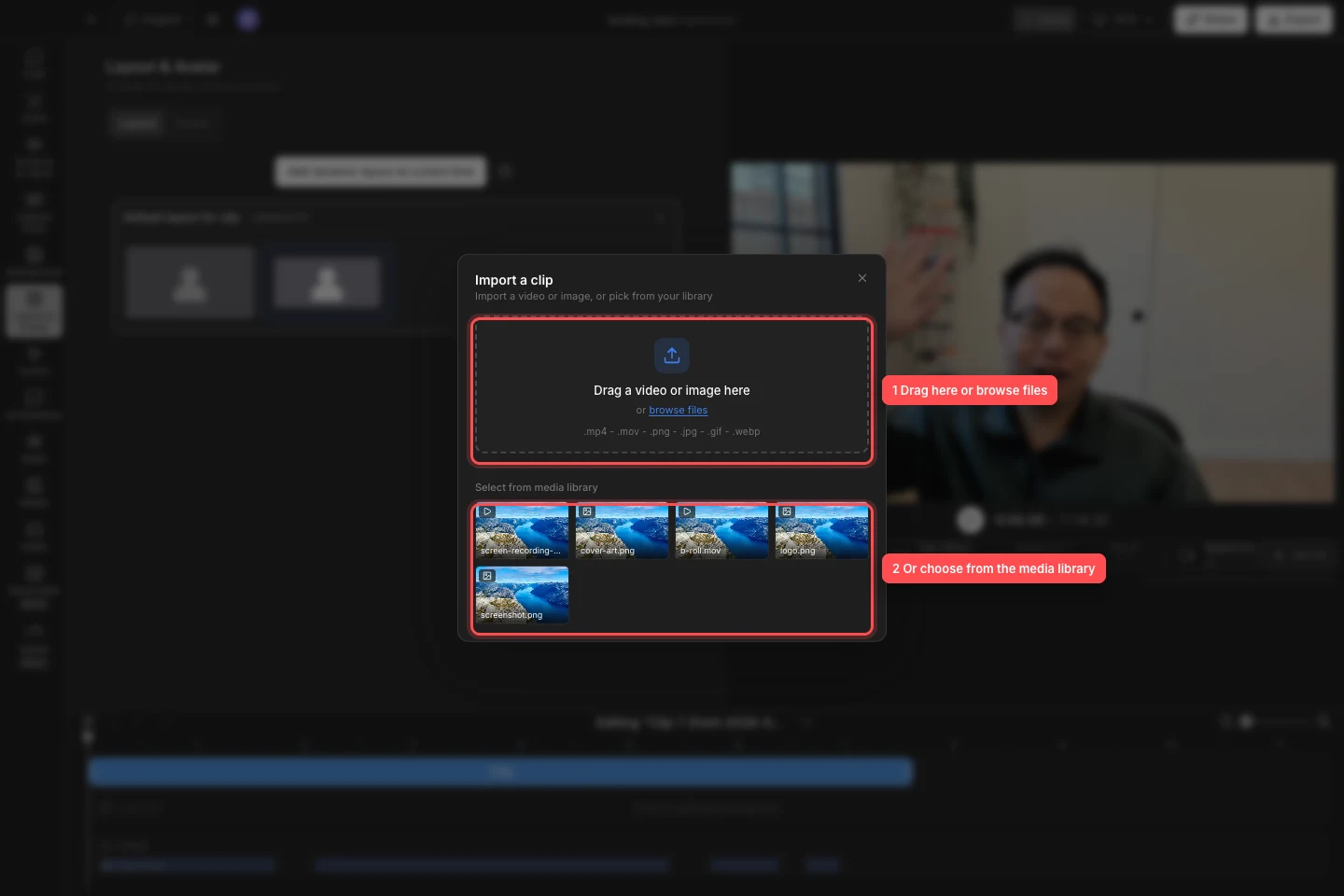
Импортировать из Finder через область перетаскивания или повторно использовать элемент, уже находящийся в медиатеке. - Шаг 4
Выберите элемент из медиатеки
В разделе «Выбрать из медиатеки» выберите миниатюру видео или изображения. Окно сначала показывает самые новые визуальные элементы и помечает каждую миниатюру как видео или изображение.
Tight Studio сразу создаёт клип и выбирает его в карусели. Файлы, импортированные с помощью просмотра или перетаскивания, остаются в библиотеке для будущих проектов.
- Шаг 5
Импортировать клипы из другого видео
Откройте Добавить клип и выберите Импортировать из другого видео. Выберите исходный проект из списка; текущий проект исключён, так как его клипы уже доступны в карусели.
Выберите один или несколько клипов или используйте «Выбрать все». Проверьте количество выбранных элементов, затем выберите «Импорт» или кнопку с количеством выбранных клипов, например «Импорт 3 клипов». Tight Studio копирует клипы в текущий проект в их исходном порядке и выбирает последний добавленный клип.
Локальный проект перечисляет другие локальные проекты. Проект Team Workspace перечисляет другие командные видео и загружает выбранный источник перед копированием его клипов. Импортированные клипы принимают оформление проекта назначения, сохраняя при этом свои редактирования клипов, такие как зумы и субтитры.
- Шаг 6
Просмотреть и отрегулировать новый клип
Воспроизведите новый клип, чтобы проверить его кадрирование, продолжительность и звук. Импортированные видео сохраняют свою длительность и аудиоинформацию; импортированные изображения начинаются как пятиминутный клип.
Переименуйте или измените порядок клипа в карусели, затем используйте панели временной шкалы и редактора, чтобы обрезать его или согласовать с остальной частью проекта.
Устранение неполадок
Почему программа «Добавить клип» просит меня войти в систему или обновиться?
Для добавления клипов требуется учетная запись. Сначала войдите в систему. Бесплатная учетная запись позволяет использовать функцию «Добавить клип» всего пять раз на протяжении всей жизни для всех проектов; после этого необходимо перейти на Plus или Pro для добавления большего количества клипов. Отмена импорта не расходует использование функции.
Почему мой перетащенный файл не был импортирован?
Перетащите файл напрямую из Finder в область с пунктирной рамкой «Импорт клипа» и используйте поддерживаемый видео- или графический формат. Если Tight Studio сообщает, что не удалось прочитать перетащенный файл, используйте функцию выбора файлов и убедитесь, что файл нормально открывается на Mac.
Почему аудиофайл отсутствует в импортере?
Импорт медиа только как клипы отображает визуальные медиа. Чтобы добавить аудиофайл, откройте панель аудио и используйте рабочий процесс импорта музыки или аудио.
Почему проект отсутствует в разделе «Импорт из другого видео»?
Текущий проект намеренно исключён. Локальные проекты показывают другие локальные проекты, а проект в Рабочем пространстве команды показывает другие командные видео. Убедитесь, что исходный проект всё ещё существует и доступен в соответствующем рабочем пространстве.
Все еще застряли?
Отправьте нам заметку с названием проекта и шагом, на котором вы застряли.