
Аудио, ИИ и медиа
Импортируйте, разместите, отредактируйте и создайте медиафайлы
Добавляйте и редактируйте изображения, видео и аудио в медиатеке или создавайте новые визуальные материалы с помощью ИИ.
Прежде чем начать
Медиа — это библиотека для визуальных наложений: импортированные изображения, импортированные видеоклипы и фотографии или видео, сгенерированные ИИ. Импортированный звук управляется через Audio → Music, где его можно разместить и смешать в виде саундтрека.
Для генерации ИИ требуется аккаунт и действующая подписка с кредитами ИИ. Импорт собственных файлов не расходует кредиты ИИ.
Используйте Import video или Import audio для ваших файлов, разместите визуальный элемент как медиа-наложение или создайте изображение на основе ИИ или ИИ-видео по подсказке.
- Вкладка редактора
- Медиа
- Визуальные медиа
- Изображения и видеоклипы
- Импортированный аудио
- управляется в разделе аудио → музыка
- Режимы ИИ
- Фото и видео
Выполните следующие шаги
- Шаг 1
Импорт изображений, видео или аудиофайлов
Нажмите «Медиа» в левой боковой панели, затем нажмите «Импорт». Выберите файлы в системном селекторе и нажмите «Импортировать медиа». Изображения и видеоклипы появятся в библиотеке медиа.
Для импортированного аудиофайла откройте Аудио, выберите Музыку и используйте трек из Вашей Музыки. Аудио намеренно исключено из визуальной сетки Медиа.
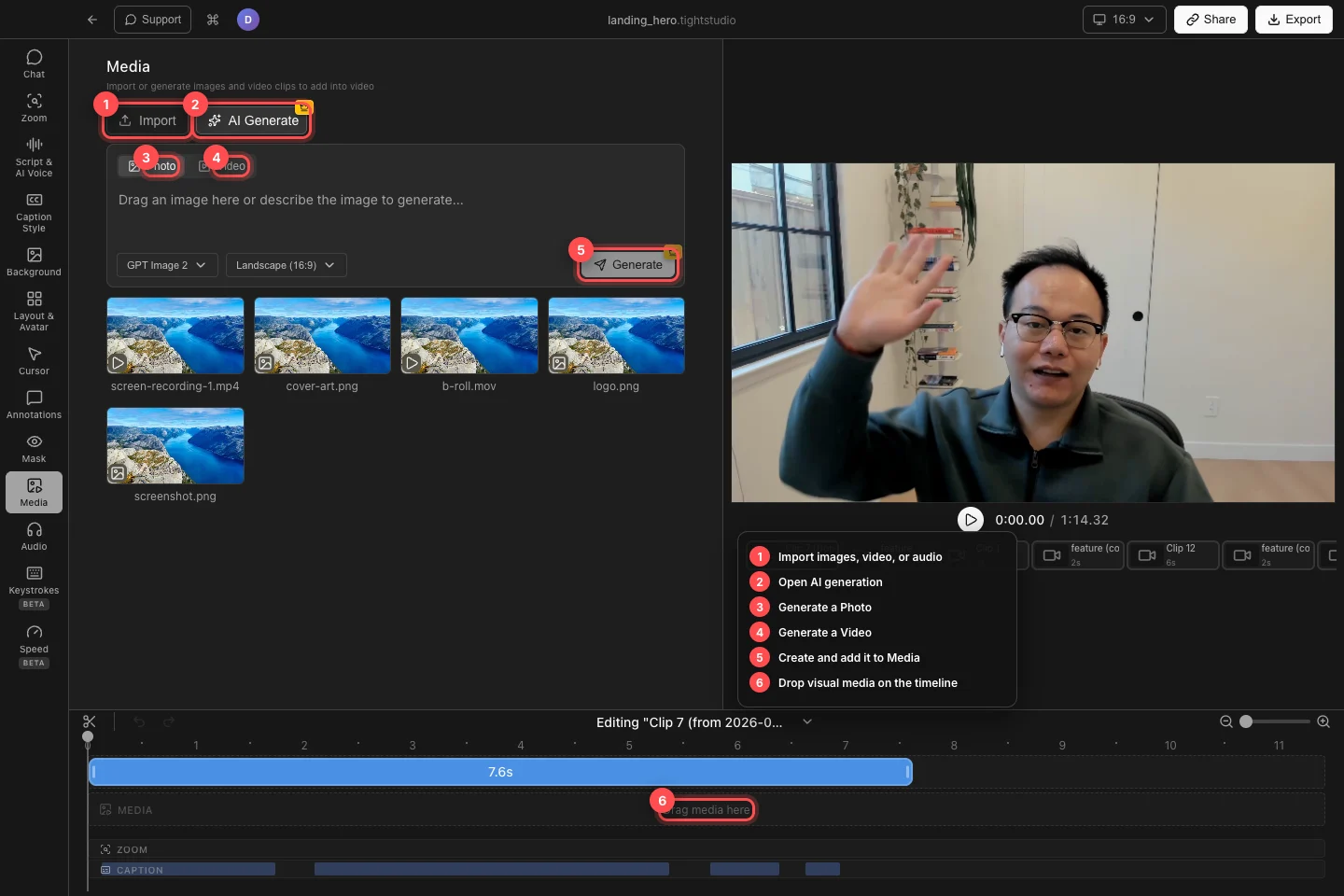
Импортируйте свои файлы или создайте фото или видео, затем перетащите визуальные медиа на таймлайн MEDIA. - Шаг 2
Разместить визуальный оверлей на временной шкале
Нажмите на миниатюру библиотеки, чтобы просмотреть её. Чтобы добавить её в видео, перетащите миниатюру на «Перетащите медиа здесь» на треке MEDIA в момент, когда оно должно начаться.
Переместите получившийся сегмент, чтобы изменить его время начала. Перетащите любую грань таймлайна, чтобы сократить или увеличить его видимую длительность; видеосегмент также сохраняет собственное исходное время в этом диапазоне.
- Шаг 3
Расположите, измените размер и обрежьте наложение
Переместите индикатор воспроизведения внутрь сегмента медиа и выберите оверлей на холсте. Перетащите его, чтобы изменить позицию, затем перетащите маркер изменения размера, чтобы масштабировать его, сохраняя соотношение сторон.
Холст обрезает все, что выходит за его пределы. Используйте эту функцию, чтобы обрезать изображение или видео до видимой области, и предварительно просматривайте первый и последний кадр сегмента перед продолжением.
- Шаг 4
Анимировать изображение в оверлее
Выберите сегмент изображения на временной шкале, чтобы открыть его настройки. В разделе «Входная анимация» выберите: Нет, Появление, Сдвиг или Масштабирование; используйте управление воспроизведением в предварительном просмотре анимации, чтобы проверить его.
Разверните анимацию выхода, чтобы выбрать Нет, Затухание, Выезд или Масштабирование. Настройте доступные параметры продолжительности, направления, расстояния или масштаба для выбранной анимации.
- Шаг 5
Создать фото или видео с помощью ИИ
Нажмите AI Generate и выберите Фото или Видео. Опишите желаемый результат, выберите доступную модель и соотношение сторон, затем нажмите Generate. Готовый материал добавляется в медиатеку.
Чтобы управлять генерацией с существующим изображением, откройте AI Generate, щелкните правой кнопкой мыши на изображении в библиотеке и добавьте его в качестве ссылки на изображение или контекста видео. Генерация использует кредиты ИИ; если кредиты закончились, панель предложит вам обновить или восполнить их.
Устранение неполадок
Почему импортированный аудиофайл не появился в сетке Медиа?
Сетка Медиа отображает только визуальные ресурсы. Откройте Аудио → Музыка и посмотрите в разделе Ваша музыка; используйте простой режим музыки для одной композиции на весь проект или расширенное управление музыкой для точно синхронизированных аудиосегментов.
Почему наложение отсутствует в предварительном просмотре?
Переместите указатель воспроизведения внутри его сегмента MEDIA и убедитесь, что сегмент находится на активном клипе. Если он был перемещён за пределы холста, выберите его на временной шкале и переместите внутрь видимой рамки.
Почему генерация недоступна или требует входа в систему?
Сначала введите запрос, затем войдите в систему и убедитесь, что у аккаунта есть действующая подписка и доступные кредиты ИИ. Импортируйте свой визуальный файл, если не хотите использовать генерацию ИИ.
Все еще застряли?
Отправьте нам заметку с названием проекта и шагом, на котором вы застряли.