
Внешний вид и ощущения
Добавляйте текст, фигуры, стрелки и выделения
Привлекайте внимание с помощью стилизованного текста, форм-выноски, текстурированных стрелок и подсветки.
Прежде чем начать
Аннотации принадлежат активному клипу и отображаются только в пределах диапазона временной шкалы. Прежде чем добавлять его, поместите курсор воспроизведения там, где должна начинаться выноска.
Добавление аннотации по умолчанию создаёт двухсекундную текстовую аннотацию. Вы можете сразу преобразовать её в Выделение, Стрелку, Прямоугольник, Эллипс или Линию без изменения времени или дорожки на таймлайне.
- Вкладка редактора
- Аннотации
- Стандартная аннотация
- Новый текст на две секунды
- Доступные типы
- текст, выделение, стрелка, прямоугольник, эллипс и линия
- Размещение
- Перетаскивайте и изменяйте размер прямо на видеоканве
Выполните следующие шаги
- Шаг 1
Добавьте аннотацию в позиции воспроизведения
Выберите клип, переместите ползунок воспроизведения на момент, который нужно выделить, и нажмите Annotations в левой панели. Нажмите Add annotation.
Tight Studio создаёт новый текст на две секунды, расширяет строку настроек, выбирает его на холсте и добавляет синий сегмент аннотации на таймлайн.
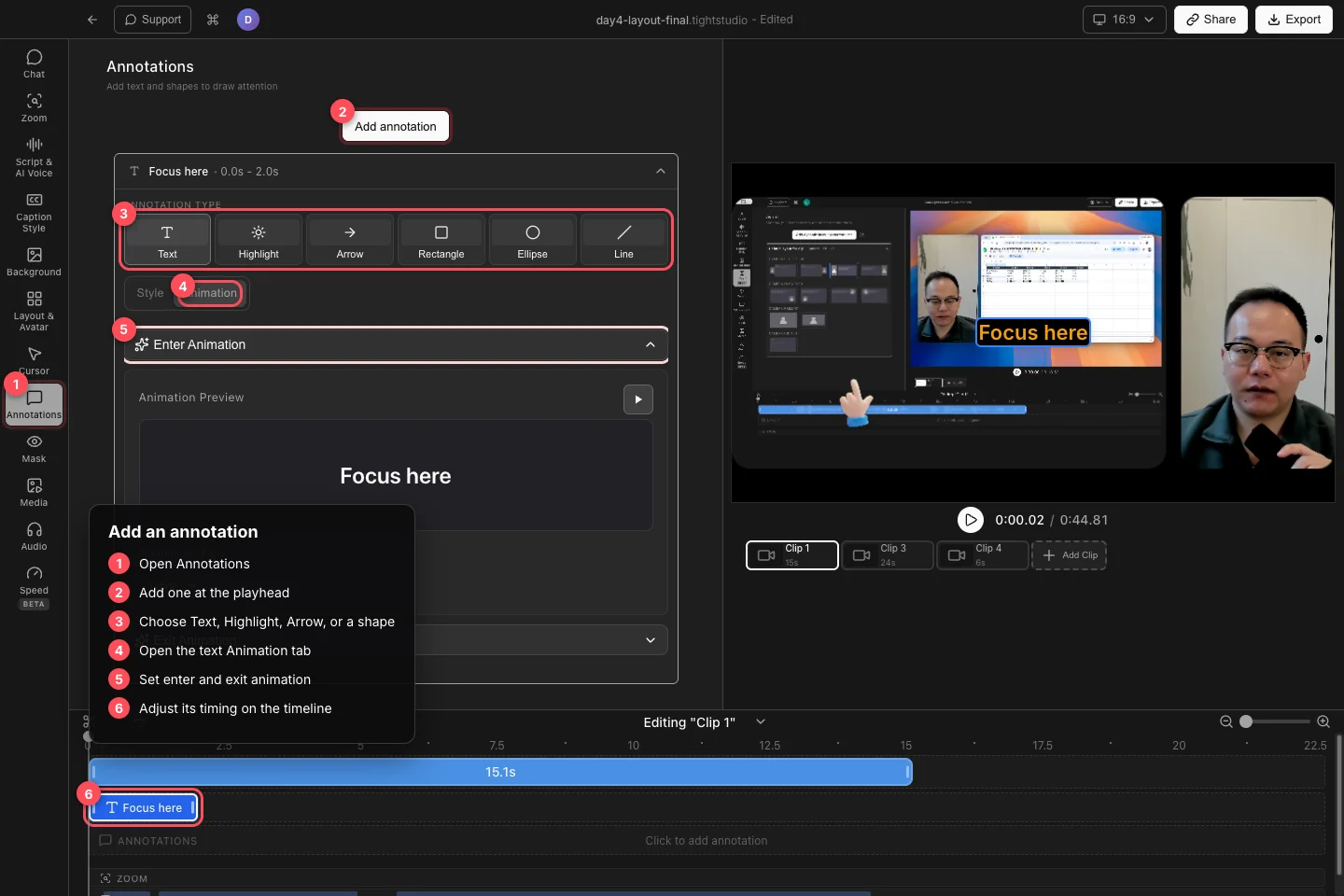
Добавьте аннотацию, выберите её тип, затем оформите её и настройте временной диапазон на таймлинии. - Шаг 2
Выберите текст, фигуру, стрелку или выделение.
Используйте тип аннотации в расширенной строке, чтобы выбрать Текст, Выделение, Стрелка, Прямоугольник, Эллипс или Линия. Вы можете позже изменить выбранную аннотацию на другой тип; Tight Studio сохраняет её время начала, время окончания и позицию на дорожке.
Используйте Прямоугольник или Эллипс для выделения области интерфейса, Линию для подчеркивания или разделения контента, Стрелку для указания на конкретную цель и Выделение для затемнения всего, что находится за пределами выбранной области.
- Шаг 3
Стилизация и анимация текста
Для текста откройте Стиль и введите содержимое текста. Выберите Тип шрифта и Размер шрифта, затем используйте Формат для жирного, курсивного, подчеркнутого текста, выравнивания и регистра текста. Установите Цвет текста и Цвет фона, а затем откройте Показать расширенные настройки для тени, контура, прозрачности, интервала между буквами, высоты строки, отступов и радиуса углов.
Откройте Анимацию, чтобы задать Входную анимацию и Выходную анимацию. Доступные входы: Нет, Появление, Слайд-вход и Масштабирование; выходы: Нет, Исчезновение, Слайд-выход и Масштабирование. Используйте кнопку предварительного просмотра, затем настройте Продолжительность и любые отображаемые параметры направления, расстояния или масштаба для выбранного эффекта.
- Шаг 4
Стилизация форм и стрелок
Для прямоугольника, эллипса или линии установите Обводку и ширину обводки. Перетащите аннотацию на видеоканвасе, чтобы переместить или изменить её размер.
Для стрелки выберите стиль, затем цвет и отрегулируйте толщину и размер наконечника стрелки, когда эти элементы управления доступны для выбранного стиля стрелки. Перетащите концевые точки на холсте, чтобы точно направить стрелку.
- Шаг 5
Настройте выделение и его время
Для выделения нажмите Настроить область выделения. Нарисуйте область, которая должна оставаться видимой в захваченном кадре, затем нажмите Применить область выделения. Всё за пределами этой области затемняется во время сегмента выделения.
Перетащите синий блок таймлайна аннотации, чтобы изменить момент его появления, и перетащите любой край, чтобы изменить его продолжительность. Щелкните объект на холсте, блок таймлайна или строку аннотации, чтобы снова открыть его элементы управления; используйте соответствующую команду удаления, когда она больше не нужна.
Устранение неполадок
Почему аннотация появилась не в тот момент?
Добавление аннотации начинается с текущей позиции указателя воспроизведения. Перетащите синий сегмент на таймлайне к нужному времени начала, затем подрежьте края, чтобы задать длительность.
Почему я не вижу аннотацию на холсте?
Переместите индикатор воспроизведения внутрь временного диапазона аннотации и убедитесь, что вы редактируете клип, которому она принадлежит. Аннотация из другого клипа не отображается на активном клипе.
Почему элементы управления стрелками или формами отличаются?
Следит за выбранным типом аннотации и, для стрелок, за выбранным стилем. Снова откройте строку, подтвердите нужный тип и выберите стандартный стиль стрелки, когда вам нужны элементы управления толщиной и размером наконечника стрелки.
Почему анимация текста не воспроизводится на паузе?
Используйте кнопку воспроизведения в окне предварительного просмотра анимации или воспроизведите между началом и концом аннотации в основном видео. При приостановленном кадре внутри сегмента показывается зафиксированный текст, а не его автоматическое появление.
Все еще застряли?
Отправьте нам заметку с названием проекта и шагом, на котором вы застряли.