
Внешний вид и ощущения
Скрывать конфиденциальные данные с помощью масок
Размыть или заменить временную область записи, чтобы личная информация оставалась скрытой.
Прежде чем начать
Маски относятся к активному клипу и видны только в пределах их временной шкалы. Переместите индикатор воспроизведения на первый кадр, который нужно защитить, перед добавлением маски.
Новая маска представляет собой одно секундное размытие в центре записи. Вы можете изменить размер области, усилить размытие, заменить размытие изображением и увеличить продолжительность.
Каждая маска конфиденциальности может использовать размытие или собственное изображение маски; обрезка маски контролирует, как загруженное изображение заполняет защищённую область.
- Вкладка редактора
- Маски
- Стандартная продолжительность
- 1 секунда
- Стандартный стиль
- Размытие со стандартной силой
- Другой стиль
- Загруженная маска изображения
Выполните следующие шаги
- Шаг 1
Добавить маску на позиции воспроизведения
Выберите клип, установите ползунок воспроизведения в место, где впервые появляется конфиденциальная информация, и нажмите Mask в левой панели. Название панели — Masks.
Нажмите Добавить маску в текущий момент времени. Tight Studio добавляет сегмент зеленого MASK длительностью одну секунду, выбирает его и разворачивает его элементы управления.
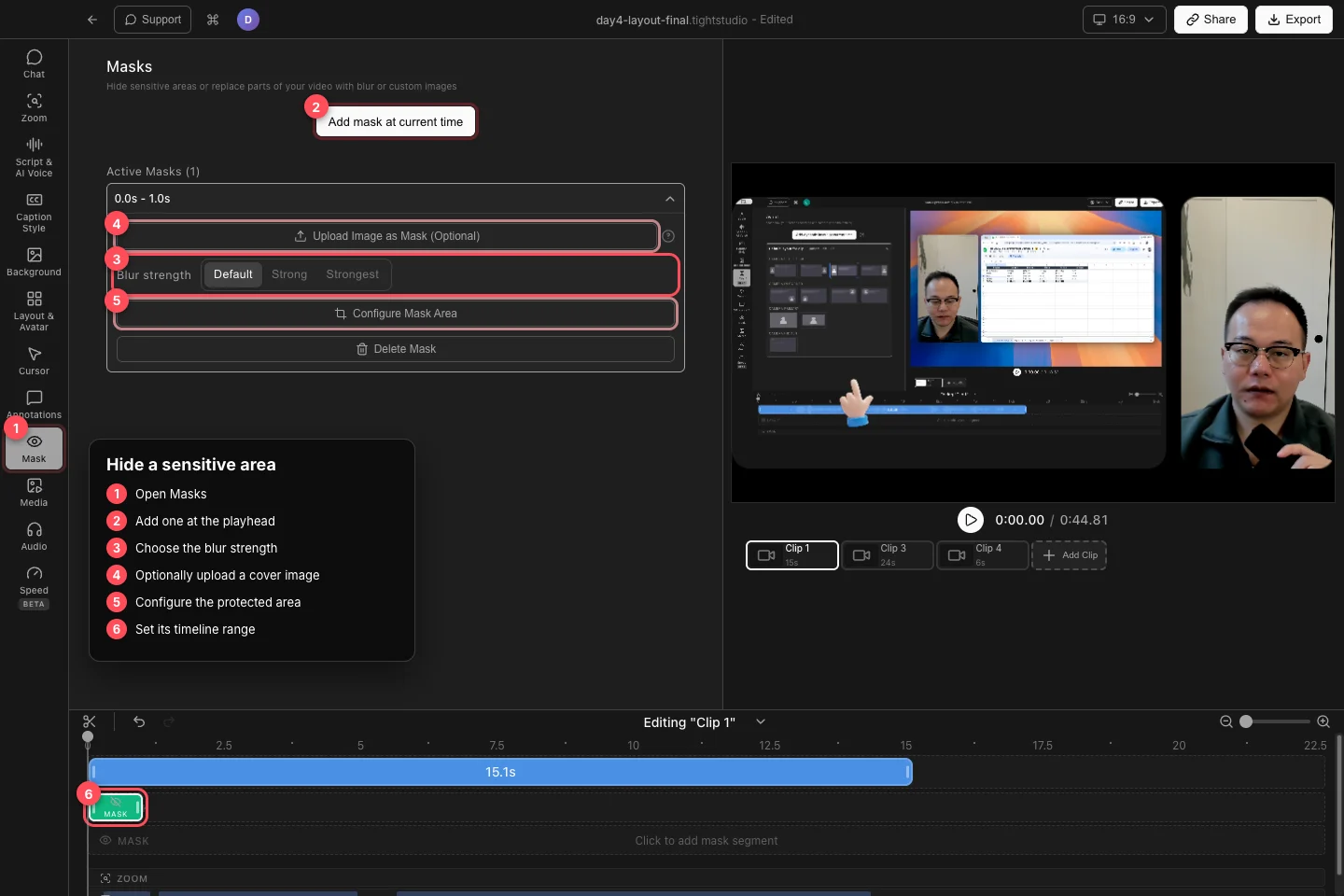
Добавьте маску в месте воспроизведения, выберите стиль её покрытия, затем установите защищённую область и диапазон на таймлайне. - Шаг 2
Выберите степень размытия.
В разделе «Сила размытия» выберите «По умолчанию», «Сильно» или «Наиболее сильно». Используйте более сильную настройку для мелкого текста или деталей с высоким контрастом, которые остаются узнаваемыми через легкое размытие.
Проверьте результат на реальном видеокадре, а не только когда маска выбрана. Защищенная информация должна оставаться нечитаемой на протяжении всего сегмента.
- Шаг 3
Настройте защищенную область
Нажмите Настроить область маски. В захваченном кадре перетащите и измените размер прямоугольника обрезки вокруг конфиденциального содержимого, затем нажмите Применить область маски.
Используйте Сброс для возврата к области по умолчанию в центре или Отмена, чтобы оставить текущую область без изменений. Снова откройте Настроить маску области, когда цель перемещается или изменяются её размеры.
- Шаг 4
Заменить размытие изображением
Нажмите «Загрузить изображение как маску» (опционально), чтобы покрыть выбранную область пользовательским изображением вместо размытия. Tight Studio изменяет маску в стиль изображения и первоначально сохраняет пропорции загруженного изображения.
Снова настройте область маски, чтобы позиционировать изображение. Когда изображение присутствует, используйте Сохранять соотношение сторон загруженного изображения, чтобы избежать искажения. Нажмите Удалить изображение, чтобы вернуть маску в размытое состояние.
- Шаг 5
Установите время маски и проверьте его
Перетащите зелёный сегмент MASK вдоль временной шкалы, чтобы изменить время его начала. Перетащите любую грань, чтобы увеличить или уменьшить защищённый интервал.
Проигрывайте с момента чуть до начала сегмента до момента чуть после его окончания. Если чувствительный объект движется, используйте несколько масок с разными областями или разделите покрытие на более короткие временные сегменты. Нажмите Удалить маску, когда маска больше не требуется.
Устранение неполадок
Почему маска отсутствует в кадре?
Переместите индикатор воспроизведения внутрь зеленого сегмента MASK и убедитесь, что вы редактируете клип, которому она принадлежит. Маска привязана к клипу и не отображается за пределами своего временного диапазона.
Почему я все еще вижу скрытый текст?
Выберите Strong или Strongest, увеличьте настроенную область так, чтобы она покрывала все края, и просмотрите видео в полном размере. Для гарантированного покрытия используйте загруженную маску изображения непрозрачного цвета.
Почему загруженное изображение маски растянуто?
Откройте Настроить область маски и включите Учитывать соотношение сторон загруженного изображения. Измените размер области снова после включения этой опции.
Все еще застряли?
Отправьте нам заметку с названием проекта и шагом, на котором вы застряли.