
Экспорт и совместное использование
Экспортировать видео, 4K файл или GIF
Выберите формат и качество экспорта, ознакомьтесь с водяными знаками и сохраните готовый файл.
Прежде чем начать
Просмотрите весь проект один раз перед экспортом. Tight Studio экспортирует сохраненные видеосегменты и медиа на видеодорожке, используя текущий холст, макет, субтитры, аудио и эффекты.
Текущее меню экспорта предлагает Видео 1080p, Видео 4K и GIF. Вы выбираете имя файла и место для сохранения в системном диалоговом окне после выбора формата.
- Видео 1080p
- Хорошее качество
- Видео 4K
- Лучшее качество
- GIF
- Зацикленная анимация изображения
- Местоположение сохранения
- Выбран в диалоговом окне сохранения macOS
Выполните следующие шаги
- Шаг 1
Просмотрите завершенный проект
Проиграйте с начала до конца и проверьте разрезы клипов, кадрирование на холсте, субтитры, наложения и аудио. Убедитесь, что на временной шкале присутствует сохранённый видеосегмент или визуальный материал для экспорта.
Если вы используете ИИ-голос на бесплатной учетной записи, устраните уведомление о водяном знаке на экране перед продолжением: сделайте апгрейд для чистого экспорта или выберите "Выключить ИИ-голос". Это уведомление относится к активной голосовой дорожке ИИ.
- Шаг 2
Откройте Экспорт и выберите формат.
Нажмите Экспорт в верхнем правом углу. Выберите Видео 1080p для Хорошего качества, Видео 4K для Лучшего качества или GIF для зацикленной анимации без видеоконтейнера.
1080p является практическим вариантом по умолчанию для веб-обмена. Выбирайте 4K, когда исходный и конечный размеры просмотра выигрывают от дополнительного разрешения; выбирайте GIF для коротких, легких визуальных циклов.
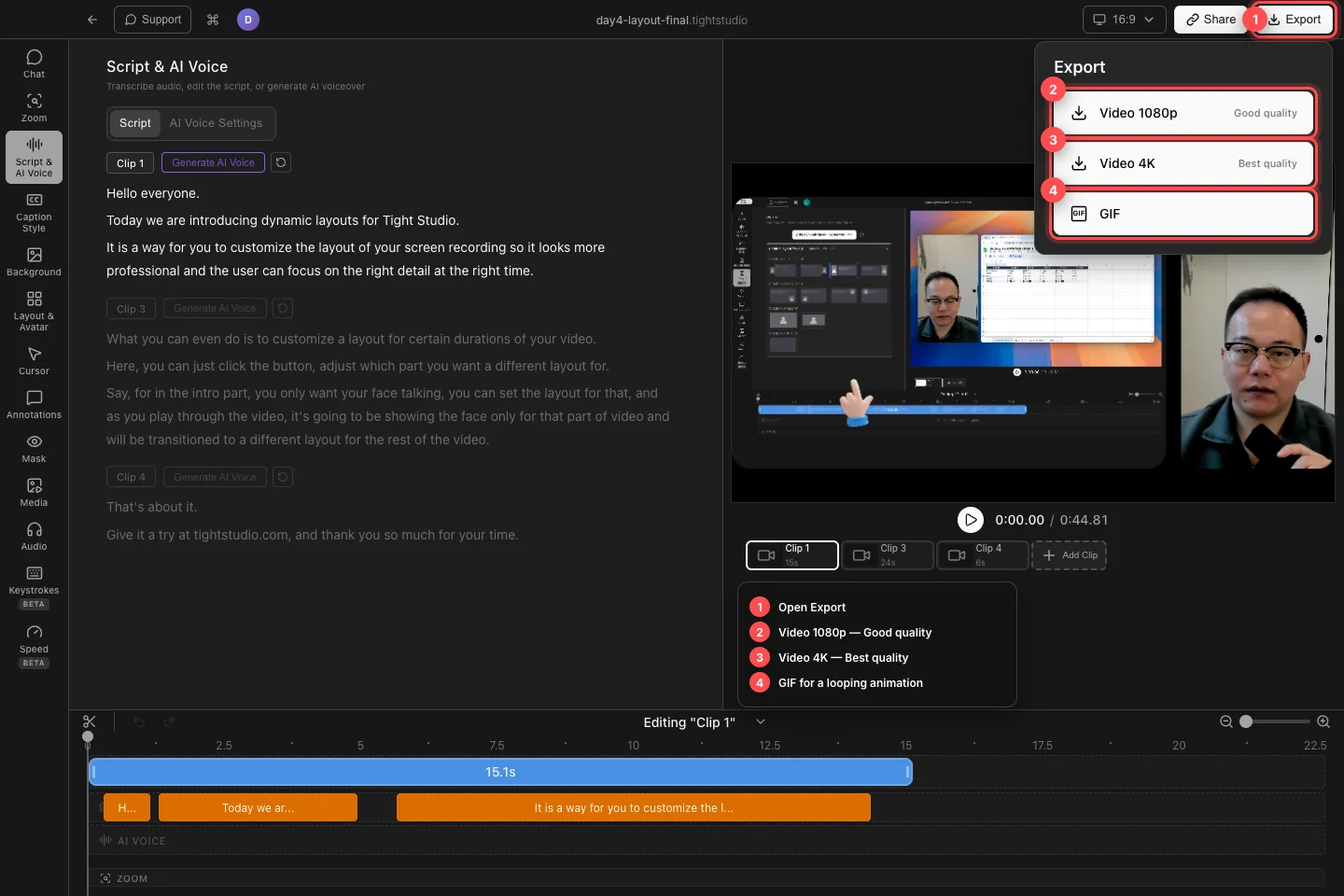
Откройте Экспорт, затем выберите 1080p, 4K или GIF в зависимости от способа использования готовой работы. - Шаг 3
Назовите файл и выберите, где его сохранить
В диалоговом окне сохранения macOS введите имя файла и выберите папку с достаточным свободным пространством. Видеофайлы экспортируются с использованием MP4, а файлы GIF экспортируются с использованием GIF; Tight Studio предлагает имя проекта в качестве имени файла.
Выберите Сохранить, чтобы начать. Запомните выбранную папку, чтобы найти готовый файл, не начиная другой экспорт.
- Шаг 4
Контролировать экспорт
Для видео диалог изменяется на Экспортируется... и сохраняет снимок экспорта. Вы можете продолжать редактирование, пока этот рендер выполняется; последующие изменения не влияют на уже экспортируемый снимок.
GIF проходит через стадии подготовки, рендеринга и конвертации. Оставьте Tight Studio открытым до тех пор, пока диалоговое окно не сообщит "Экспорт завершен!" или "Экспорт GIF завершен!". Используйте «Отменить экспорт» только если хотите остановить текущий рендер.
- Шаг 5
Откройте и проверьте готовый файл
Откройте сохранённый MP4 или GIF и осмотрите начало, несколько переходов и концовку. Убедитесь, что размеры и качество изображения подходят для конкретного пункта назначения.
Если вам нужен другой баланс размера и деталей, экспортируйте снова с Video 1080p или Video 4K. В текущем меню экспорта Tight Studio не предоставляет отдельный ползунок качества.
Устранение неполадок
Почему в разделе «Экспорт» указано, что экспортируемого контента нет?
Добавьте или восстановите сохранённый видеосегмент или медиа на видеодорожку. Проект с пустыми дорожками не имеет ничего для экспорта.
Почему экспорт моего ИИ-голоса показывает уведомление о водяном знаке?
Проект свободного уровня с активным ИИ-голосовым клипом требует водяного знака. Выберите Upgrade to Pro для чистого экспорта или Отключите ИИ-голос перед экспортом; это уведомление не означает, что у каждого свободного экспорта одинаковое условие водяного знака.
Почему я не могу найти экспортированный файл?
Проверьте папку, выбранную в диалоговом окне сохранения macOS, и найдите имя проекта с расширением .mp4 или .gif. Экспортируйте снова только в том случае, если диалоговое окно так и не показало сообщение о завершении.
Все еще застряли?
Отправьте нам заметку с названием проекта и шагом, на котором вы застряли.