
Устранение неполадок
Исправить проблемы с экспортом, совместным доступом и рабочим пространством команды
Исправить пустые или неудачные экспорты, ошибки загрузки и конфиденциальности, ограниченные вставки и состояния подключения команды.
Прежде чем начать
Проблемы с экспортом, общим доступом и командным рабочим пространством возникают на разных этапах рабочего процесса. Сначала определите, не может ли проект быть отрендерен локально, не удается ли загрузить или воспроизвести отрендеренное видео с выбранным уровнем доступа или приостановлены ли правки из-за подключения команды или блокировки клипа.
Сохраните проект, оставьте открытым Tight Studio и убедитесь, что у Mac есть стабильное интернет-соединение и свободное локальное хранилище. Совместное использование рендеров до их загрузки, а редактирование в Team Workspace зависит от подключения к живому серверу; закрытие приложения во время любого процесса может прервать восстановление.
- Локальный вывод
- экспорт → видео 1080p, видео 4K или GIF
- Размещённый выход
- поделиться → подготовка… → рендеринг… → загрузка…
- Командный сбой
- Потеря соединения приостанавливает все редактирование
- Конфликт клипов
- Сотрудник, редактирующий выбранный фрагмент, делает его доступным только для просмотра
Выполните следующие шаги
- Шаг 1
Определите этап, на котором происходит сбой
Откройте проект и воспроизведите всю временную шкалу. Если превью пустое, отсутствует клип или Экспорт отключён, начните с проверки содержания проекта ниже. Если локальный экспорт видео 1080p успешен, но функция «Поделиться» не работает, сосредоточьтесь на входе в систему, лимитах плана, доступе к сети и загрузке, а не на временной шкале редактора.
Для командного проекта проверьте редактор перед повторной попыткой. Сообщение о потере соединения означает, что командная сессия офлайн, в то время как баннер с надписью «участник команды редактирует этот клип — только просмотр» означает, что соединение работает, но выбранный клип заблокирован.
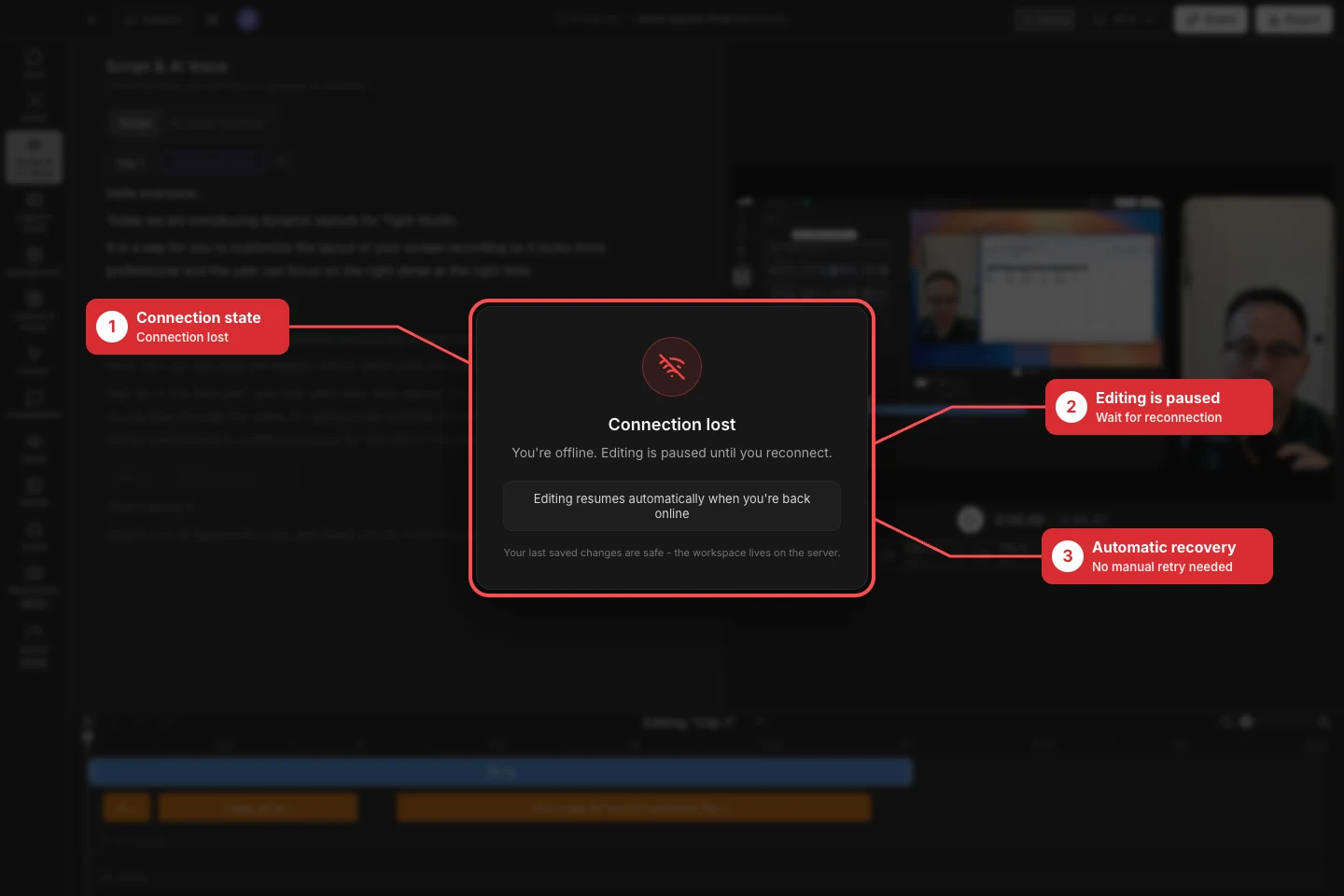
Когда соединение команды офлайн, прекратите повторные попытки редактирования и восстановите соединение; Tight Studio автоматически возобновляет сеанс. - Шаг 2
Восстановить контент, когда экспорт недоступен
Откройте Экспорт и прочитайте сообщение над вариантами вывода. «Нет экспортируемого контента. Добавьте сегменты видео или медиа для экспорта.» означает, что в проекте нет видимого, воспроизводимого экрана, камеры, видео, изображения или сгенерированного медиа-сегмента с использованной продолжительностью.
Вернитесь к редактору, восстановите скрытый клип или импортируйте либо запишите медиа, затем убедитесь, что таймлайн имеет ненулевую продолжительность и воспроизводится на холсте. Повторно откройте Экспорт только после того, как сообщение о невозможности экспорта исчезнет и станут доступны Video 1080p, Video 4K или GIF.
- Шаг 3
Безопасно повторите экспорт неудачного результата
Когда Tight Studio говорит «Экспорт не выполнен. Обычно это временная проблема — попробуйте еще раз», нажмите Повторить экспорт один раз. Если снова не удается, нажмите Показать детали, сохраните точное сообщение об ошибке для Службы поддержки и сохраните в доступную локальную папку с достаточным местом для готового файла и временных данных рендеринга.
Попробуйте Video 1080p, чтобы определить, связана ли ошибка с более тяжёлым Video 4K или GIF рендером. Закройте другие графически тяжёлые приложения, не позволяйте Mac уходить в спящий режим и оставляйте Tight Studio открытым, пока не появится сообщение "Экспорт завершён!".
- Шаг 5
Проверяйте конфиденциальность, когда встроенный объект не будет воспроизводиться в режиме inline
Откройте «Поделиться» → «Видимость». Любой с ссылкой поддерживает публичный встроенный просмотр. Ограниченная вставка с использованием «Защищено паролем», «Определённые люди» или «Только я» открывает вместо этого страницу общего доступа Tight Studio, чтобы зритель мог пройти проверку пароля, электронной почты или аккаунта.
Если сайт должен воспроизводить видео встроенно, выберите «Любой, у кого есть ссылка», нажмите «Сохранить», затем откройте «Встроить» и снова нажмите «Скопировать код для вставки». Если доступ должен оставаться ограниченным, оставьте текущую видимость и направляйте зрителей на страницу обмена, а не рассматривайте это перенаправление как сбой внедрения.
- Шаг 6
восстановить редактирование рабочего пространства команды
Для команды офлайн восстановите доступ к Wi-Fi, Ethernet или необходимому VPN и оставьте проект открытым. Переподключение… означает, что Tight Studio восстанавливает сеанс; Сообщение о потере соединения говорит: «Вы офлайн. Редактирование приостановлено до восстановления подключения.» Редактирование возобновляется автоматически, когда вы снова в сети, а последние сохраненные на сервере изменения остаются в безопасности.
Для клипа только для чтения ищите аватар сотрудника и баннер «редактирует этот клип — только просмотр». Выберите доступный клип или нажмите Запросить передачу и дождитесь Hand off; не дублируйте и не удаляйте работу, чтобы обойти блокировку. Воспроизведение и просмотр на временной шкале могут оставаться доступными, пока конфликтующие изменения остаются заблокированными.
Устранение неполадок
Почему при экспорте не отображается содержимое или неоднократно происходит сбой?
Убедитесь, что воспроизводится хотя бы один видимый клип или сегмент медиа, и что временная шкала имеет пригодную длительность. В случае сбоя экспорта нажмите Показать детали, сохраните в локальную папку с большим свободным пространством, повторите Video 1080p и отправьте точную повторяющуюся ошибку в поддержку.
Почему не удалось поделиться или почему встроенный плеер открывает другую страницу?
Ошибка общего доступа может возникнуть из-за рендеринга, неудачной загрузки соединения, входа в систему, ограничения общего доступа или требования платной видимости, поэтому прочитайте полное сообщение и обратитесь к этому этапу. Ограниченная вставка намеренно открывает страницу общего доступа; используйте «Любой, у кого есть ссылка» и скопируйте код для внедрения еще раз, только если общедоступное встроенное воспроизведение приемлемо.
Почему редактирование в Командном рабочем пространстве приостановлено или доступно только для просмотра?
Командный офлайн замораживает редактор до восстановления соединения с сервером; восстановите сеть и оставьте проект открытым для автоматического восстановления. Клип только для чтения отличается: другой участник команды удерживает блокировку этого клипа, поэтому выберите другой клип или используйте Запросить передачу и дождитесь передачи.
Все еще застряли?
Отправьте нам заметку с названием проекта и шагом, на котором вы застряли.