
Командное рабочее пространство и чат проекта
Понимайте блокировки редактирования командой и состояния подключения
Узнайте, кто редактирует проект, не изменяйте заблокированные клипы и безопасно восстанавливайте работу после разрыва соединения.
Прежде чем начать
Team Workspace хранит общий проект на сервере. За один раз только один человек редактирует клип, в то время как коллеги могут просматривать проект и работать с другими доступными клипами.
Блокировки клипов защищают от конфликтующих изменений. Прерывание соединения приостанавливает командное редактирование, потому что офлайн-изменения не ставятся в очередь как вторая локальная копия.
- Заблокировать область
- Выбранный клип
- Заблокированное состояние
- Только просмотр
- Краткое прерывание
- Повторное подключение…
- Продолжительное прерывание
- Соединение потеряно
Выполните следующие шаги
- Шаг 1
Определите, кто редактирует клип
Откройте командный проект и выберите клип. Аватар сотрудника на карточке клипа показывает, что другой участник работает над ним, а баннер над редактором указывает текущего владельца.
Когда на баннере написано, что участник команды «редактирует этот клип — только просмотр», вы можете просматривать клип, но элементы управления редактированием будут заблокированы, пока замок не изменится.
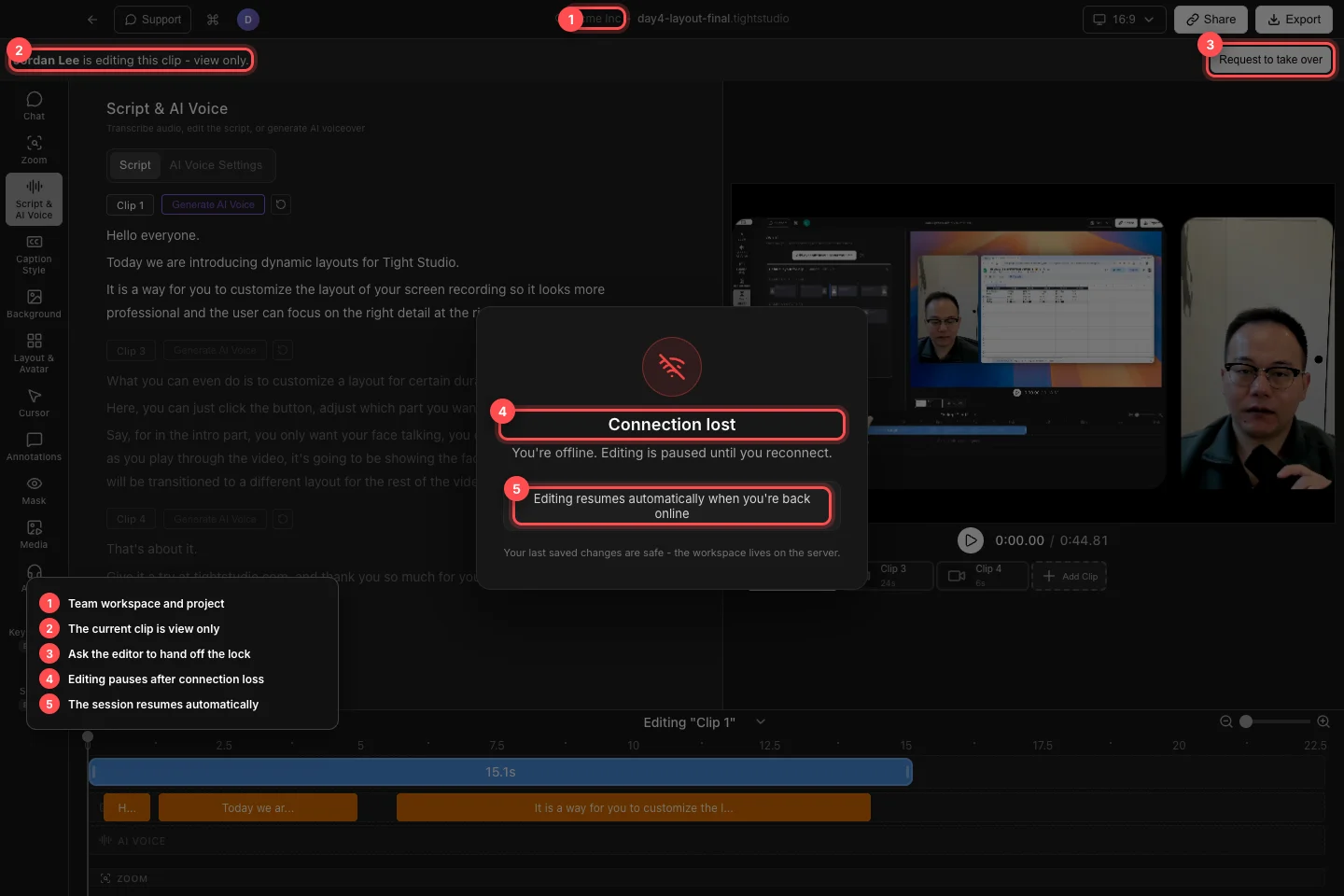
Соблюдайте блокировку держателя клипа, запрашивайте передачу при необходимости и ждите, пока командное редактирование возобновится автоматически после повторного подключения. - Шаг 2
Запросить контроль заблокированного клипа
Нажмите «Запросить право», когда нужно редактировать заблокированный клип. Баннер изменится на «Запрос доступа к этому клипу…» и сообщит вам, ожидает ли он текущего редактора или предполагает добровольную передачу.
Продолжайте просмотр, пока запрос находится в ожидании, или нажмите Отмена, если вам больше не нужен контроль. Не воспроизводите те же изменения в другом клипе только для обхода блокировки.
- Шаг 3
Отвечайте, когда член команды запрашивает ваш клип
Если вы удерживаете блокировку, входящее объявление говорит, что товарищ по команде хочет редактировать этот клип. Сохраните или завершите немедленное изменение, затем нажмите "Передать", чтобы дать им управление.
Нажмите «Продолжить редактирование», если клип еще нуждается в доработке. Когда баннер сообщает, что передача управления произойдет автоматически из-за вашего бездействия, ответьте быстро, если вы намерены сохранить контроль.
- Шаг 4
Дождитесь кратковременного переподключения
Кратковременное прерывание сети отображает сообщение "Повторное подключение…" с "Восстановлением вашей сессии". Редактирование уже приостановлено, пока Tight Studio повторно подключается, даже если состояние может быстро восстановиться.
Оставьте проект открытым и избегайте повторных правок или перезагрузок. Если соединение с командой восстанавливается в течение льготного периода, наложение исчезает, и сессия продолжается.
- Шаг 5
Восстановить после потери соединения
Длительное отключение показывает «Соединение потеряно» и «Вы офлайн. Редактирование приостановлено до повторного подключения». Восстановите доступ к Wi-Fi, Ethernet или VPN и оставьте Tight Studio открытым.
Редактирование возобновляется автоматически, когда вы снова в сети. Сообщение подтверждает, что ваши последние сохранённые изменения в безопасности, так как рабочая область находится на сервере; перед повторным редактированием проверьте текущий держатель клипа.
Устранение неполадок
Почему я могу просматривать клип, но не редактировать его?
Другой участник сессии удерживает блокировку редактирования этого клипа. Выберите доступный клип или нажмите Запросить, чтобы взять его под контроль, и дождитесь, пока текущий редактор передаст его.
Почему мой запрос на захват управления всё ещё в ожидании?
Текущий редактор может быть всё ещё активен. Дождитесь его ответа или нажмите Отмена, если клип больше не нужен. Пустой холдер может передать управление автоматически, когда баннер это покажет.
Почему весь редактор приостановлен?
Подключение командного рабочего пространства переподключается или офлайн. Восстановите сетевое соединение и оставьте проект открытым; редактирование возобновится автоматически после повторного подключения серверной сессии.
Все еще застряли?
Отправьте нам заметку с названием проекта и шагом, на котором вы застряли.