
Командное рабочее пространство и чат проекта
Общение с ChatGPT о проекте
Подключите ChatGPT, узнайте о проекте и просмотрите предложенные изменения перед их применением.
Прежде чем начать
Project Chat использует ваш тариф ChatGPT и не требует ключа API. При первом запуске Tight Studio откроет в браузере защищенную страницу входа в ChatGPT, а после подтверждения подключения вернет вас в проект.
Чат получает ваш запрос вместе с соответствующим текстом проекта и настройками; локальные пути к файлам удаляются. Письменный ответ или объяснение не редактируют проект. Изменения проекта происходят только тогда, когда Чат запрашивает и выполняет поддерживаемую операцию редактора, при этом чувствительные операции всегда показываются для одобрения.
- Открыть из
- Чат в боковой панели редактора
- Аккаунт
- Ваш подключенный план ChatGPT
- Отправить ярлык
- Введите отправки; Shift + Enter добавляет новую строку
- Всегда спрашивает
- Удаление, публикация, доступ к файлам и платные действия
Выполните следующие шаги
- Шаг 1
Подключите ChatGPT
Откройте Чат в левой боковой панели и нажмите Продолжить с ChatGPT. Завершите безопасный вход и подтверждение в вашем браузере; Tight Studio изменится на ChatGPT подключен, когда аккаунт будет готов.
Если страница браузера была закрыта, нажмите Открыть браузер снова. Когда сеанс истек, используйте Переподключить ChatGPT и войдите снова перед продолжением разговора.
- Шаг 2
Задавайте вопросы по проекту или запросите объяснение
Нажмите на предложенный запрос, например, «Суммировать этот проект и перечислить его клипы», или введите в «Сообщение». Нажмите «Отправить» или Enter. Чат может проверить доступный клип и контекст проекта, ответить на вопросы по проекту и дать общие рекомендации по редактированию.
Обрабатывайте сообщение Ассистента как информацию, если только ответ также не сообщает о завершенной операции в разделе «Изменения проекта применены». Сами по себе объяснения, сводки и рекомендации не изменяют холст, клипы, таймлайн или экспорт.
- Шаг 3
Запросить поддерживаемые изменения проекта
Опишите результат, который вы хотите, например: «Сделайте этот проект вертикальным и включите субтитры». Чат просматривает текущий проект и показывает активность Ассистента, пока он определяет необходимые поддерживаемые операции.
Выбор Агент → Разрешения контролирует обратимые изменения. Не запрашивать изменение проекта позволяет Chat применять поддерживаемые обратимые изменения без дополнительного запроса; Запросить разрешение показывает эти предлагаемые операции перед их запуском.
- Шаг 4
Просмотрите, одобрите или отклоните предложенную операцию
Когда появляется Требуется одобрение, прочитайте каждую операцию, её параметры и метку риска. Нажимайте Одобрить только тогда, когда перечисленные действия соответствуют вашему запросу. Tight Studio выполняет операции и сообщает, какие изменения проекта были применены.
Чтобы отклонить предложение, нажмите Отмена. Чат получает отменённый результат и не выполняет эти операции. Удаление, публикация, доступ к файлам и действия, которые могут расходовать платные кредиты ИИ, всегда требуют этого подтверждения независимо от разрешения на обратимое редактирование.
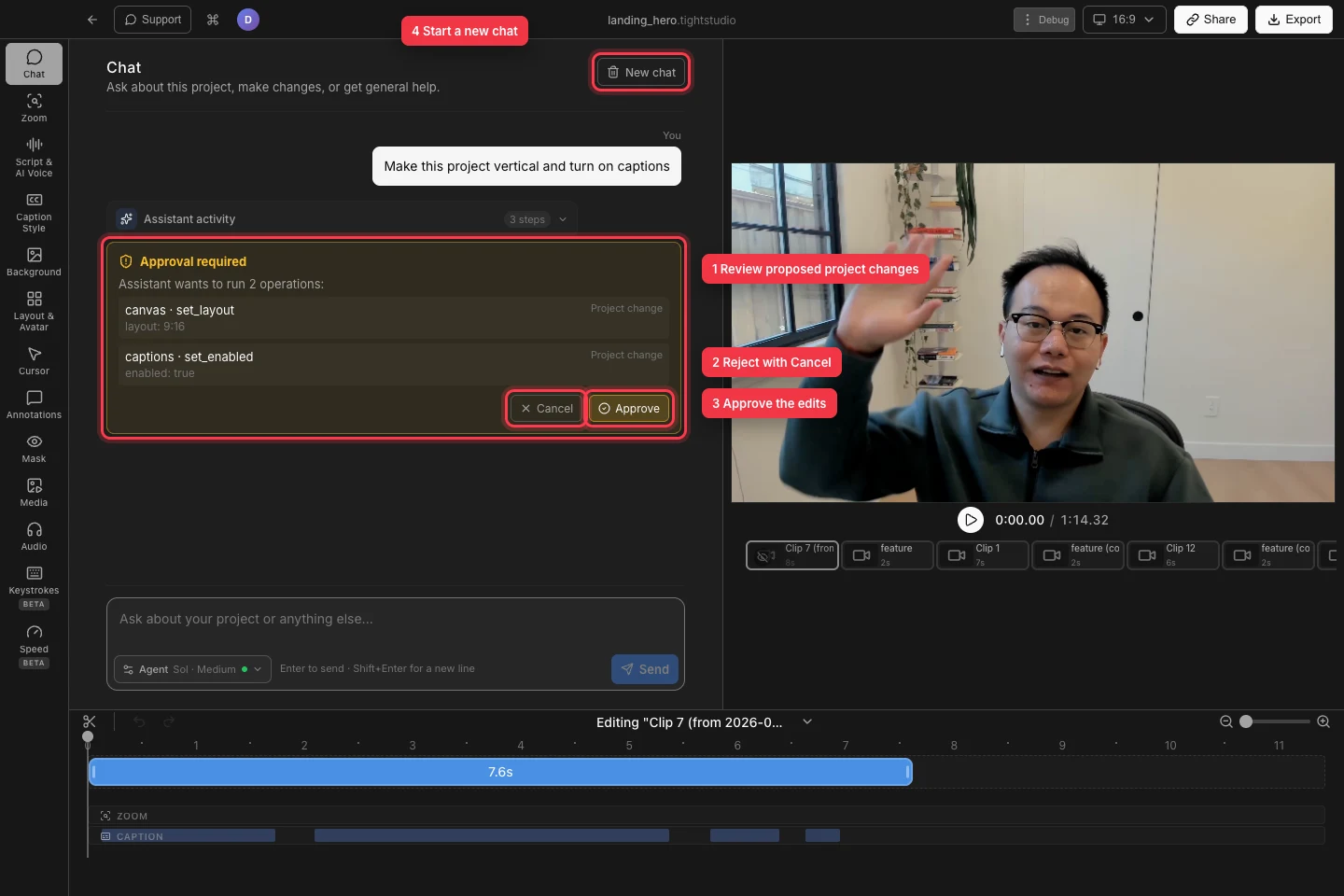
Просмотрите точные операции перед тем, как выбрать «Отмена» или «Утвердить»; используйте «Новый чат», когда хотите начать чистый разговор. - Шаг 5
Начать новый чат или отключить аккаунт
Нажмите «Новый чат», чтобы очистить текущий разговор и начать с чистого контекста. Это также отменяет ожидающую операцию, поэтому сначала решите или намеренно отклоните любую карточку одобрения.
Чтобы отключиться, откройте Агент, найдите Учетная запись и нажмите Отключить. Подтвердите Выйти только при необходимости: в диалоговом окне указано, что это выйдет ChatGPT из этой Mac и также выйдет из других локальных сессий Codex.
Устранение неполадок
Почему ChatGPT не подключился после открытия браузера?
Вернитесь в Чат и найдите «Завершить подключение» в вашем браузере. Нажмите «Открыть браузер снова» и завершите одобрение ChatGPT. Если на экране написано, что ChatGPT не был подключен или сеанс истек, используйте «Попробовать снова» или «Подключить заново ChatGPT».
Почему Отправка отключена?
Введите непустое сообщение и убедитесь, что ChatGPT подключен. Кнопка «Отправить» также остаётся недоступной, пока Chat отвечает или пока ждёт карта, требующая одобрения; выберите «Отмена» или «Одобрить» перед отправкой другого запроса.
Почему чат ответил мне, не изменяя проект?
Вопросы и объяснения обычно возвращают только текст. Явно попросите изменить редактор на поддерживаемый, следите за действиями Ассистента и одобрите любую запрошенную операцию. Если Chat говорит, что операция не поддерживается, внесите это редактирование с помощью обычного элемента управления редактором.
Все еще застряли?
Отправьте нам заметку с названием проекта и шагом, на котором вы застряли.