
Устранение неполадок
Отправить диагностические данные и связаться с поддержкой
Откройте «Служба поддержки», включите правильный контекст и отправьте диагностическую информацию, которая поможет решить проблему.
Прежде чем начать
Используйте службу поддержки для вопросов о продукте, сообщений об ошибках или отзывов. Чёткое описание того, что произошло, где это произошло и как это воспроизвести, гораздо полезнее, чем однострочное сообщение об ошибке.
Когда вы отправляете форму, Tight Studio автоматически включает информацию о диагностической системе, такую как версия приложения и версия macOS. Проектный пакет, исходные записи или скриншоты не прикрепляются.
- Открыть из
- Поддержка в панели заголовка редактора
- Лимит сообщений
- 1 000 символов
- Автоматический контекст
- Информация о приложении и версии macOS
- Срочная поддержка
- Используйте контакт телефона, указанный в разделе Поддержка.
Выполните следующие шаги
- Шаг 1
Откройте «Служба поддержки» из затронутого проекта
Откройте проект, в котором возникает проблема, и нажмите Поддержка в верхнем левом углу заголовка. Открытие его из затронутого проекта позволяет сохранить видимым соответствующий экран и состояние временной шкалы во время написания.
Панель поддержки разделяет срочный контакт и стандартную форму сообщения. Используйте срочный маршрут только тогда, когда действительно нужна немедленная помощь.
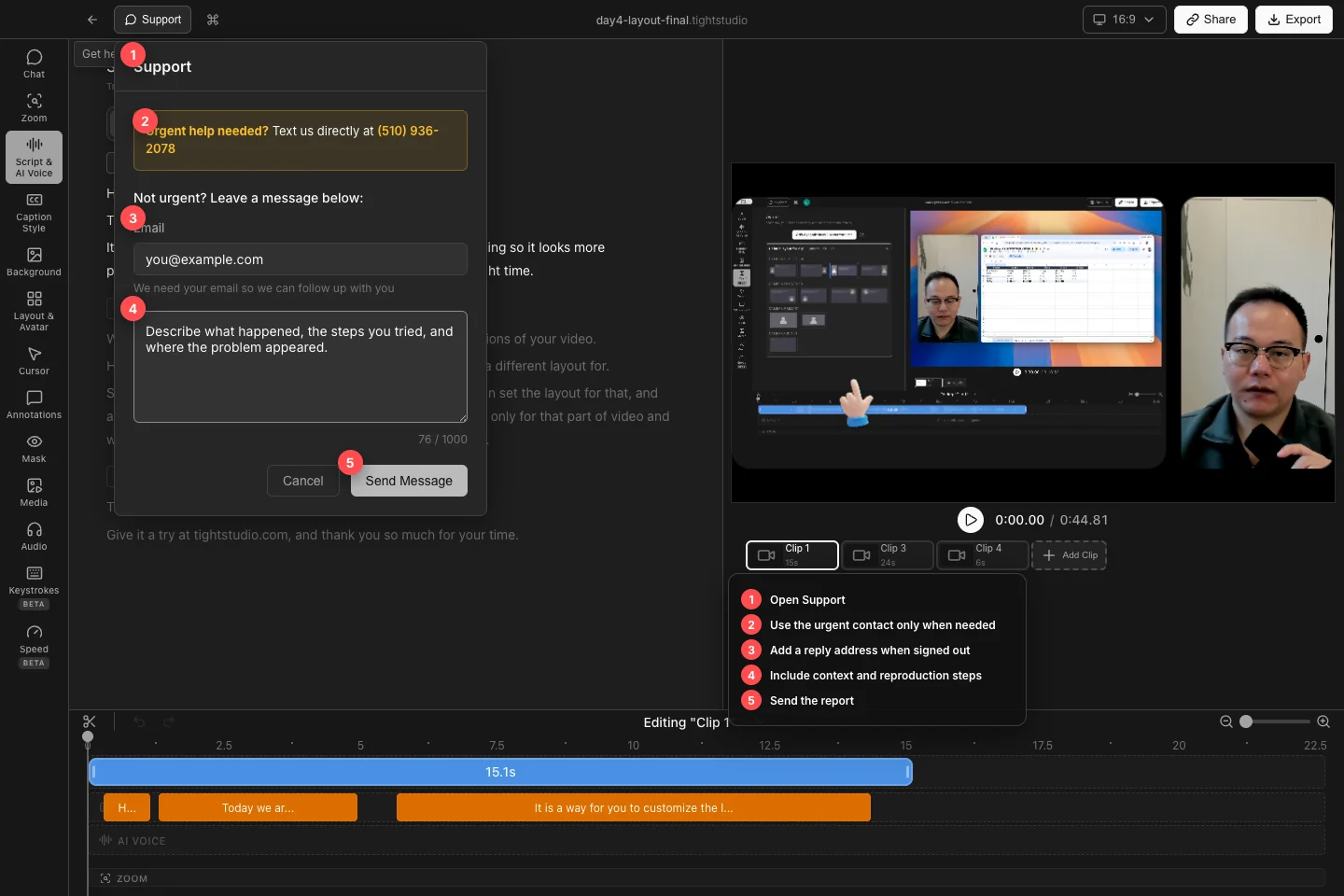
Откройте «Служба поддержки», выберите соответствующий способ связи и предоставьте достаточный контекст, чтобы можно было воспроизвести проблему. - Шаг 2
Выберите срочную помощь или стандартное сообщение
Для срочной помощи используйте номер телефона, указанный рядом с Надо срочно помочь?. Щелчок по номеру открывает настроенный обработчик сообщений Mac.
Для обычных вопросов и отзывов используйте раздел с надписью «Не срочно? Оставьте сообщение ниже:». Форма указывает, что команда свяжется с вами в течение 24 часов.
- Шаг 3
Подтвердите адрес электронной почты для ответа
Когда вы вошли в систему, Support показывает аккаунт в поле От:. Когда вы вышли из системы, введите действительный адрес в поле Электронная почта; подсказка гласит: «Нам нужен ваш адрес электронной почты, чтобы мы могли связаться с вами».
Тщательно проверьте адрес перед отправкой. Кнопка Отправить сообщение остается отключенной, если в отчете при выходе нет допустимого адреса электронной почты.
- Шаг 4
Включайте полезные детали воспроизведения
В пределах лимита в 1000 символов укажите, что вы ожидали, что произошло вместо этого, область проекта или конкретная кнопка, а также кратчайшую последовательность действий, воспроизводящую проблему. Включите точный текст ошибки и укажите, изменилось ли что-то при повторной попытке или повторном открытии.
В представленной диагностической записи уже включены сведения о платформе, версии приложения Tight Studio и информации о версии macOS. Если службе поддержки понадобится снимок экрана, запись или файл проекта, прикрепите его при ответе на их последующее письмо, а не предполагая, что форма его загрузила.
- Шаг 5
Отправьте сообщение и оставьте проект доступным
Нажмите «Отправить сообщение». Во время отправки отчета кнопка изменится на «Отправка…». Успешный отчет покажет «✓ Спасибо за ваше сообщение! Мы свяжемся с вами в ближайшее время.» и затем закроется.
Сохраняйте затронутый проект и исходные медиа, пока проблема не будет решена. Если проблема блокирует работу, избегайте разрушительных изменений и отметьте любые временные решения в последующих действиях.
Устранение неполадок
почему отправка сообщения отключена?
Введите непустое сообщение. Если вы вышли из системы, также введите действительный адрес электронной почты; при аутентификации автоматически используется электронная почта вошедшего в систему аккаунта.
Почему отчет не удалось отправить?
Проверьте подключение к интернету и попробуйте снова. Сохраните текст сообщения перед закрытием панели; если проблема срочная, используйте прямой телефонный контакт, указанный в Support.
Где я могу найти версии приложения и macOS?
Поддержка автоматически включает эти диагностические данные. Чтобы самостоятельно просмотреть версию приложения, выберите Tight Studio → О программе Tight Studio в меню macOS; в меню macOS также отображается его версия через меню Apple → Об этом Mac.
Все еще застряли?
Отправьте нам заметку с названием проекта и шагом, на котором вы застряли.