
Устранение неполадок
Исправить проблемы с записью экрана и разрешениями
Исправить отсутствующие запросы разрешений, недоступные экраны или окна и неполное захватывание курсора.
Прежде чем начать
Tight Studio требует разрешения на запись экрана macOS для захвата дисплеев и окон. Также требуется разрешение на доступность для локального сбора активности мыши для захвата курсора и автоматических эффектов масштабирования.
Изменения разрешений могут не применяться в приложении, которое уже запущено. Завершите любую активную запись, сохраните проект и будьте готовы закрыть и заново открыть Tight Studio после изменения переключателя в системных настройках.
- Доступ к экрану
- системные настройки → конфиденциальность и безопасность → запись экрана и системного аудио
- События курсора
- системные настройки → конфиденциальность и безопасность → доступность
- Первое окно запуска
- Необходимые разрешения
- Окончательная проверка
- Обе строки показывают «Предоставлено» до того, как станет доступна кнопка «Продолжить»
Выполните следующие шаги
- Шаг 1
Откройте «Необходимые разрешения» и отметьте оба ряда
Когда появляется запрос на разрешение, отметьте Разрешение на запись экрана и Разрешение на доступность отдельно. Нажмите Предоставить разрешение рядом с любой строкой, которая еще не отмечена как Предоставлено.
После того как macOS откроет Системные настройки, оставьте окно разрешений Tight Studio открытым. Возвращайтесь к нему только после того, как соответствующий переключатель будет включен.
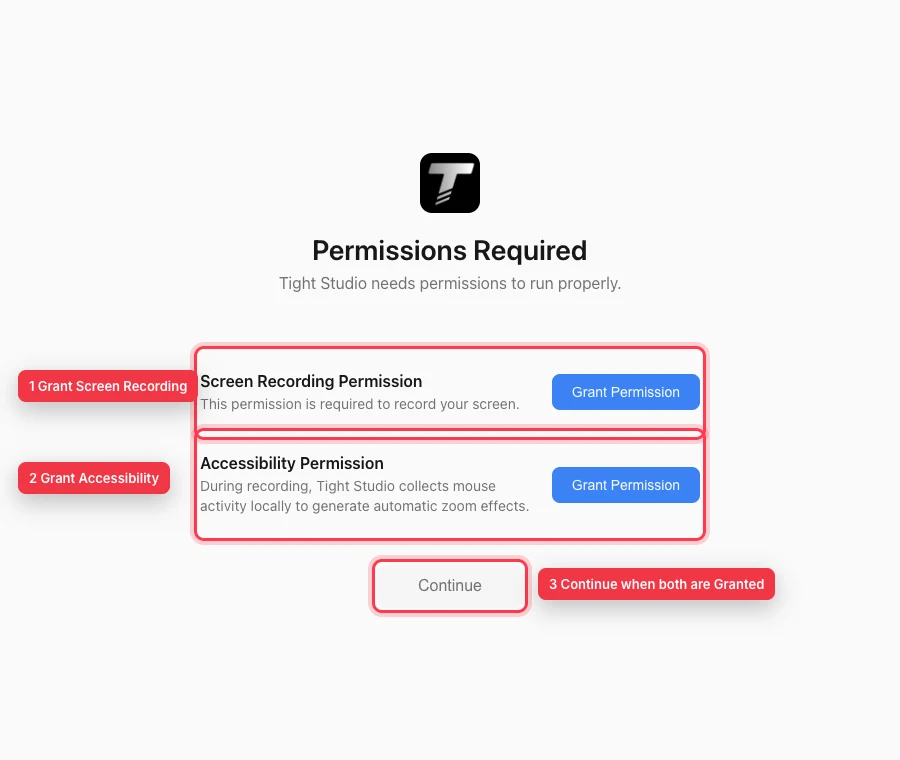
Предоставляйте доступ к экрану и к средствам специальных возможностей отдельно; кнопка Продолжить станет доступной после того, как Tight Studio обнаружит оба разрешения. - Шаг 2
включите запись экрана в системных настройках
Откройте системные настройки → Конфиденциальность и безопасность → Запись экрана и системного аудио. В старых версиях macOS раздел может называться "Запись экрана". Включите Tight Studio.
Если Tight Studio не указан в списке и запрос разрешения никогда не появляется, используйте элемент добавления управления, когда macOS предоставляет его, и выберите Tight Studio из Приложений. Закройте и снова запустите приложение после предоставления доступа.
- Шаг 3
Включите доступность для активности мыши
Откройте системные настройки → Конфиденциальность и безопасность → Специальные возможности и включите Tight Studio. Это позволяет собирать локальные события мыши, используемые для автоматических увеличений и полного захвата курсора.
Если переключатель уже включен, но клики не обнаруживаются, выключите его, включите снова и перезапустите Tight Studio, чтобы macOS получил новое состояние авторизации.
- Шаг 4
Обновить экран, отсутствующий в полном дисплее
Отключите и снова подключите дисплей, дождитесь завершения расположения macOS, затем закройте и снова откройте элементы управления записью. Снова выберите Полный экран и проверьте выбор дисплея.
Если экран, отсутствующий в селекторе, все еще недоступен, убедитесь, что запись экрана остаётся включенной для именно того приложения Tight Studio, которое вы запустили, затем закройте и снова откройте эту копию приложения.
- Шаг 5
Обновить окно, отсутствующее в выборе окна
Откройте целевое приложение и выведите конкретное окно на экран, затем снова откройте Окно в элементах управления записью. Tight Studio повторно сканирует доступные окна каждый раз при открытии селектора.
Если окно, которого нет в списке, принадлежит приложению, которое было перезапущено, закройте селектор и откройте его снова. Выберите вновь появившееся окно вместо устаревшего предыдущего выбора.
- Шаг 6
Запишите короткий тест разрешения
Нажмите Продолжить после того, как оба разрешения будут показаны как Предоставлено. Запишите несколько секунд, перемещая и щелкая указатель, затем завершите запись и проверьте редактор.
Подтвердите, что был захвачен правильный экран или окно и что движения указателя и клики присутствуют. Если запись работает, но данные курсора неполные, повторите сброс настроек доступности и перезапустите программу еще раз.
Устранение неполадок
Почему запрос на разрешение никогда не появляется?
Откройте вручную два раздела «Конфиденциальность и безопасность» и включите Tight Studio там. Если приложение отсутствует, добавьте его, когда macOS предложит контроль добавления, затем выйдите и снова запустите Tight Studio.
Почему экран или окно всё ещё отсутствует после предоставления разрешения?
Повторно подключите дисплей или отобразите целевое окно на экране, затем снова откройте элементы управления записью, чтобы список источников был повторно отсканирован. Убедитесь, что вы предоставили доступ той же копии приложения Tight Studio, которая в настоящее время запущена.
Почему видео записано, но захват курсора или автоматические увеличения выполнены не полностью?
Запись экрана позволяет фиксировать пиксели, а Функции доступности обеспечивают активность мыши. Сбросьте Tight Studio в разделе Конфиденциальность и безопасность → Доступность, перезапустите и сделайте короткий тест с видимым движением указателя и кликами.
Все еще застряли?
Отправьте нам заметку с названием проекта и шагом, на котором вы застряли.