
Начало работы
Предоставьте разрешения на экран, камеру, микрофон и средства специальных возможностей
Разрешить macOS доступ, который необходим Tight Studio, для записи экрана, звука, камеры, курсора и ввода.
Прежде чем начать
Tight Studio запрашивает доступ к записи экрана и функциям доступности при запуске приложения. Доступ к камере и микрофону запрашивается позже, только когда вы используете эти устройства в элементах управления записью.
Держите Tight Studio открытым, пока вы утверждаете доступ в Системных настройках. Если macOS попросит вас выйти и снова открыть приложение, примите запрос и затем снова запустите Tight Studio.
- Обязательно при запуске
- запись экрана и функции доступности
- Запрошено при использовании
- Разрешение на использование камеры и микрофона
- macOS местоположение
- системные настройки > конфиденциальность и безопасность
Выполните следующие шаги
- Шаг 1
откройте Tight Studio и ознакомьтесь с необходимыми разрешениями
Когда отсутствует разрешение на запуск, Tight Studio автоматически открывает окно Требуемые разрешения.
В окне перечислены Разрешение на запись экрана и Разрешение для специальных возможностей. Продолжить остается недоступным, пока в обеих строках не будет указано «Разрешено».
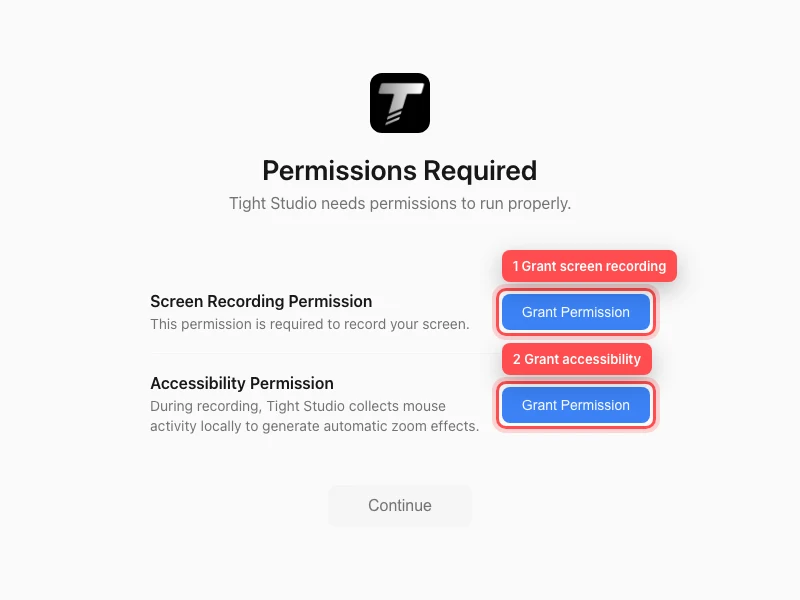
Предоставьте оба разрешения при запуске перед тем, как выбрать Продолжить. - Шаг 2
предоставить доступ к записи экрана
Рядом с разрешением на запись экрана выберите предоставить разрешение. Tight Studio открывает системные настройки в раздел «Конфиденциальность и безопасность > запись экрана и системного аудио». В некоторых более ранних версиях macOS этот раздел называется «Запись экрана».
Включите Tight Studio. Этот доступ позволяет приложению захватывать дисплей, окно или выбранную область, включая системное аудио, которое macOS делает доступным при захвате экрана.
- Шаг 3
предоставить доступ к средствам специальных возможностей
Вернитесь к окну «Требуемые разрешения» и выберите «Предоставить разрешение» рядом с «Разрешение на доступность».
В Системные настройки > Конфиденциальность и безопасность > Специальные возможности включите Tight Studio. Tight Studio использует этот доступ для локального сбора движений мыши и кликов во время записи, чтобы можно было автоматически создавать эффекты увеличения.
- Шаг 4
Дождитесь, пока обе строки не покажут «Разрешено»
Вернитесь к Tight Studio. Окно разрешений проверяет эти два параметра автоматически; каждая кнопка «Предоставить разрешение» меняется на «Разрешено» после обнаружения доступа.
Когда становится доступна кнопка Продолжить, выберите её, чтобы открыть элементы управления записью.
- Шаг 5
Разрешить доступ к камере при добавлении камеры
В элементах управления записью найдите строку Камера и выберите Разрешить доступ к камере. В окне конфиденциальности macOS выберите Разрешить.
После предоставления доступа выберите камеру из меню «Выбрать камеру». Если доступ ранее был запрещён, откройте «Системные настройки» > «Конфиденциальность и безопасность» > «Камера» и включите Tight Studio.
- Шаг 6
Разрешить доступ к микрофону при добавлении озвучки
В строке микрофона выберите "Разрешить доступ к микрофону". В запросе конфиденциальности macOS выберите "Разрешить", затем выберите входной источник в меню "Выбрать микрофон".
Если вы ранее отказались от запроса, откройте Системные настройки > Конфиденциальность и безопасность > Микрофон и включите Tight Studio. Вы можете выбрать «Микрофон не выбран», когда не хотите записывать озвучку.
Устранение неполадок
Почему кнопка «Продолжить» всё ещё отключена?
Оба разрешения — на запись экрана и доступности — должны показывать «Предоставлено». Проверьте, что Tight Studio включен в обоих разделах «Конфиденциальность и безопасность», вернитесь в приложение и подождите некоторое время, чтобы статус обновился. Если macOS требует перезапуска, закройте и откройте Tight Studio снова.
Почему Tight Studio отсутствует в списке разрешений в системных настройках?
Вернитесь к Tight Studio и снова выберите соответствующее управление «Предоставить разрешение», «Разрешить доступ к камере» или «Разрешить доступ к микрофону». macOS обычно добавляет приложение в список конфиденциальности после того, как приложение запросит этот доступ.
Почему экран пустой или камера и микрофон недоступны после того, как я включил доступ?
Закройте и снова откройте Tight Studio, чтобы macOS мог применить обновленные настройки конфиденциальности, затем снова откройте элементы управления записью. Также убедитесь, что подключена и выбрана нужная камера или микрофон.
Что если переключатель разрешений заблокирован или его нельзя изменить?
Ограничение Screen Time или профиль конфиденциальности, управляемый организацией, может препятствовать внесению изменений. Попросите владельца Mac или администратора разрешить Tight Studio в соответствующем разделе «Конфиденциальность и безопасность».
Все еще застряли?
Отправьте нам заметку с названием проекта и шагом, на котором вы застряли.