
Запись
Начать запись и выбрать, что захватывать
Запишите полный экран, одно окно или выбранную область и переключите источники перед началом.
Прежде чем начать
Начните новую запись с главной страницы. Tight Studio затем откроет отдельное окно управления записью, где вы выбираете источник экрана, камеру и микрофон, прежде чем что-либо будет захвачено.
Если вы используете больше одного дисплея, разместите окно управления записью на дисплее, который вы хотите захватить. Tight Studio использует это окно в качестве выбора дисплея для полного экрана и в качестве исходного дисплея для нового выбора области.
- Полный дисплей
- Записывает полный дисплей, на котором находятся элементы управления записью.
- Окно
- Записывает одно открытое окно, выбранное из Выбрать окно.
- Область обрезки
- Записывает изменяемую по размеру часть дисплея
Выполните следующие шаги
- Шаг 1
Откройте элементы управления записью
На главной странице нажмите «Начать запись». Tight Studio скрывает главную и открывает окно управления записью поверх вашего рабочего стола.
Вы можете перемещать это окно перед записью. При многодисплейной конфигурации перетащите его на дисплей, который вы планируете записывать, перед выбором «Полный экран».
- Шаг 2
Выберите, что захватывать
В Capture Area выберите Crop, Window или Full Display. По умолчанию выбран Full Display, который записывает весь дисплей, содержащий окно управления записью.
Кропка создаёт регулируемый выбор на дисплее. Окно открывает выбор окна Выбора, чтобы вы могли выбрать одно окно открытого приложения с его миниатюры. Кнопка Обрезание использует область Обрезать в подсказке.
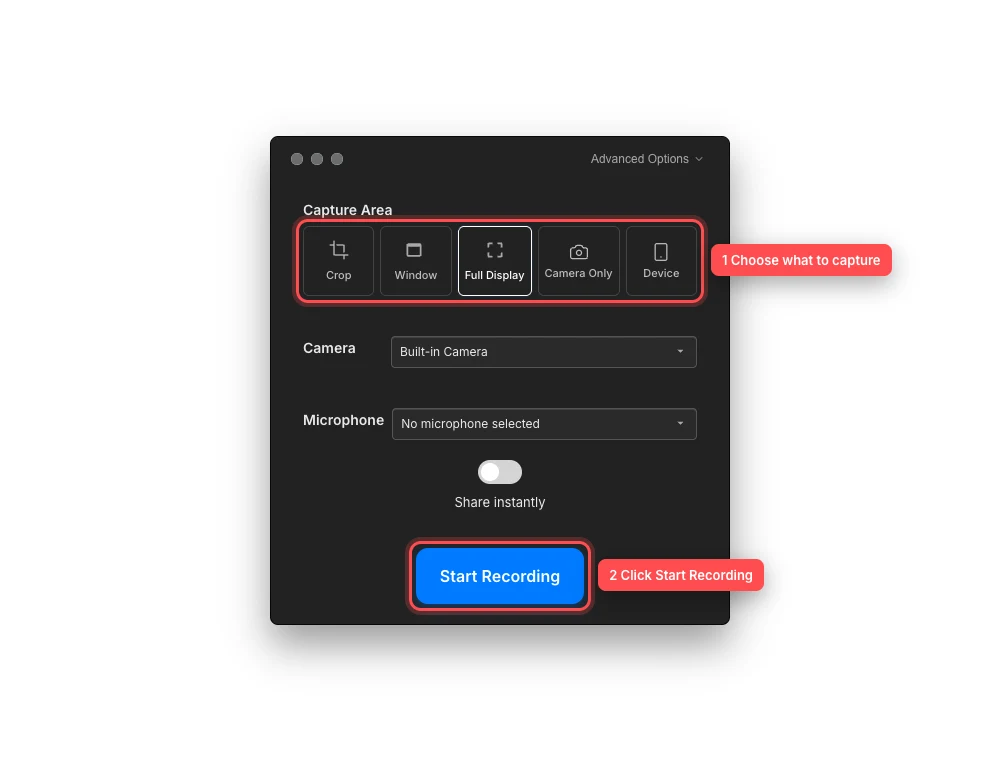
Сначала выберите источник захвата, затем начните запись, когда входные данные будут готовы. - Шаг 3
Подтвердите дисплей, окно или область обрезки
Для полного дисплея убедитесь, что окно управления записью находится на правильном дисплее. Перемещение управления на другой дисплей переключает цель полного дисплея.
Для Окна нажмите Окно и выберите нужный миниатюрный вид в Выбрать окно. Tight Studio запоминает именно это окно, а не все окна, принадлежащие приложению.
Для обрезки перемещайте и изменяйте размер маркеров выделения вокруг контента, который вы хотите сохранить. Выбор области обрезки на другом дисплее делает этот дисплей активной целью захвата.
- Шаг 4
Проверьте камеру и микрофон
Используйте меню Камера, чтобы добавить наложение камеры или выбрать "Камера не выбрана". Используйте меню Микрофон, чтобы выбрать аудио для озвучивания или "Микрофон не выбран".
Режимы захвата "Только камера" и "Устройство" являются отдельными, но показаны в одной строке. Используйте отдельные руководства для камеры и iPhone или iPad для их этапов выбора устройства.
- Шаг 5
нажмите начать запись
Когда источник выбран, нажмите Начать запись. Кнопка изменится на Запуск… пока Tight Studio проверяет цель и подготавливает поток записи.
Текущий процесс записи не показывает отдельный обратный отсчет 3–2–1. Рассматривайте состояние «Запуск…» как время подготовки и будьте готовы, прежде чем нажать; запись начинается, как только источник становится активным.
Устранение неполадок
почему запуск записи недоступен?
Сначала выберите Обрезать, Окно или Полный экран. Запись экрана готова, как только выбран режим захвата; Только камера и Устройство также требуют выбора камеры или iPhone/iPad перед тем, как кнопка станет доступной.
Почему окно, которое я хочу, отсутствует в выборе окна?
Убедитесь, что окно открыто, затем закройте и снова откройте выбор окна, чтобы Tight Studio просканировал его заново. Если ранее выбранное окно закрылось, используйте "Выбрать другое окно" в сообщении об ошибке и выберите его текущий эскиз.
Почему Full Display захватил неправильный монитор?
Перед тем как нажать «Начать запись», перетащите окно управления записью на предполагаемый дисплей и снова выберите «Полный экран». Дисплей, содержащий это окно, является целевым для полного экрана.
Где находится обратный отсчёт записи?
В текущей версии нет отдельного видимого обратного отсчета. После нажатия на Начать запись, подождите, пока кнопка показывает Запуск…; запись начнется, когда источник будет готов.
Все еще застряли?
Отправьте нам заметку с названием проекта и шагом, на котором вы застряли.