
Запись
Запишите подключенный iPhone или iPad
Подключите доверенное iOS-устройство через USB и захватывайте его напрямую в проект Tight Studio.
Прежде чем начать
Используйте кабель USB, который поддерживает передачу данных, а не только зарядку. Подключите iPhone или iPad напрямую к Mac, разблокируйте его и держите в активном состоянии, пока Tight Studio ищет его.
При первом подключении устройства нажмите Доверять на iPhone или iPad и введите его пароль. Tight Studio не может отображать недоверенное или заблокированное устройство.
Для записи iPhone или записи iPad выберите «Захват устройства» и завершите доверие USB перед началом.
- Записывайте источник
- Подключенный iPhone или iPad
- Подключение
- USB с разблокированным и доверенным устройством
- Дополнительное аудио
- Аудио устройства и микрофон Mac можно записывать отдельно
Выполните следующие шаги
- Шаг 1
Подключите, разблокируйте и доверьтесь устройству
Подключите iPhone или iPad к Mac через USB. Разблокируйте устройство, если будет запрос, нажмите «Доверять» и введите код-пароль устройства.
Оставьте устройство подключенным и включенным. Если macOS или устройство спрашивают, разрешить подключение аксессуара, подтвердите соединение перед открытием рекордерa.
- Шаг 2
Выберите устройство в рекордере
На главной странице нажмите Начать запись. Под зоной захвата нажмите Устройство.
Выбор экрана и камеры заменён на селектор устройства. Tight Studio опрашивает подключённые iOS-устройства; пока идёт поиск, селектор может отображать «Поиск устройств...».
- Шаг 3
Выберите iPhone или iPad
Откройте селектор под устройством и выберите подключенный iPhone или iPad. Кнопка Начать запись становится доступной только после того, как устройство выбрано.
Режим устройства записывает само подключенное устройство. Он не добавляет наложение камеры Mac, поэтому строка Камера скрыта в этом режиме.
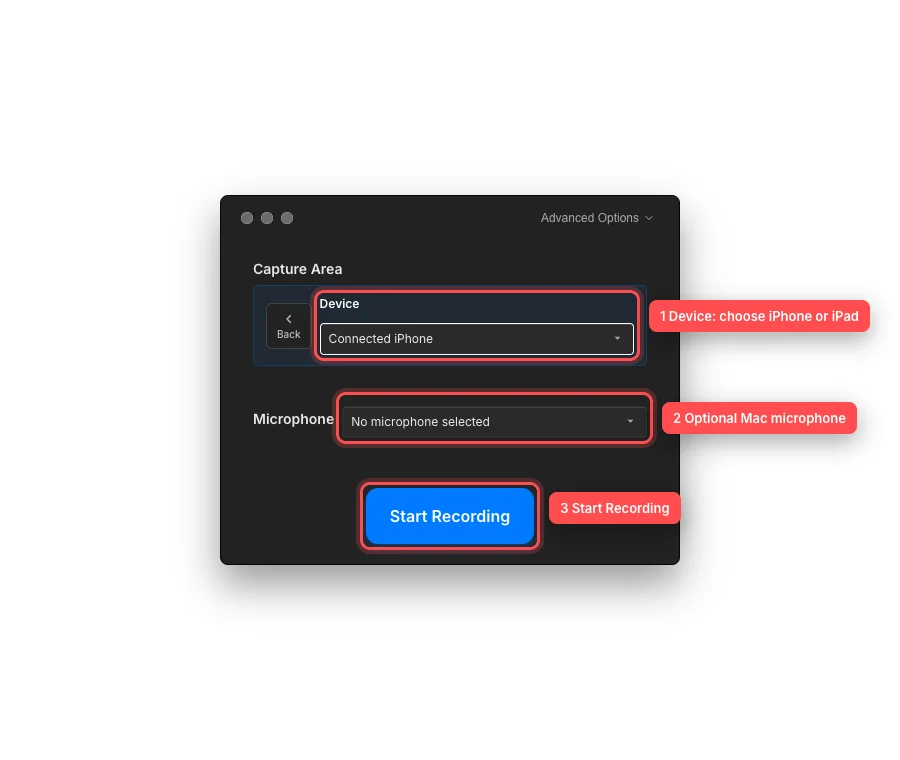
Выберите подключенное устройство, при необходимости выберите микрофон, затем начните запись. - Шаг 4
Выберите аудио и начните запись
Чтобы озвучить демонстрацию, выберите вход Mac в разделе Микрофон. Выберите Не выбран микрофон, если вы не хотите озвучивания.
Чтобы записать звук, воспроизводимый на iPhone или iPad, откройте Дополнительные параметры и включите Запись системного звука. Вы можете включить как звук устройства, так и микрофон Mac; Tight Studio сохраняет их как отдельные аудиодорожки для редактирования.
Нажмите Начать запись. Используйте подключенное устройство как обычно, пока Tight Studio захватывает его экран, затем используйте элементы управления записью, чтобы завершить дубль.
- Шаг 5
Редактируйте и экспортируйте запись с устройства
Когда запись останавливается, новый клип устройства открывается в редакторе. Tight Studio автоматически размещает его в рамке устройства и округляет углы экрана; рамка является частью финального экспорта.
Вы можете обрезать клип, добавлять масштабирование и использовать другие инструменты редактора как обычно. Масштабирование перемещает и изменяет масштаб содержимого устройства вместе с кадром, поэтому предварительно просмотрите полное движение перед экспортом.
Устранение неполадок
Почему Tight Studio говорит «Устройства не найдены»?
Разблокируйте iPhone или iPad, подключите его с помощью кабеля USB с поддержкой передачи данных и нажмите «Доверять», если появится запрос. Попробуйте другой порт или кабель USB, затем нажмите «Назад» и выберите устройство снова, чтобы Tight Studio повторно сканировал.
почему запуск записи отключен?
Режим устройства требует выбранного iPhone или iPad. Откройте селектор устройства и выберите его название. Если селектор возвращается к Не выбрано устройство, проверьте кабель и оставьте устройство разблокированным.
Почему я не слышу звук от iPhone или iPad?
Откройте Расширенные параметры перед записью и включите запись системного звука. Селектор микрофона управляет озвучкой с Mac; он не включает воспроизведение звука на подключенном устройстве.
Почему моя озвучка не была записана?
Выберите источник Mac в разделе «Микрофон» и разрешите доступ к микрофону, когда macOS запросит это. Говорите и проверьте уровень входящего сигнала перед началом записи. Если отображается «Микрофон не выбран», Tight Studio записывает без озвучки с микрофона Mac.
Все еще застряли?
Отправьте нам заметку с названием проекта и шагом, на котором вы застряли.