
Запись
Запись системного аудио
Записывайте звук из приложений и компьютера на дорожку, которую можно будет регулировать отдельно
Прежде чем начать
Записывайте системное аудио, когда в учебном пособии, презентации, игре, вкладке браузера или другом приложении необходимо, чтобы его звук был в готовом видео. Tight Studio фиксирует этот звук компьютера через захват экрана macOS; доступ к микрофону не требуется.
Разрешение на запись экрана должно быть уже предоставлено. Запустите приложение или медиа, которое вы планируете демонстрировать, установите его громкость и закройте или отключите уведомления и не относящиеся к делу приложения перед записью, так как системный звук не ограничивается только выбранным окном.
- Управление рекордером
- расширенные параметры > запись системного звука
- Разрешение
- Разрешение на запись экрана; микрофон не требуется
- После записи
- Аудио > Системное аудио предоставляет отдельное управление громкостью
Выполните следующие шаги
- Шаг 1
Подготовьте аудио приложения
Откройте приложение или вкладку браузера, звук которых вы хотите продемонстрировать, и воспроизведите короткий фрагмент. Убедитесь, что Mac использует необходимое выходное устройство и что ни приложение, ни macOS не приглушены.
Приостанавливайте содержимое в том месте, где вы хотите начать запись. Системное аудио захватывает звук компьютера, который воспроизводится во время записи, включая звук от других активных приложений, поэтому сначала отключите всё постороннее.
- Шаг 2
открыть расширенные опции
На главной странице нажмите Начать запись. В окне управления записью нажмите Расширенные параметры в верхнем правом углу.
Раздел расширяется над областью захвата и показывает Показать заметки докладчика и Записать системный звук.
- Шаг 3
Включите «Запись системного аудио»
Включите Запись системного аудио. Tight Studio сохраняет этот выбор для будущих сеансов записи, поэтому проверьте его снова, когда следующая запись должна быть без звука.
Это приложение захватывает аудио приложения и другой звук компьютера независимо от выбора микрофона. Оставьте микрофон установленным на «Микрофон не выбран» для звука только системы или выберите микрофон, если вы также хотите озвучивание.
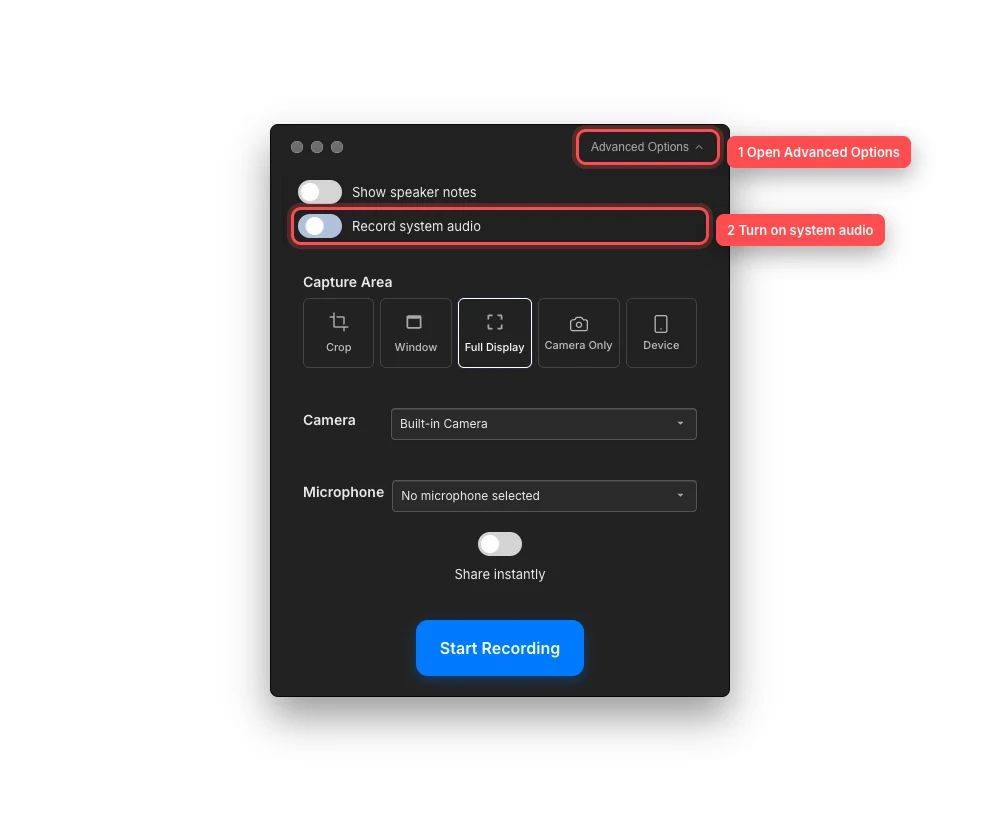
Разверните «Дополнительные параметры», затем включите системный звук перед началом записи. - Шаг 4
Выберите область захвата и начните запись
Выберите Обрезка, Окно или Полный экран и настроите камеру и микрофон по необходимости. Нажмите Начать запись, затем продолжите работу с содержимым приложения после того, как запись станет активной.
Tight Studio записывает визуальный источник и системный звук вместе, при этом сохраняя микрофон и системное аудио как отдельные дорожки для поддерживаемых новых записей.
- Шаг 5
Отрегулируйте отдельную звуковую дорожку
Когда проект открывается, выберите записанный клип и откройте Аудио. Если этот клип содержит компьютерный звук, рядом с Музыкой появляется вкладка Системный звук и, при наличии, Аудио с микрофона.
Откройте системное аудио и отрегулируйте громкость от 0% до 100%. Настройка применяется к предпросмотру и экспорту для выбранного клипа. Используйте "Загрузить системное аудио", когда требуется отдельная копия захваченного трека.
Устранение неполадок
Почему после записи нет вкладки «Системный звук»?
Выберите клип, который был только что записан, и откройте вкладку Аудио. Эта вкладка появляется только при включённой функции Запись системного звука и если macOS создал аудиопоток. Она не появляется для импортированных медиафайлов, старых записей без отдельной аудиодорожки или записи, во время которой не захватывался звук компьютера.
Почему записанный звук с компьютера отсутствует или очень тихий?
Подтвердите, что исходное приложение и macOS вывод были слышны во время записи, увеличьте громкость приложения и убедитесь, что Tight Studio по-прежнему имеет доступ к записи экрана. В редакторе откройте "Аудио > Системное аудио" и убедитесь, что громкость выше 0%.
Почему уведомление или другое приложение появилось в аудио?
Системное аудио не ограничено выбранным окном видео. Отключите звуковые уведомления, закройте несвязанные медиаприложения и используйте режим «Не беспокоить» перед записью, затем снова запишите нужный фрагмент.
Почему я слышу эхо, когда одновременно записываю с микрофона?
Микрофон может улавливать звук динамиков, в то время как Tight Studio также записывает их звук напрямую. Используйте наушники, уберите микрофон подальше от динамиков или записывайте без микрофона. Вы также можете отдельно регулировать громкость микрофона и системного звука на панели аудио.
Все еще застряли?
Отправьте нам заметку с названием проекта и шагом, на котором вы застряли.