
Устранение неполадок
Исправить проблемы с камерой, микрофоном, системным звуком и захватом устройства
Восстановить отсутствующие устройства и звук, когда камера, микрофон, системное аудио или захват iOS недоступны.
Прежде чем начать
Подключите камеру, микрофон, аудиоинтерфейс, iPhone или iPad перед открытием элементов управления записью. Закройте другие приложения, которые могут эксклюзивно использовать устройство, и разблокируйте устройство iOS перед его тестированием.
Звуки микрофона и компьютера разделены на отдельные источники. Строка микрофона выбирает вход и показывает его уровень; Расширенные параметры → Запись системного звука контролирует звук, создаваемый приложениями и macOS.
- Доступ к камере
- системные настройки → конфиденциальность и безопасность → камера
- Доступ к микрофону
- системные настройки → конфиденциальность и безопасность → микрофон
- Звук компьютера
- расширенные параметры → запись системного звука
- захват iOS
- Устройство → подключить, разблокировать и доверять через USB
Выполните следующие шаги
- Шаг 1
Повторно подключите устройство и откройте элементы управления записью
Закройте элементы управления записью, подсоедините устройство напрямую к Mac и подождите несколько секунд перед повторным нажатием «Начать запись». Избегайте использования отключенного хаба при диагностике нестабильно работающих камер, микрофонов или устройств iOS.
Закройте приложения для видеоконференций, потокового вещания и маршрутизации аудио, которые могут управлять устройством. Если список не обновляется, выйдите и снова запустите Tight Studio с уже подключенным оборудованием.
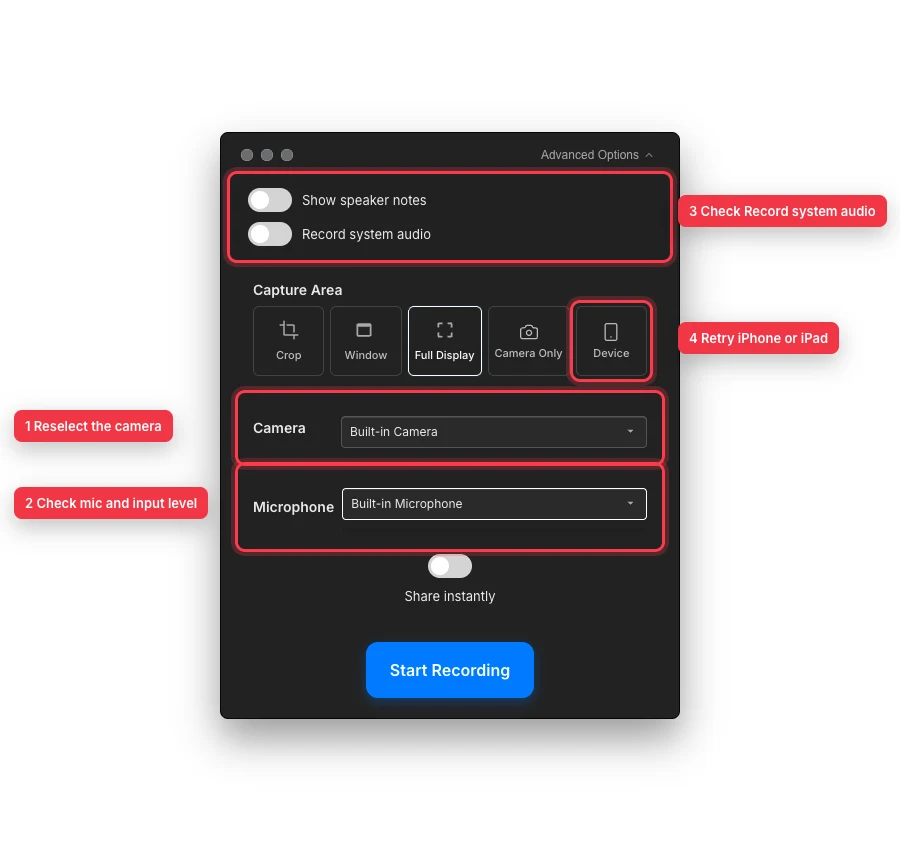
Повторно выберите каждый вход, проверьте активность микрофона, отдельно включите звук компьютера и снова откройте захват устройства после повторного подключения оборудования iOS. - Шаг 2
Восстановить отсутствующую камеру
Если камера не отображается в выборе камеры, откройте Системные настройки → Конфиденциальность и безопасность → Камера и включите Tight Studio. Вернитесь к элементам управления записью и нажмите Разрешить доступ к камере, если появится эта кнопка.
Откройте выбор камеры и выберите устройство заново. Если написано "Камеры не найдены", подключите камеру повторно, закройте конкурирующие приложения камеры и перезапустите Tight Studio.
- Шаг 3
Восстановить микрофон и проверить уровень его входного сигнала
Если микрофон, не указанный в средстве выбора, подключен, включите Tight Studio в разделе «Настройки системы» → «Конфиденциальность и безопасность» → «Микрофон», затем нажмите «Разрешить доступ к микрофону», если он отображается. Снова откройте окно выбора и выберите нужный вход вместо параметра «Микрофон не выбран».
Говорите на обычной громкости и следите за индикатором под выбором микрофона. Если уровень входа отсутствует, проверьте аппаратный переключатель беззвучного режима, усиление интерфейса, кабель и выбранный вход Mac, затем повторно выберите микрофон.
- Шаг 4
Определите, почему запись без звука
Для тихой записи без озвучивания убедитесь, что выбран микрофон и его индикатор двигался перед записью. Если микрофон не выбран, запись будет произведена без звука с микрофона.
Если системное аудио отсутствует в приложениях или в Mac, откройте Дополнительные параметры и включите Запись системного аудио перед началом. Сделайте тест, пока исходное приложение активно воспроизводит слышимый звук; этот переключатель независим от выбора микрофона.
- Шаг 5
Повторно подключите iPhone или iPad
Используйте кабель USB, который поддерживает передачу данных, разблокируйте устройство и подтвердите «Доверять этому компьютеру», когда iOS спросит. Один раз откройте Finder, чтобы убедиться, что устройство видно и доверено, затем вернитесь к Tight Studio.
Нажмите Устройство и дождитесь, пока Tight Studio ищет подключенное оборудование. Если появляется сообщение iPhone не обнаружено или iPad не обнаружено, переподключите кабель, попробуйте другой порт, держите устройство разблокированным, нажмите Назад и снова откройте Устройство.
- Шаг 6
Запишите и проверьте короткий тест
Запишите от пяти до десяти секунд с видимым движением камеры, озвучиванием, системным звуком или взаимодействием с iOS — в зависимости от того, какой источник вы исправили. Завершите запись и воспроизведите её в редакторе.
Проверяйте видео с камеры, аудио микрофона и системное аудио отдельно. Если отсутствует только один источник, повторите проверку разрешений и выбора этого источника вместо изменения источников, которые уже работают.
Устранение неполадок
Почему списки камер и микрофонов остаются пустыми?
Включите Tight Studio в разделах конфиденциальности Камеры и Микрофона, подключите устройство перед открытием элементов управления записью и закройте приложения, которые могут им пользоваться. Повторно подключите устройство и перезапустите Tight Studio, если списки остаются устаревшими.
Почему индикатор двигается, но готовая запись молчит?
Убедитесь, что вы слушаете правильный трек и что его громкость в редакторе не отключена. Индикатор проверяет только вход микрофона; если системное аудио отсутствует, включите «Запись системного аудио» в расширенных настройках и попробуйте снова.
Почему мой iPhone или iPad всё ещё не обнаружен?
Используйте кабель USB с поддержкой передачи данных, разблокируйте устройство, примите «Доверять этому компьютеру» и убедитесь, что оно отображается в Finder. Затем снова откройте устройство в Tight Studio; попробуйте прямой порт Mac и другой кабель, если обнаружение все еще не удается.
Все еще застряли?
Отправьте нам заметку с названием проекта и шагом, на котором вы застряли.