
Аудио, ИИ и медиа
Смешивание звука с микрофона, системного аудио и фоновой музыки
Настройте баланс записанного звука, скачайте исходные дорожки и добавьте музыку на весь проект или точно синхронизируйте её с нужным фрагментом.
Прежде чем начать
Панель «Аудио» отделяет музыку всего проекта от звука микрофона и звука системы, записанного в активном клипе. Вкладка записанного звука появляется только в том случае, если выбранный клип содержит эту дорожку.
Громкость музыки действует на весь проект. Громкость микрофона и системы специфична для клипа, поэтому переключитесь на другой клип перед изменением этих дорожек в проекте с несколькими клипами.
- Вкладка редактора
- Аудио
- Простой музыкальный режим
- Одна выбранная дорожка применяется ко всем клипам
- Продвинутый музыкальный режим
- Несколько точно синхронизированных сегментов временной линии
- Выключить звук дорожки
- Установить его громкость на 0%
Выполните следующие шаги
- Шаг 1
Баланс микрофона и системного звука
Нажмите Аудио на левой боковой панели. Выберите Микрофонное аудио или Системное аудио, когда эта вкладка доступна, затем отрегулируйте Громкость от 0% до 100%. Значение 0% отключает этот трек при предварительном просмотре и экспорте.
Настройка применяется только к активному клипу. Переключайтесь между клипами и повторяйте, когда разные записи требуют разных уровней.
- Шаг 2
Скачать записанный аудиофайл
В разделе Аудио микрофона нажмите Загрузить оригинальное аудио, чтобы сохранить запись с микрофона или основную запись клипа как отдельный файл.
В разделе «Системное аудио» нажмите «Загрузить системное аудио», чтобы сохранить трек, воспроизводимый компьютером. Tight Studio отображает «Оригинальное аудио загружено» или «Системное аудио загружено» после успешного сохранения.
- Шаг 3
Включите фоновую музыку для всего проекта
Выберите «Музыка» и включите «Включить фоновую музыку» (применяется ко всем клипам). Установите громкость достаточно низкой, чтобы речь оставалась четкой.
В разделе «Выбрать музыку» выберите встроенный трек или нажмите «Загрузить вашу музыку». Встроенные варианты включают Warm, Neon, Breeze, Crisp, Pulse, Jazz, Spark, Horizon, Glow и Drift; используйте каждую кнопку воспроизведения, чтобы прослушать перед выбором.
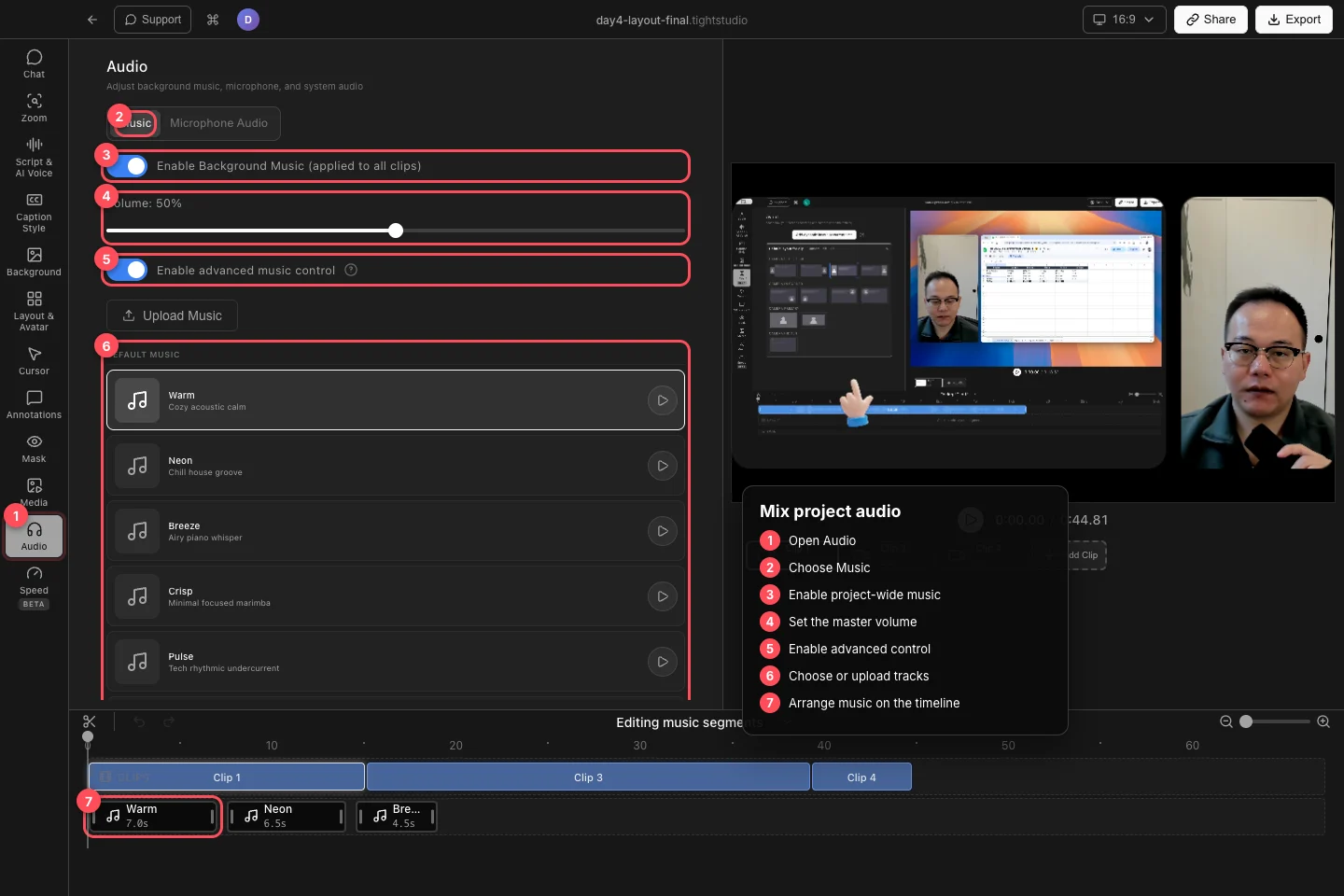
Включите музыку для проекта, установите её общий уровень громкости, затем используйте расширенное управление для нескольких точно синхронизированных треков. - Шаг 4
Выбирайте из музыкальной библиотеки или загружайте аудио
В простом режиме при открытии "Выбрать музыку" отображаются ваши загруженные треки и коллекция "Музыка по умолчанию". Выбор трека заменяет текущий выбор для всего проекта.
Нажмите «Загрузить свою музыку» в простом режиме или «Загрузить музыку» в расширенном режиме. Tight Studio поддерживает распространённые аудиоформаты, включая MP3, WAV, AAC, M4A, OGG и FLAC, и добавляет импортированные треки в «Ваша музыка».
- Шаг 5
Точно расположите музыкальные сегменты
Включите «Включить расширенное управление музыкой», чтобы открыть полную музыкальную библиотеку и таймлайн MUSIC. Tight Studio создаёт музыкальный сегмент для выбранного трека, когда расширенный таймлайн изначально пуст.
Перетащите дорожки библиотеки на таймлайн MUSIC, чтобы добавить несколько сигналов. Переместите сегмент, чтобы задать его начало, обрежьте его края, чтобы контролировать исходный диапазон и продолжительность, и выделите его, чтобы изменить громкость сегмента или удалить сегмент. Эффективная громкость сочетает громкость главной музыки с собственным уровнем громкости сегмента.
Устранение неполадок
почему отсутствует аудио микрофона или системное аудио?
Эта вкладка появляется только тогда, когда активный клип содержит соответствующую записанную дорожку. Выберите другой клип или подтвердите, что исходная запись захватила этот источник.
Почему я не слышу музыку?
Включите Фоновую музыку (применяется ко всем клипам), увеличьте основной уровень громкости выше 0% и поместите ползунок воспроизведения внутрь музыкального сегмента, когда включен расширенный контроль. Также проверьте громкость выбранного сегмента (Segment Volume).
Почему изменение громкости затронуло все клипы?
Громкость музыки — это мастер-контроль для всего проекта. Громкость микрофона и системного звука задается для каждого клипа. Используйте продвинутые сегменты для уровней музыки и времени для конкретной дорожки.
Все еще застряли?
Отправьте нам заметку с названием проекта и шагом, на котором вы застряли.