
Внешний вид и ощущения
Добавьте эффекты ряби от касаний к мобильным записям
Показывайте места касаний на экране мобильного устройства с помощью синхронизированных настраиваемых индикаторов.
Прежде чем начать
Эффекты касания доступны для клипов, записанных с устройства iPhone или iPad. Выберите мобильную запись для редактирования перед открытием Аннотаций; опция Касание не отображается для записи экрана рабочего стола.
Эффект ряби от касания — это индикатор нажатия, созданный редактором. Разместите его в момент и позицию касания, затем предварительно просмотрите результат перед экспортом.
- Работает с
- Записи с устройств iPhone и iPad
- Добавить из
- аннотации > добавить аннотацию > касание
- Настроить
- Цвет касания, размер касания и прозрачность касания
Выполните следующие шаги
- Шаг 1
Выберите мобильную запись
Откройте проект и выберите клип iPhone или iPad на полосе клипов. Переместите головку воспроизведения на кадр, с которого должен начаться касание, затем поставьте видео на паузу.
Если проект содержит несколько клипов, перед продолжением убедитесь, что выбранный клип — это запись с устройства.
- Шаг 2
Добавьте аннотацию в позиции воспроизведения
Откройте Аннотации в левой боковой панели и нажмите Добавить аннотацию. Tight Studio добавляет новую аннотацию в текущую позицию указателя воспроизведения и открывает её настройки.
- Шаг 3
Выберите Touch как тип аннотации
В типе аннотации нажмите Касание. Аннотация превращается во временной эффект касания и появляется как сегмент TOUCH на дорожке аннотаций.
Рябь включена в воспроизведение в редакторе и в экспортированное видео, без изменения оригинальной мобильной записи.
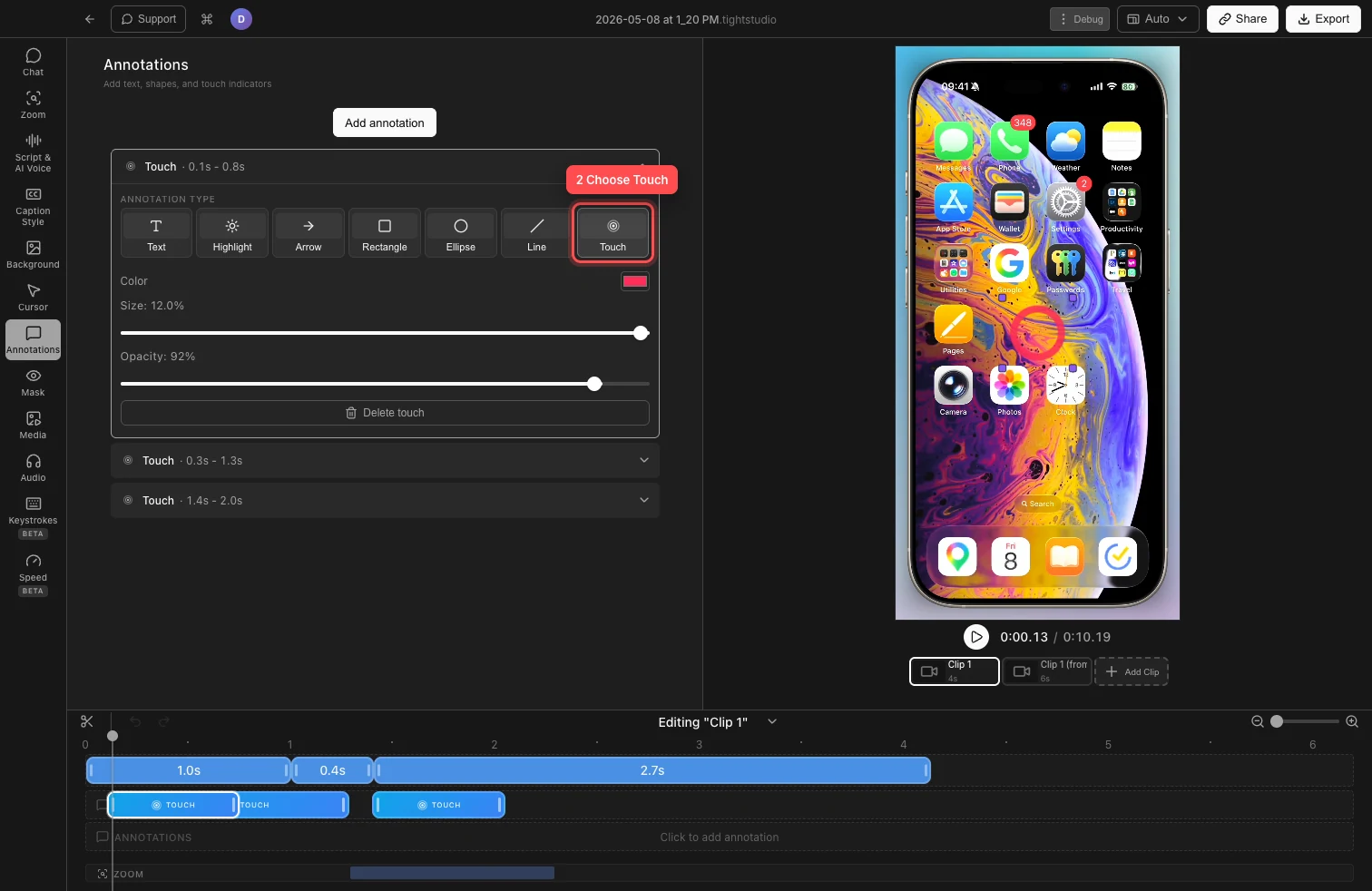
Выберите Touch, затем используйте Цвет, Размер и Прозрачность для настройки индикатора нажатия. - Шаг 4
Разместить и настроить индикатор касания
Пауза на кадре внутри сегмента TOUCH, затем перетащите маркер касания в предварительном просмотре видео, пока он не окажется над управлением, на которое был произведен тап.
На дорожке аннотаций перетащите сегмент, чтобы выровнять его начало с нажатием. Обрежьте его края, чтобы контролировать, как долго волна останется активной.
- Шаг 5
Настройте цвет, размер и прозрачность касания
Разверните строку Касания в Аннотациях. Нажмите Цвет, чтобы выбрать цвет касания, который контрастирует с экраном мобильного устройства.
Используйте «Размер», чтобы контролировать диаметр всплеска, и «Непрозрачность», чтобы сделать его более мягким или более заметным. Эти настройки применяются только к выбранному касанию, поэтому разные касания могут использовать разные стили.
- Шаг 6
Просмотрите ряби и экспорт
Проиграйте сегмент TOUCH и проверьте индикатор нажатия на нормальной скорости. Убедитесь, что эффект ряби виден, не закрывая контрол под ним.
Повторите эти действия для остальных касаний. Когда время и оформление будут настроены, экспортируйте видео или поделитесь им обычным способом.
Устранение неполадок
Почему Touch отсутствует в типе Аннотации?
Касание отображается только тогда, когда активный клип является записью устройства iPhone или iPad. Выберите мобильный клип в полосе клипов, затем снова откройте Аннотации. Записи экранов рабочего стола поддерживают другие типы аннотаций, но не эффекты касания.
Почему эффект касания отображается в неправильном месте?
Пауза на кадре внутри сегмента TOUCH, выберите его строку Touch и перетащите маркер прямо на предварительном просмотре телефона. Если вы находитесь за пределами временного диапазона сегмента, сначала переместите головку воспроизведения в него, чтобы маркер стал доступен.
Почему индикатор нажатия трудно увидеть или он виден слишком долго?
Выберите контрастный цвет, увеличьте размер или непрозрачность и снова предварительно просмотрите. Чтобы сократить эффект, обрежьте сегмент TOUCH на дорожке аннотаций так, чтобы он покрывал только момент касания.
Все еще застряли?
Отправьте нам заметку с названием проекта и шагом, на котором вы застряли.