
Командное рабочее пространство и чат проекта
Совместная работа в командном пространстве
Опубликуйте локальный проект, записывайте или импортируйте клипы команды и вместе работайте над облачной версией.
Прежде чем начать
Войдите с учетной записью, которая принадлежит организации с доступом к командному рабочему пространству. Элемент командного рабочего пространства и команда «Сотрудничать с командой» появляются только тогда, когда эта функция включена для вашей организации.
Совместный проект команды — это копия для совместной работы в облаке. Сохраняйте оригинальный локальный проект до завершения загрузки и подтверждения, что командная копия открывается корректно.
- Доступ
- вошедший в систему участник командного рабочего пространства
- Поделитесь существующим видео
- недавние видео > сотрудничать с командой
- Создавайте в рабочем пространстве
- рабочее пространство команды > начать запись
Выполните следующие шаги
- Шаг 1
Откройте рабочее пространство команды
На главной странице выберите Рабочее пространство команды в боковой панели. Карточки проектов с иконками облака — это командные проекты, доступные вашей организации.
Щёлкните карточку, чтобы скачать и открыть этот командный проект. Tight Studio показывает прогресс на карточке, пока проект готовится к первому открытию.
- Шаг 3
Начать новую командную запись или открыть проект
В рабочей области команды нажмите Начать запись, чтобы создать новую совместную запись. Выберите экран, камеру и аудиоопции как обычно; после остановки записи Tight Studio публикует клип в рабочей области и открывает его проект команды.
Чтобы продолжить работу с существующим проектом, нажмите на одну из карточек командного проекта. Все должны открывать облачный проект из Team Workspace, а не редактировать старую локальную копию.
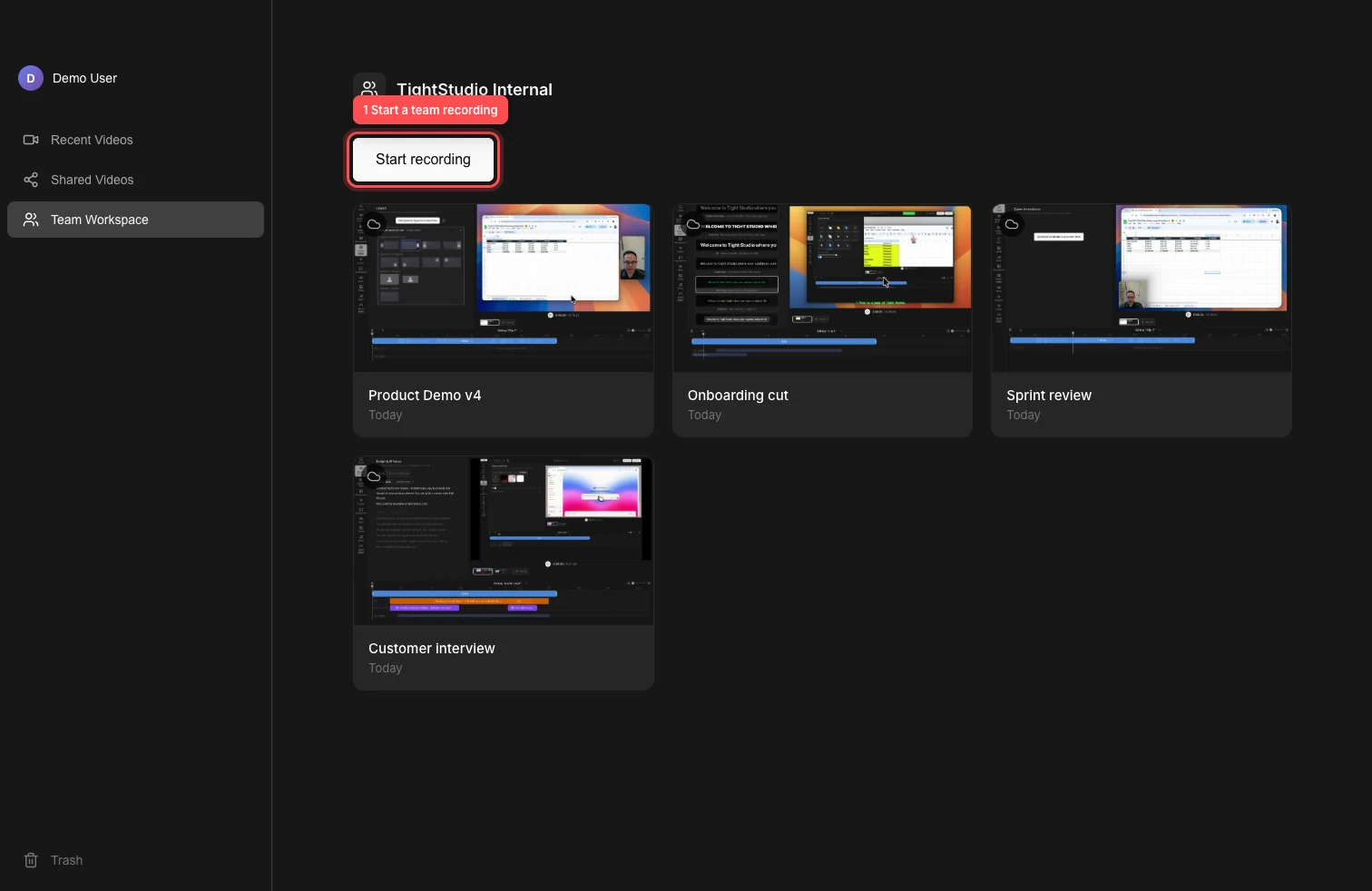
Откройте Team Workspace, затем начните общую запись или выберите существующий облачный проект. - Шаг 4
Записать командный клип или импортировать командный клип
Чтобы записать клип команды из открытого командного проекта, нажмите Добавить клип и выберите Добавить записанный клип. Новая запись добавляется в тот же совместный проект после остановки записи.
Чтобы импортировать клип команды, нажмите Add Clip и выберите Import media as clip для видео- или изображения. Выберите Import from another video, когда хотите добавить выбранные клипы из другого проекта Tight Studio.
- Шаг 5
Работайте вместе над облачным проектом
Члены команды могут открыть один и тот же командный проект из своего собственного Командного рабочего пространства. Изменения на уровне проекта и завершенные редактирования клипов синхронизируются через облако.
Аватар соавтора указывает, кто редактирует клип. Выберите другой доступный клип, пока товарищ по команде держит блокировку монтажа, и дождитесь, пока индикатор соединения снова включится, прежде чем закрыть после смены.
- Шаг 6
Дублировать командный проект для отдельной версии
Чтобы дублировать проект команды, откройте его меню с тремя точками в Пространстве команды и выберите Дублировать видео. Tight Studio создаёт независимую копию, принадлежащую вам, и добавляет её в рабочее пространство.
Используйте дублирование для новой версии или эксперимента. Изменения в ней не влияют на оригинальный командный проект.
Устранение неполадок
Почему я не вижу «Командное рабочее пространство» или «Сотрудничать с командой»?
Подтвердите, что вы вошли в систему с учетной записью организации, имеющей доступ к Team Workspace. Если ваша организация должна иметь доступ, но команды по-прежнему отсутствуют, выйдите из системы и войдите снова, затем свяжитесь со службой поддержки Tight Studio, указав адрес электронной почты учетной записи и название организации.
Почему общедоступный проект не появился для коллег?
Вернитесь в диалоговое окно «Сотрудничать с командой» и убедитесь, что загрузка завершилась сообщением «Видео успешно отправлено». Держите Tight Studio онлайн и открытым во время загрузки. Если она не удалась, повторите попытку через меню с тремя точками локального проекта после проверки подключения.
Почему клип доступен только для чтения или не синхронизируется?
Другой участник может редактировать этот клип, или подключение команды может быть офлайн или восстанавливается. Выберите разблокированный клип и дождитесь восстановления соединения перед редактированием. См. руководство по блокировкам и подключению команды для индикаторов состояния и шагов восстановления.
Все еще застряли?
Отправьте нам заметку с названием проекта и шагом, на котором вы застряли.