
Начало работы
Изучите главный экран и библиотеку проектов
Найдите последние проекты, совместные видео, Корзину и Рабочее пространство команды, затем откройте проект в редакторе.
Прежде чем начать
Экран «Главная» является отправной точкой для записей и библиотекой для уже созданных видео. Выберите кнопку «Назад» в редакторе, когда захотите вернуться к нему.
Недавние видео и Корзина описывают локальные проекты на этом Mac. Совместные видео описывают ссылки, которые вы опубликовали, в то время как Рабочее пространство команды появляется только для аккаунтов с доступом к командному сотрудничеству.
- Локальная библиотека
- Недавние видео
- Опубликованные ссылки
- Общие видео
- Сотрудничество
- Рабочее пространство команды, когда доступно
- Восстановить удалённую работу
- Корзина до 7 дней
Выполните следующие шаги
- Шаг 1
Откройте вашу локальную библиотеку проектов
Выберите Недавние видео в левой боковой панели. Ваши недавно измененные локальные проекты отображаются в главной области с названием проекта и датой последнего изменения под каждой миниатюрой.
Выберите "Начать запись", когда хотите захватить что-то новое. Завершённая запись добавляется в "Недавние видео" как проект, который вы можете открыть позже.
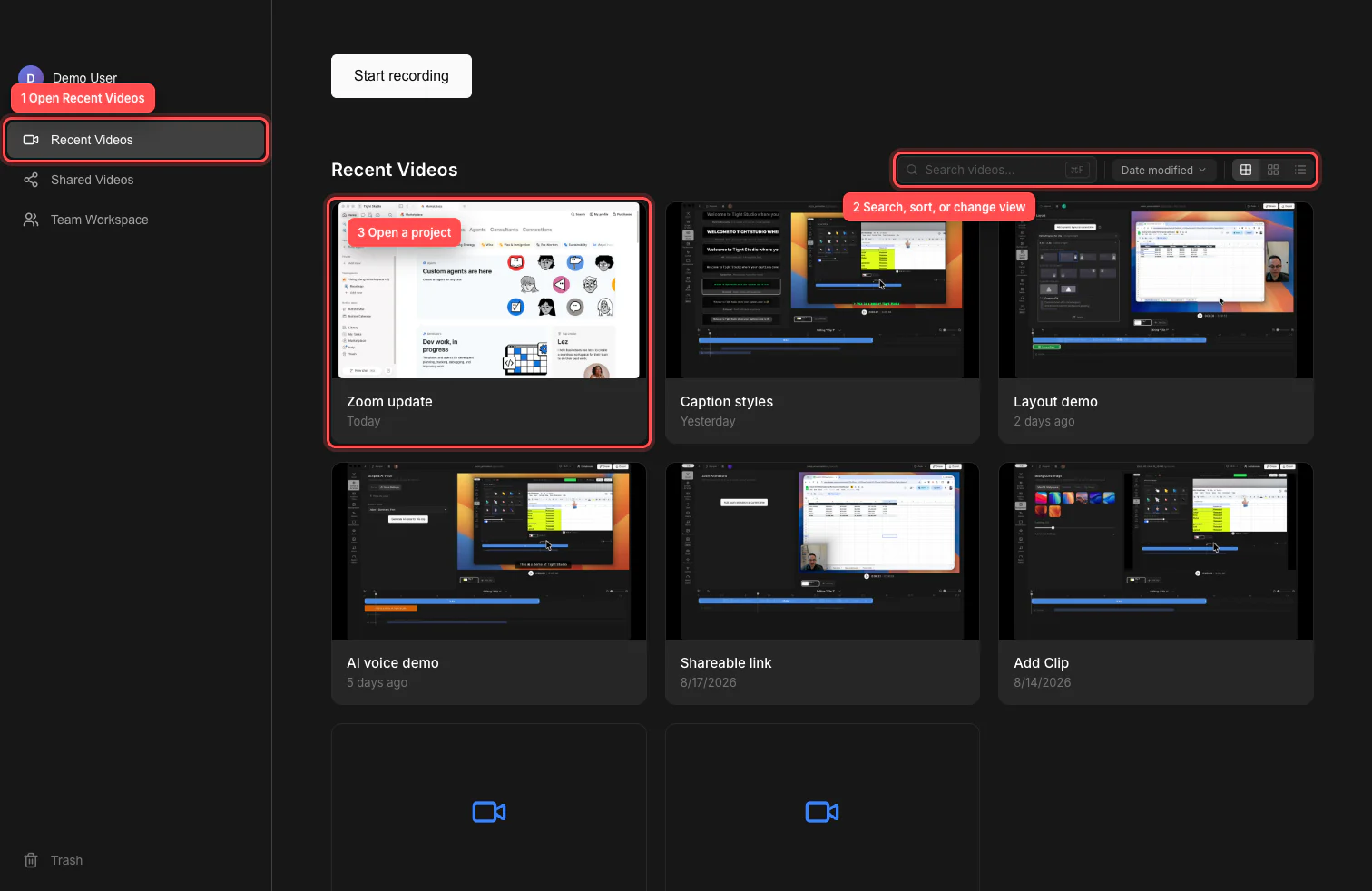
Используйте Недавние видео для просмотра проектов, панель инструментов для сужения библиотеки и карточку проекта для открытия редактора. - Шаг 2
Найдите проект с помощью поиска и сортировки
Введите часть имени проекта в поиске видео. Вы также можете нажать Command-F, чтобы перейти прямо к полю поиска. Выберите кнопку очистки или нажмите Escape, пока в поле есть текст, чтобы снова показать всю библиотеку.
Откройте меню сортировки и выберите Дата изменения, Имя (А–Я) или Имя (Я–А). Поиск и сортировка работают вместе, поэтому вы можете сузить большую библиотеку до проекта, который вам нужен.
- Шаг 3
Выберите вид сетки или вид списка, затем откройте проект
Используйте три кнопки просмотра, чтобы переключаться между Сеткой, Компактным и Списком. Tight Studio запоминает выбранный вид сетки, компактную сетку или вид списка на этом Mac.
Выберите карточку проекта или строку списка, чтобы открыть её в редакторе. Вы также можете сфокусироваться на проекте с помощью клавиатуры и нажать Enter.
- Шаг 4
Управление проектом через его меню.
Наведите курсор на проект и выберите его меню с тремя точками. Выберите Переименовать видео для изменения имени в библиотеке, Дублировать видео для создания отдельной копии или Показать в Finder, чтобы открыть локальный файл проекта.
Выберите «Переместить в корзину», когда проект больше не нужен, затем подтвердите действие. Аккаунты с поддержкой команды также могут видеть «Сотрудничать с командой» в этом меню.
- Шаг 6
Восстановить проект или клип из Корзины
Выберите "Корзина" внизу боковой панели, чтобы увидеть удалённые видео и клипы. Откройте меню элемента и выберите "Восстановить", чтобы вернуть его, или "Удалить навсегда", если вы уверены, что он вам больше не нужен.
Элементы в Корзине автоматически удаляются через 7 дней. Очистка Корзины навсегда удаляет все содержимое, поэтому перед подтверждением ознакомьтесь с списком.
Устранение неполадок
Почему я не могу найти проект в Недавних видео?
Очистите поиск видео, верните меню сортировки к Дате изменения и проверьте Корзину на случай, если проект был перемещён туда. Недавние видео отображают локальные проекты, доступные текущему Mac; командный проект может находиться в Рабочей области команды.
Почему Командное рабочее пространство отсутствует на боковой панели?
Рабочее пространство команды отображается только для аккаунтов с правом совместной работы в команде. Убедитесь, что вы вошли в нужный аккаунт и что он принадлежит активной команде.
Почему миниатюра проекта пустая?
Отсутствие миниатюры не обязательно означает, что проект поврежден. Выберите проект по имени, чтобы открыть его. Если он не открывается, используйте меню с тремя точками и выберите "Показать в Finder", чтобы убедиться, что локальный файл проекта все еще доступен.
Почему общедоступное видео отсутствует в «Недавних видео»?
Недавние видео — это библиотека локальных проектов; Совместные видео — это список опубликованных ссылок. Откройте Совместные видео, чтобы скопировать или управлять ссылкой, и используйте Недавние видео, когда хотите редактировать исходный проект.
Все еще застряли?
Отправьте нам заметку с названием проекта и шагом, на котором вы застряли.