
Проекты и клипы
Организуйте проекты с главного экрана
Переименовывайте, дублируйте, ищите, удаляйте, восстанавливайте, окончательно удаляйте и массово управляйте проектами.
Прежде чем начать
Недавние видео на Главной — это библиотека для проектов, хранящихся на этом Mac. Большинство инструментов организации находятся в меню с тремя точками на каждой карточке проекта; флажки выделения предоставляют возможности массовых действий.
Перемещение видео в корзину можно восстановить в течение 7 дней. Опция «Удалить навсегда» и «Очистить корзину» удаляет навсегда, поэтому восстановите или создайте резервную копию всего важного перед подтверждением любого действия.
- Один проект
- Используйте его трёхточечное меню
- Несколько проектов
- Выберите флажки, чтобы открыть массовые элементы управления
- Окно восстановления
- Корзина автоматически удаляет элементы через 7 дней
Выполните следующие шаги
- Шаг 1
Найдите проект и откройте его меню
На главной странице выберите Недавние видео. Используйте Поиск видео, меню Дата изменения или кнопки Сетка, Компактный и Список, чтобы найти проект, который вы хотите организовать.
Наведите курсор на карточку проекта или строку в списке и нажмите на меню с тремя точками. Меню локального проекта содержит Переименовать видео, Дублировать видео, Показать в Finder и Переместить в корзину.
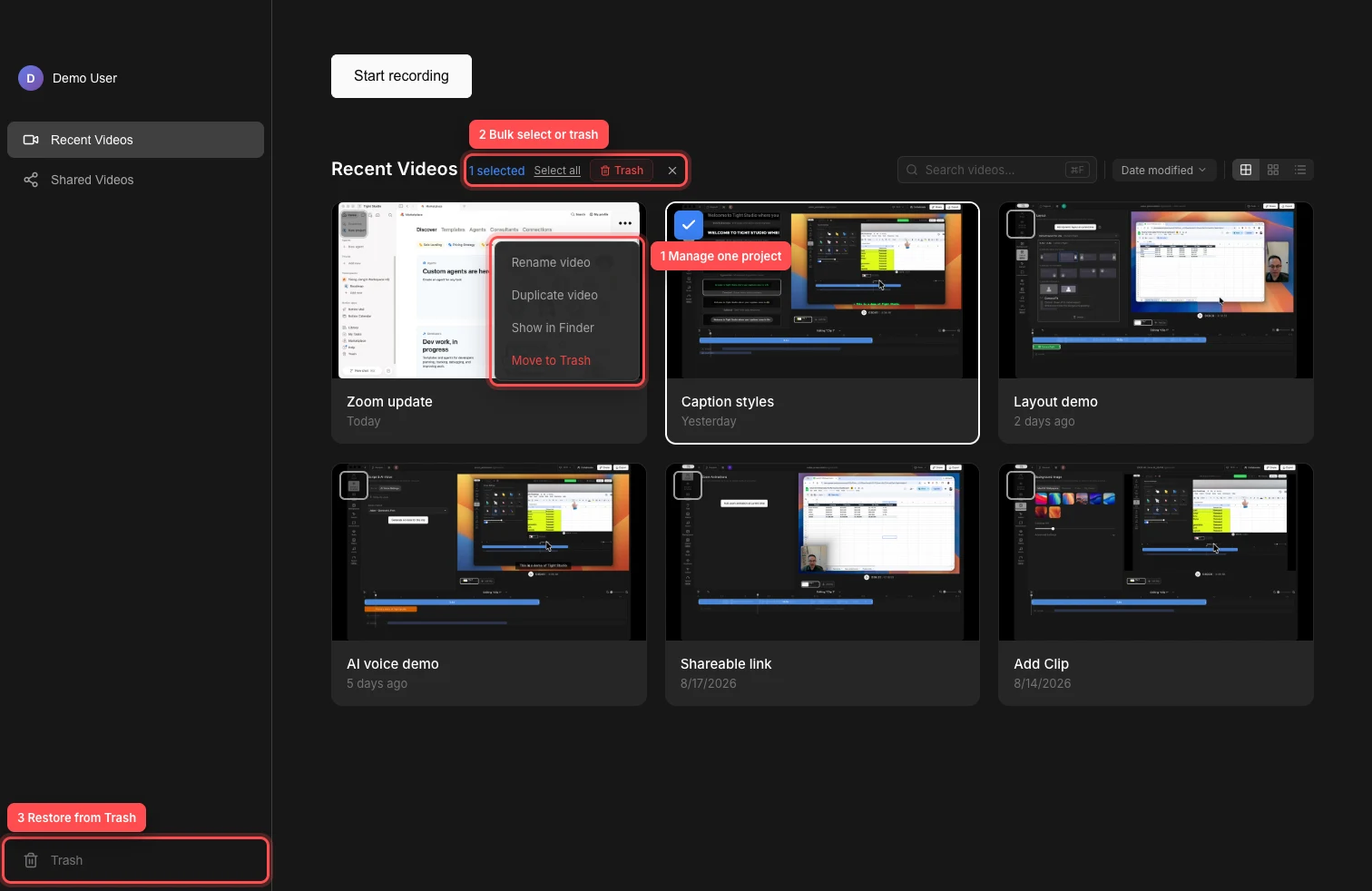
Используйте меню проекта для отдельных действий, флажки для массового управления и Корзину для восстановления или окончательного удаления. - Шаг 2
Переименовать проект
Откройте меню проекта и выберите Переименовать видео. Этот рабочий процесс переименования проекта превращает название в редактируемое поле; введите новое имя и отправьте его, чтобы переименовать локальный пакет проекта.
Используйте описательное имя, которое также поможет легко найти проект через Поиск видео. Отмена редактирования, если вы не хотите сохранять новое имя.
- Шаг 3
Дублировать видео или показать его файл
Выберите Дублировать видео, чтобы создать отдельную локальную копию. Tight Studio добавляет копию в Недавние видео, где вы можете переименовать и отредактировать её, не изменяя исходный проект.
Выберите Показать в Finder, чтобы показать пакет .tightstudio проекта. Это полезно, когда вы хотите переместить, скопировать или сделать резервную копию полного проекта вне Tight Studio.
- Шаг 4
Переместить проект в Корзину
Откройте меню с тремя точками, выберите «Переместить в корзину» и подтвердите «Переместить в корзину». Проект исчезает из «Недавних видео» и перемещается в раздел «Корзина» на боковой панели.
Корзина также содержит клипы, удаленные из проектов. Удаленный клип помечен названием проекта, чтобы вы могли отличить его от полностью удаленного видео.
- Шаг 5
Восстановить или удалить элемент навсегда
Выберите «Корзина» в боковой панели, откройте меню с тремя точками нужного элемента и выберите «Восстановить», чтобы вернуть его. Восстановленные проекты снова появляются в «Недавних видео»; восстановленные клипы возвращаются в исходный проект.
Выберите Удалить навсегда и подтвердите, если хотите удалить один элемент навсегда. Очистка корзины навсегда удаляет каждый указанный проект и клип. Элементы, оставленные в корзине, автоматически удаляются через 7 дней.
- Шаг 6
Массовый выбор проектов
Нажмите флажок на карточке проекта или строке, чтобы войти в режим массового выбора. Выбирайте дополнительные проекты по одному, удерживая Shift и щелкая по флажкам для выбора диапазона, или нажмите Выбрать все в заголовке Недавние видео.
Нажмите «Корзина» на панели массовых действий, чтобы переместить все выбранные проекты в корзину. Нажмите кнопку закрытия или клавишу Escape, чтобы очистить выбор, не перемещая ничего.
Устранение неполадок
Почему я не могу найти проект, который переместил в Корзину?
Выберите "Корзина" внизу боковой панели "Главная" и найдите имя проекта. Элементы автоматически удаляются через 7 дней, а проект, удалённый с помощью "Удалить навсегда" или "Очистить корзину", не может быть восстановлен.
Почему не удалось Rename video?
Используйте непустое имя и попробуйте снова. Если проект был перемещен, переименован или удален вне Tight Studio, откройте Недавние видео, чтобы библиотека обновилась, затем используйте Показать в Finder, чтобы убедиться, что пакет проекта все еще существует.
Почему при клике на карточку она выбирается, а не открывается?
Уже выбран как минимум один проект, поэтому библиотека находится в режиме массового выбора. Нажмите кнопку закрытия рядом с массовыми действиями или нажмите Escape, затем снова откройте проект.
Почему дублированное видео отсутствует?
Очистите поиск видео и отсортируйте по Дате изменения. Новая копия должна находиться в верхней части Недавних видео. Если дублирование не удалось, используйте «Показать в Finder», чтобы убедиться, что исходный проект всё ещё присутствует и доступен.
Все еще застряли?
Отправьте нам заметку с названием проекта и шагом, на котором вы застряли.