
Проекты и клипы
Сохранять, повторно открывать, создавать резервные копии и переносить файлы проекта
Понимайте автоматическое сохранение и безопасно переносите завершённые проекты .tightstudio между Mac или облачным хранилищем.
Прежде чем начать
Используйте резервную копию проекта, когда вы хотите продолжить редактирование позже или переместить редактируемый проект на другой Mac. Если кому-то нужно только посмотреть результат, экспортируйте MP4 или GIF.
Этот рабочий процесс предназначен для локальных проектов в Recent Videos. Проекты Team Workspace используют собственный поток синхронизации с облаком.
- Редактируемый проект
- Полный пакет проекта .tightstudio
- Готовое видео
- Экспортированный MP4 или GIF
- Безопасно копировать
- Статус «Отредактировано» снят, и редактор закрыт
Выполните следующие шаги
- Шаг 1
Дайте Tight Studio завершить сохранение
Tight Studio использует автосохранение во время редактирования. Если название проекта отображает статус «Изменено», дождитесь, пока этот статус исчезнет, прежде чем продолжать.
Вернитесь в «Недавние видео» и закройте редактор перед копированием проекта. Если Tight Studio спрашивает, сохранять ли, выберите опцию сохранения и дождитесь завершения процесса.
- Шаг 2
выберите Показать в Finder
В Недавних видео наведите указатель на локальный проект и выберите его меню с тремя точками.
Выберите Показать в Finder. Tight Studio откроет Finder и покажет выбранный пакет проекта.
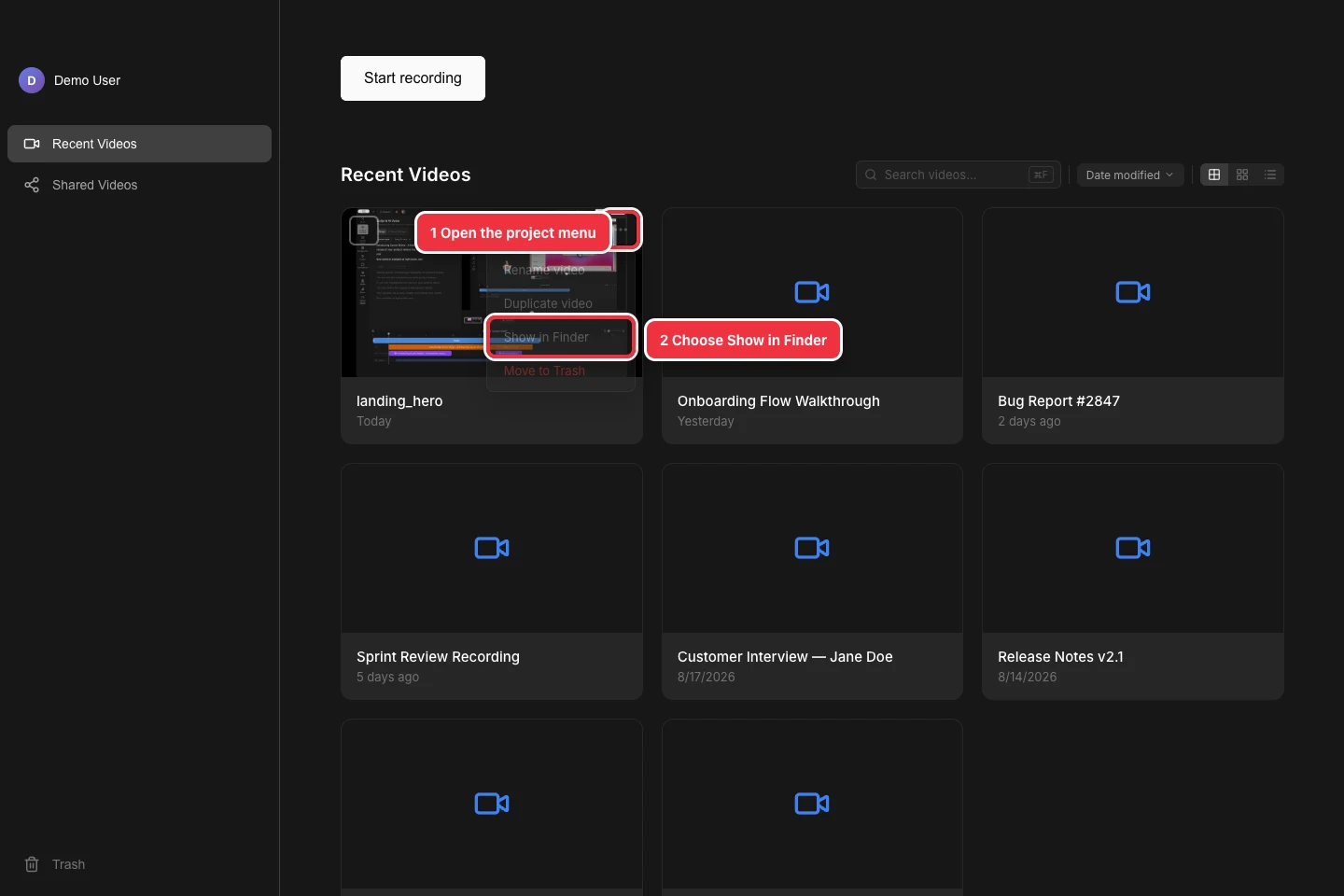
Откройте меню проекта, затем выберите Показать в Finder. - Шаг 3
Держите полный проект .tightstudio вместе
Finder выбирает элемент, имя которого оканчивается на .tightstudio. Это полный редактируемый проект: он сохраняет настройки редактирования, а также записи и ресурсы, связанные с проектом.
Обрабатывайте это как один элемент. Копируйте или загружайте полный пакет .tightstudio — не открывайте содержимое его пакета и не переносите только project.json, записи или другой внутренний файл.
- Шаг 4
Создайте локальную резервную копию проекта
Скопируйте полный пакет в папку резервного копирования или на внешний диск. Сохраняйте оригинал на месте до завершения копирования и избегайте перемещения или переименования любого элемента, пока открыт Tight Studio.
Проекты могут быть значительно больше, чем итоговое экспортированное видео, потому что они содержат исходные медиа. Дождитесь завершения работы Finder, затем подтвердите, что скопированный элемент имеет ожидаемое имя и размер.
- Шаг 5
Создать резервную копию проекта с помощью Google Drive
С Google Drive для рабочего стола скопируйте полный пакет .tightstudio в Мой Диск и дождитесь, пока Диск не сообщит, что синхронизация завершена.
Для загрузки в веб-браузере нажмите Control и щелкните проект в Finder, выберите «Сжать» и загрузите получившийся ZIP. Сжатие сначала сохраняет пакет как один переносимый элемент.
- Шаг 6
Передача и повторное открытие проекта
На целевом Mac скачайте весь проект в локальную папку и дождитесь завершения скачивания. Если вы передали ZIP, дважды щелкните по нему, чтобы извлечь пакет .tightstudio.
Дважды щелкните по элементу .tightstudio, чтобы открыть его в Tight Studio. Проверьте, что временная шкала, записи и правки присутствуют до удаления оригинальной резервной копии проекта.
Устранение неполадок
Почему Google Drive не может предварительно просмотреть проект?
Элемент .tightstudio — это редактируемый пакет проекта, а не готовое видео. Google Drive может хранить и делиться им, но не может просматривать или редактировать его.
Что если проект скачивается как файл ZIP?
Дважды щелкните по файлу ZIP, чтобы извлечь его. Затем откройте элемент с окончанием .tightstudio, а не отдельный файл из внутри пакета.
Почему записи или медиа отсутствуют после переноса?
Возможно, пакет был скопирован не полностью или открыт до завершения синхронизации. Удалите неполную копию в папке назначения, затем снова скопируйте или загрузите полный оригинальный проект .tightstudio и дождитесь завершения передачи.
Почему я не вижу «Показать в Finder»?
Вернитесь в «Недавние видео» и откройте меню с тремя точками на карточке локального проекта. Проекты Team Workspace используют синхронизацию с облаком и не следуют той же процедуре резервного копирования локального проекта.
Все еще застряли?
Отправьте нам заметку с названием проекта и шагом, на котором вы застряли.