
Устранение неполадок
Восстановить отсутствующие, перемещённые или повреждённые проекты и медиа
Найдите пакеты проектов, повторно откройте загруженные файлы, восстановите элементы из Корзины и сохраните исходные медиафайлы без изменений.
Прежде чем начать
Прекратите перемещать, переименовывать или удалять файлы, как только проект или медиa-элемент исчезнет. Сохраняйте оригинальный Mac, скачанные, резервные копии и любые файлы .tightstudio или ZIP до тех пор, пока восстановленный проект не будет открыт и проверен.
Элемент .tightstudio — это macOS пакет проекта. Расценивайте весь пакет как один файл: открытие или копирование только project.json, Recordings, Resources или другого элемента внутри может сделать проект недействительным или неполным.
Для отсутствующего проекта сначала ищите в «Недавние видео» и восстановите из корзины. Извлеките загруженный ZIP перед его открытием и держите резервные копии под рукой при диагностике отсутствующих медиафайлов.
- Редактируемый проект
- Полный пакет .tightstudio
- Обязательные файлы пакета
- project.json и Info.plist
- Tight Studio Корзина
- Проекты и клипы сохраняются в течение 7 дней
- Скачанная резервная копия
- Извлечь ZIP перед открытием
Выполните следующие шаги
- Шаг 1
сначала искать в последних видео
Откройте Недавние видео и введите часть названия проекта в Поиск видео…. Очистите поиск, измените сортировку по Дате изменения и проверьте, было ли переименовано проект, прежде чем предполагать, что он пропал.
Если вы нашли проект, откройте его меню с тремя точками и выберите Показать в Finder. Это покажет полный пакет .tightstudio, чтобы вы могли подтвердить его местоположение и сделать безопасную копию.
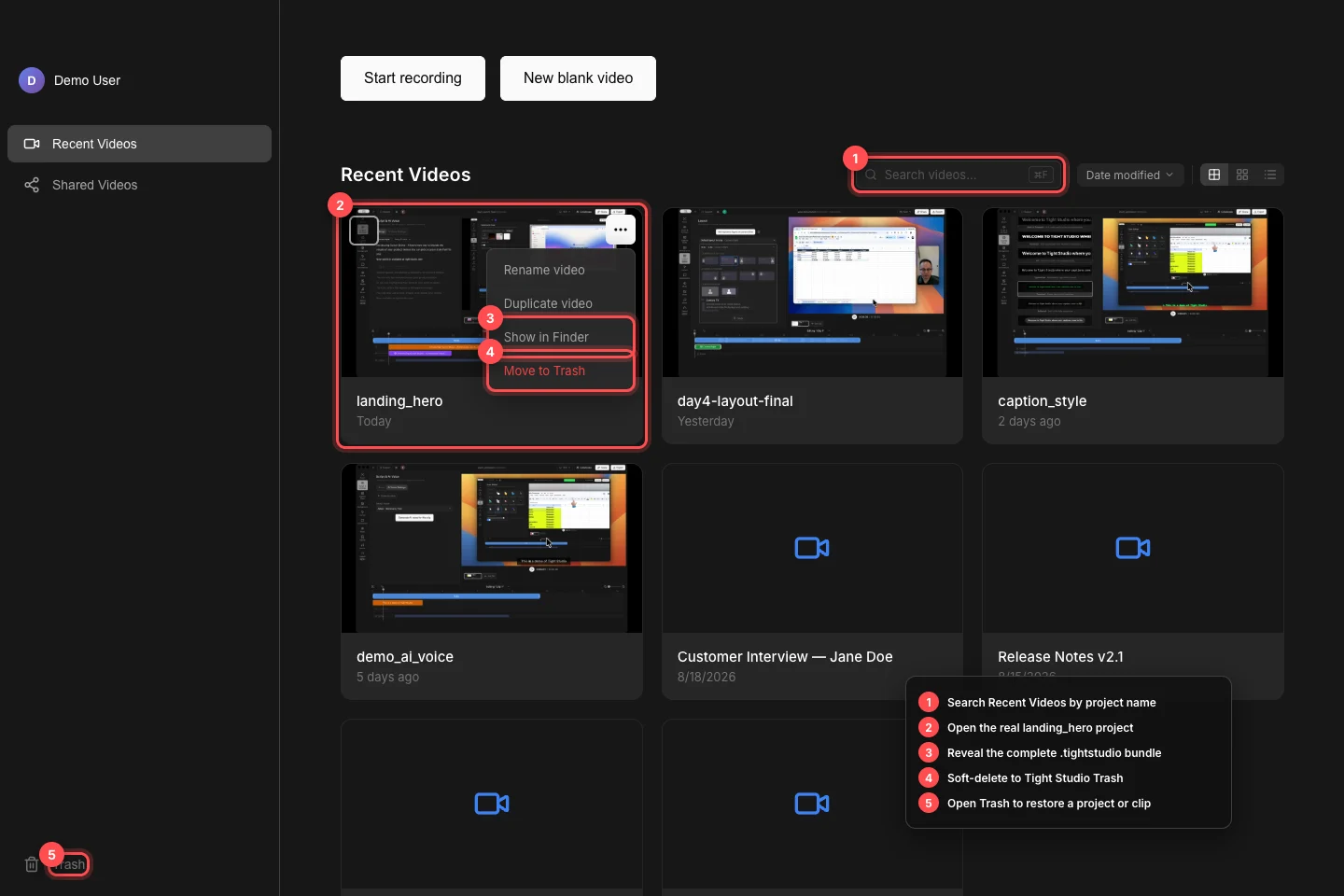
Искать в библиотеке проекта, открыть полный пакет в Finder и использовать Tight Studio Корзину для восстанавливаемого удаления. - Шаг 2
Найдите и повторно откройте перемещённый пакет проекта
Если проект больше не отображается в последних видео, найдите его в Finder по имени или по элементам с окончанием .tightstudio. Руководно перемещённый пакет может находиться за пределами обычной папки последних видео Tight Studio, даже если он всё ещё цел.
Переместите полный пакет в локальную полностью загруженную папку и дважды щелкните по нему. Tight Studio проверяет пакет перед открытием; не используйте «Показать содержимое пакета» и не пытайтесь открыть отдельный файл внутри.
- Шаг 3
Восстановить проект или клип из Корзины
Нажмите Корзина на боковой панели Главная. Откройте меню элемента и выберите Восстановить. Восстановленные проекты возвращаются в Недавние видео; восстановленные клипы возвращаются в их исходный проект.
Tight Studio сообщает, что элементы автоматически удаляются через 7 дней. Не выбирайте Удалить навсегда или Очистить корзину при восстановлении. Если вы вручную переместили пакет в Корзину macOS, откройте Корзину Finder и используйте Восстановить на место.
- Шаг 4
Восстановить проект, загруженный как ZIP
Дождитесь завершения загрузки или синхронизации с облаком ZIP, затем дважды щелкните по ZIP один раз в Finder. Откройте извлечённый элемент с окончанием .tightstudio — не ZIP и не файл изнутри извлечённого пакета.
Если при извлечении создаётся неполный пакет или возникает ошибка архива, удалите только эту неполную копию и снова скачайте оригинальный ZIP. Никогда не переименовывайте расширение ZIP в .tightstudio.
- Шаг 5
Восстановить отсутствующие записи или импортированные медиа
Для отсутствующих оригинальных записей замените место назначения свежей копией всего целого известного рабочего .tightstudio пакета. Текущие записи находятся в папке Recordings внутри пакета, поэтому частичная передача может сохранить правки, но потерять воспроизводимые исходные файлы.
Импортированные медиафайлы библиотеки хранятся отдельно в библиотеке медиафайлов Tight Studio. Если изображение, видео или аудиоперекрытие отсутствует, сохраните его сегмент на временной шкале и исходную папку медиа Mac, затем свяжитесь с поддержкой перед заменой или удалением чего-либо; импорт другой копии не автоматически связывает существующий сегмент.
- Шаг 6
Проверьте восстановление и сделайте резервную копию
Откройте каждый клип, пройдитесь по временной шкале, воспроизведите дорожки камеры и экрана, проверьте импортированные наложения и музыку, и выполните короткий тестовый экспорт. Только видимый заголовок проекта не доказывает, что все ресурсы восстановлены.
После проверки закройте редактор и скопируйте полный пакет .tightstudio в другое место. Сохраните любые отдельные элементы библиотеки медиа, используемые проектом, и сохраните исходный файл восстановления до подтверждения резервного копирования.
Устранение неполадок
Почему двойной щелчок по элементу .tightstudio вызывает ошибку недопустимого проекта?
Элемент неполный, поврежден или отсутствуют необходимые файлы пакета, такие как project.json или Info.plist. Переизвлеките или перескопируйте полный пакет из оригинальной резервной копии; не восстанавливайте его из отдельных файлов, если не указано Поддержкой.
Почему восстановленный проект всё ещё отсутствует в «Недавних видео»?
Очистите поиск и вернитесь к Недавним видео, затем отсортируйте по Дате изменения. Если проект был восстановлен через Finder, а не из Корзины Tight Studio, дважды щёлкните по полному .tightstudio пакету, чтобы открыть его.
Почему временная шкала и изменения загружаются, но запись или наложение пусты?
Метаданные проекта сохранились, но ссылочный ресурс нет. Скопируйте весь проект заново для отсутствующих записей; для импортированных наложений сохраните оригинальную медиатеку и обратитесь в службу поддержки, так как новый импорт автоматически не связывает старый сегмент.
Все еще застряли?
Отправьте нам заметку с названием проекта и шагом, на котором вы застряли.