
Экспорт и совместное использование
Улучшение производительности экспорта и устранение ошибок
Готовьтесь к длительному экспорту, выберите практичное разрешение и диагностируйте неудачные рендеры.
Прежде чем начать
Время экспорта растет с увеличением длительности проекта, разрешения вывода, эффектов, субтитров, наложений и сложности исходного материала. Держите Tight Studio открытым и не позволяйте Mac засыпать во время долгого рендера.
Текущий диалог экспорта не включает копирование текущего кадра или формат неподвижного изображения. Чтобы сохранить один кадр, сначала экспортируйте видео и затем скопируйте или захватите нужный кадр с помощью видеоплеера.
Хорошая производительность экспорта зависит от дискового пространства и того, чтобы Tight Studio был открыт во время длительных экспортов; сбой экспорта также может произойти, если Mac переходит в спящий режим.
- Более быстрый выбор
- Видео 1080p
- Выбор наивысшего разрешения
- Видео 4K
- Обязательное хранилище
- Пространство назначения плюс рабочее пространство
Выполните следующие шаги
- Шаг 1
Подготовьте проект для надежного экспорта
Просмотрите всю временную шкалу и исправьте пропавшие медиафайлы перед экспортом. Закройте другие ресурсоемкие графические приложения, подключите питание для долгого проекта и убедитесь, что выбранное место назначения имеет достаточно свободного места.
Используйте локальную папку, когда это возможно. Внешние или сетевые расположения могут добавить еще одну точку отказа при записи большого файла.
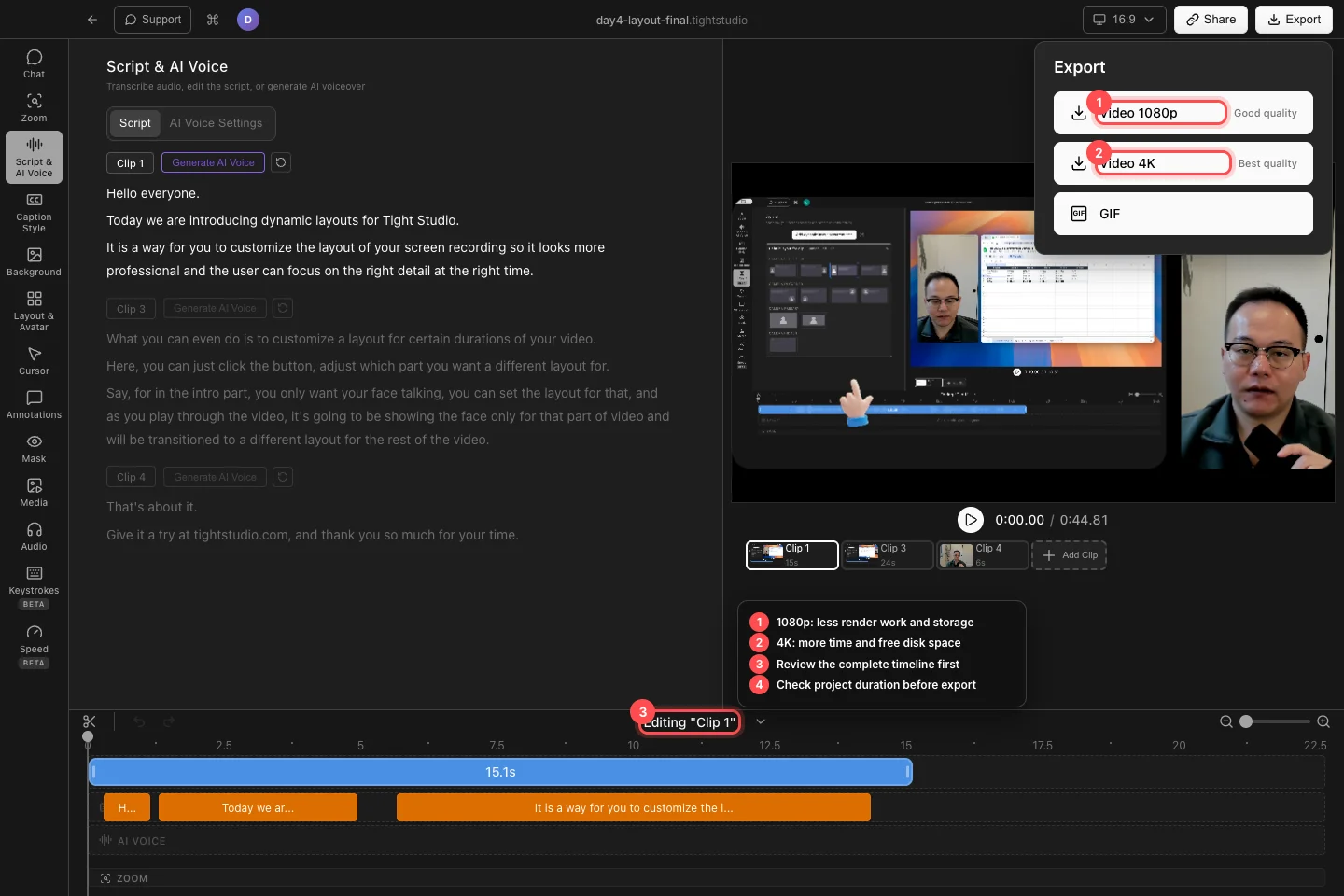
Проверьте полную временную шкалу, затем выберите 1080p для меньшей работы или 4K, когда нужна дополнительная детализация. - Шаг 2
Выберите практическое разрешение
Нажмите Экспорт и используйте Видео 1080p, когда важны скорость обработки и размер файла. Используйте Видео 4K для Лучшего качества, когда проекту и месту назначения это полезно, и у Mac достаточно времени и памяти.
В меню нет отдельного ползунка качества. Переключение между 1080p и 4K является текущим контролем для компромисса между качеством видео и производительностью.
- Шаг 3
Дайте рендеру закончиться или повторите при сбое
После выбора места сохранения следите за статусом «Экспорт...». Tight Studio сохраняет экспортный снимок, так что вы можете продолжать редактирование, не изменяя текущую рендеринг, но оставьте приложение запущенным до появления сообщения «Экспорт завершён!».
Если в диалоге указано, что экспорт не удалось, нажмите Повторить экспорт. Используйте Показать детали, когда поддержка нуждается в технической ошибке, и попробуйте локальную папку с большим свободным пространством перед повторением большого рендера 4K.
- Шаг 4
Проверьте результат перед обменом
Откройте полный видеоролик и проверьте его начало, переходы, звук и окончание. Убедитесь, что он четкий, правильно обрезан, синхронизирован и не содержит элементов управления редактора.
Сохраняйте проект и исходные материалы до тех пор, пока доставленное видео не будет одобрено. Успешный экспорт не заменяет резервное копирование проекта.
Устранение неполадок
Почему экспорт 4K занимает намного больше времени, чем ожидалось?
4K отображает больше пикселей, чем 1080p, а сложные эффекты, наложения, субтитры или длинные таймлайны увеличивают нагрузку. Оставляйте Tight Studio открытым, не отключайте сон, закрывайте приложения с высокой графической нагрузкой или используйте Video 1080p, когда 4K не нужен.
Почему экспорт не удается или останавливается до завершения?
Подтвердите, что проект содержит экспортируемый контент, сохраните его в локальную папку с большим количеством свободного места и нажмите "Повторить экспорт". Откройте "Показать детали" и включите эту информацию при обращении в службу поддержки, если тот же проект снова не удается экспортировать.
Где находится функция "Скопировать текущий кадр"?
В настоящее время оно не отображается в диалоговом окне экспорта Tight Studio. Экспортируйте MP4 и скопируйте или захватите приостановленный кадр в видеоплеере для лучшего результата, или используйте Shift-Command-4 в превью редактора для быстрого изображения с более низким разрешением.
Все еще застряли?
Отправьте нам заметку с названием проекта и шагом, на котором вы застряли.