
Внешний вид и ощущения
Настройка движения курсора, стилей и эффектов при клике
Плавное движение курсора, изменение его внешнего вида, загрузка пользовательского курсора и стиль кликов.
Прежде чем начать
Настройки курсора используют данные указателя, захваченные во время записи экрана. Импортированные видео и клипы, записанные без ввода курсора, не смогут воссоздать это движение.
Откройте Курсор на боковой панели редактора и предварительно просмотрите раздел с движением и кликами, прежде чем выбрать окончательный стиль.
- Панель
- Настройки курсора
- Применяется к
- Записанное движение курсора и щелчки
- Пользовательский курсор
- Изображение с настраиваемой областью клика
Выполните следующие шаги
- Шаг 1
Выберите стиль курсора или загрузите свой
Откройте Курсор, затем выберите По умолчанию, один из иллюстрированных стилей курсора или Нет. Выберите Загрузить, чтобы добавить изображение пользовательского курсора.
Для нестандартного курсора установите его активную точку точно в том месте, которое должно совпадать с зарегистрированными щелчками. Неправильная активная точка делает изображение смещённым относительно кнопок и ссылок.
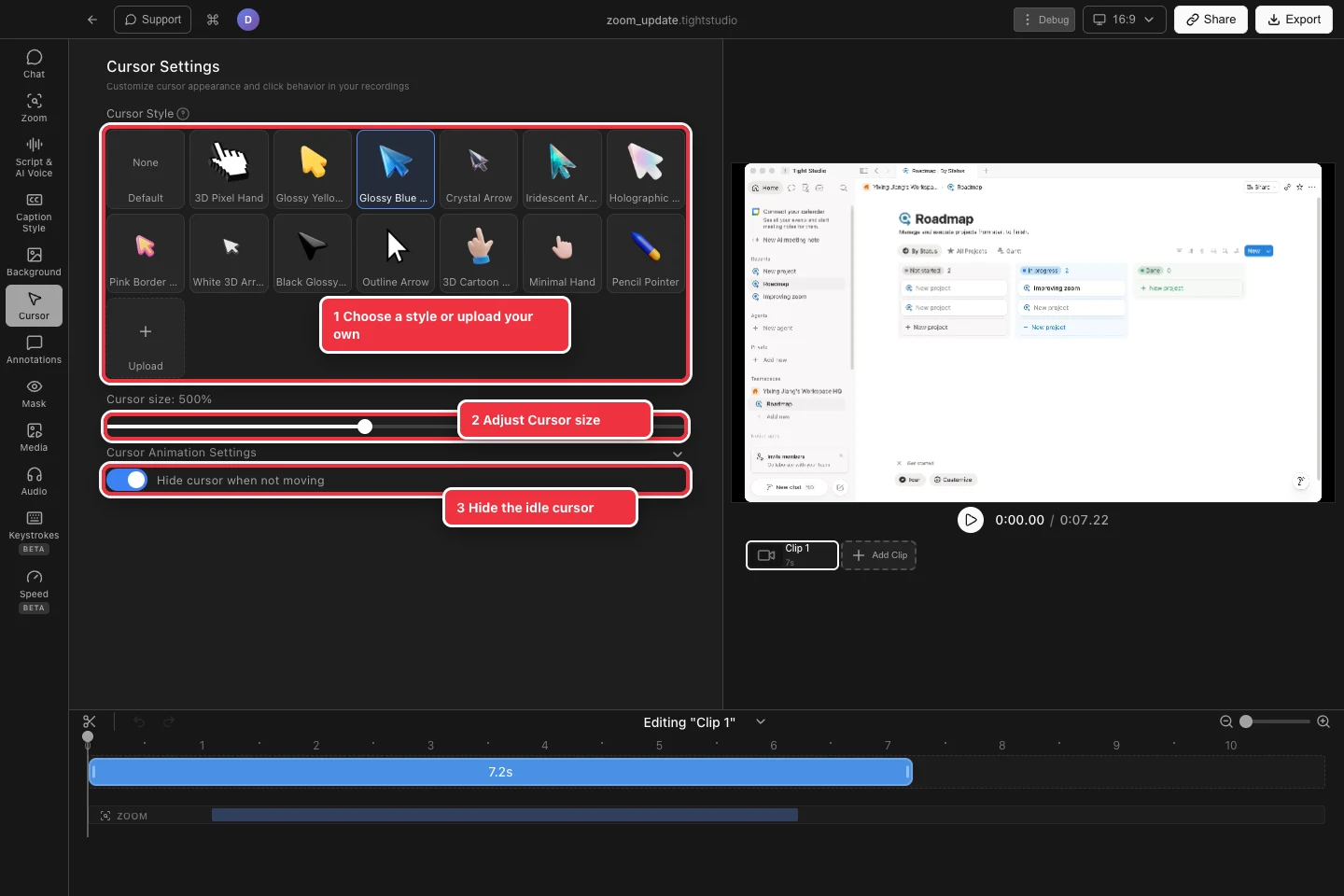
Выберите стиль курсора, отрегулируйте его размер и решите, что будет происходить, пока указатель не активен. - Шаг 2
Установите размер курсора
Перетащите размер курсора, пока указатель не станет читаемым, не скрывая интерфейс под ним. Большие размеры полезны для обучающих материалов и маленьких встроенных видео.
Просмотрите курсор на окончательном соотношении сторон холста, потому что размер, который кажется незаметным при 16:9, может доминировать при вертикальном экспорте.
- Шаг 3
Настройка анимации курсора
Разверните «Настройки анимации курсора», чтобы настроить сглаживание записанного движения. Используйте доступные настройки и элементы управления, чтобы сбалансировать быструю реакцию и более плавное движение.
Держите результат близким к исходному пути, когда имеет значение точное указание. Более сильное сглаживание лучше подходит для широких презентационных жестов.
- Шаг 4
Добавьте круги для кликов и звук клика
Включите отображение кругов клика, чтобы показывать видимую пульсацию при зафиксированных кликах, затем выберите цвет и размер, контрастирующие с записью. Включите звук клика, когда слышимый сигнал поможет зрителям следить за действиями.
Проиграйте отрывок с многочисленными щелчками и убедитесь, что визуальный ряд и звук остаются информативными, а не отвлекающими.
- Шаг 5
Скрывать курсор, когда он неактивен
Включите «Скрывать курсор при отсутствии движения», чтобы удалить указатель после того, как он остановится. Он возвращается автоматически, когда движение курсора возобновляется.
Просмотрите паузы и увеличения перед экспортом, чтобы курсор не исчезал, когда он намеренно указывает на важный элемент.
Устранение неполадок
Почему изменения курсора не имеют эффекта?
Выбранный клип может быть импортирован или может не содержать записанных данных указателя. Выберите нативную запись экрана с данными курсора.
Почему у пользовательского курсора отсутствует точка клика?
Отрегулируйте точку активации пользовательского курсора так, чтобы она совпадала с наконечником изображения или пальцем, затем воспроизведите записанный клик, чтобы проверить выравнивание.
Почему отсутствуют круги клика или звук клика?
Убедитесь, что клип содержит записанные клики и эффект включён. Перемотайте к известному событию клика; обычное движение не активирует эффект клика.
Все еще застряли?
Отправьте нам заметку с названием проекта и шагом, на котором вы застряли.