
Проекты и клипы
Как добавить записанный клип в существующее видео
Соберите одно видео из нескольких дублей и узнайте об ограничениях на количество клипов в тарифе Free.
Прежде чем начать
Многоклиповое видео хранит несколько записанных дублей внутри одного проекта Tight Studio. Каждый дубль имеет свою карточку в карусели клипов, поэтому вы можете переключаться между клипами во время редактирования и воспроизводить их как одну последовательность.
Вы должны быть вошедшими в систему, чтобы добавить клип в существующий проект. В бесплатном плане включены пять успешных добавлений клипа во всех ваших проектах. Начало отдельной новой записи остается бесплатным и не использует это ограничение.
Используйте несколько дублей, когда одному проекту нужно несколько разделов; лимит бесплатных клипов применяется к успешным дополнениям, а платные планы позволяют неограниченное количество клипов.
- Начните здесь
- Откройте существующий проект в редакторе
- Команда записи
- Добавить клип → Добавить клип записи
- Бесплатная квота
- 5 сохранённых добавлений Add Clip во всех проектах
- Платные планы
- Неограниченная многоклиповая запись на Plus и Pro
Выполните следующие шаги
- Шаг 1
Откройте проект, который вы хотите расширить
Откройте проект с Главной страницы. Под предпросмотром видео карусель клипов отображает текущие дубли проекта. Выбранная карточка выделена ярким контуром, а временная шкала под ней принадлежит этому клипу.
Переместите индикатор воспроизведения, чтобы просмотреть текущий дубль перед записью следующего. Добавление клипа записи сохраняет существующий дубль и добавляет новый дубль в тот же проект.
- Шаг 2
Выберите «Добавить клип записи»
Нажмите «Добавить клип» рядом с карточками, затем выберите «Добавить клип записи». Tight Studio откроет панель записи для нового дубля и сохранит его в текущий проект.
То же меню также может импортировать медиафайл или клип из другого видео. Для нового экрана или записи с камеры используйте Добавить клип записи.
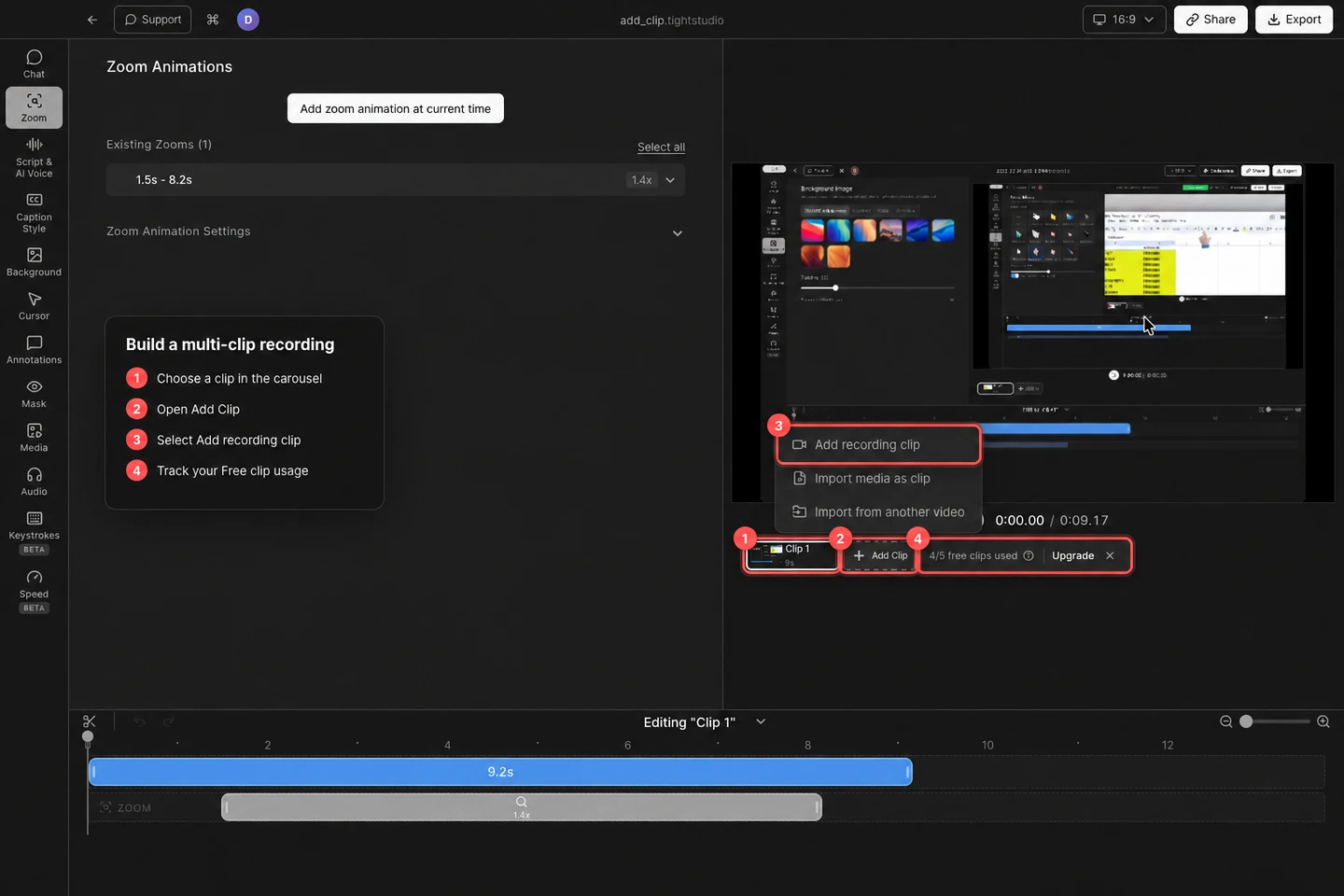
Выберите «Добавить клип» → «Добавить записанный клип». После четвёртого сохранённого добавления бесплатные аккаунты видят свой расход рядом с каруселью клипов. - Шаг 3
Настройте и запишите следующий дубль
В рекордере выберите область захвата, камеру, микрофон и любые необходимые Расширенные параметры. Эти настройки можно выбрать для новой записи, не удаляя клипы, которые уже есть в проекте.
Нажмите Начать запись, завершите дубль, затем остановите запись с помощью элементов управления записью. Tight Studio сохраняет запись в существующий проект и возвращает фокус к его редактору.
- Шаг 4
Переключение между записанными дублями
Сохранённый дубль добавляется в карусель с следующим автоматическим именем, например, Clip 2, и становится выбранным клипом. Нажмите на любую карточку клипа, чтобы переключить предварительный просмотр и таймлайн на этот дубль.
Редактируйте каждую запись по мере необходимости. Карусель также показывает порядок клипов в проекте; используйте отдельные элементы управления управлением клипами, когда нужно переименовать, изменить порядок, дублировать, скрыть или удалить клип.
- Шаг 5
Отслеживание разрешенного количества бесплатных клипов
После четвёртого сохранённого добавления бесплатные аккаунты видят «Использовано 4/5 бесплатных клипов» рядом с «Добавить клип». Лимит учитывает сохранённые добавления во всех проектах суммарно, а не по пять на каждый проект.
После использования всех пяти добавлений выбор пункта «Добавить клип» открывает окно «Перейдите на платный тариф для неограниченного добавления клипов». В Plus и Pro число клипов не ограничено. Вы всегда можете вернуться на главную и бесплатно создать отдельную новую запись.
Устранение неполадок
Почему программа «Добавить клип» просит меня войти в систему?
Чтобы добавлять клипы в существующий проект, нужна учётная запись. Войдите по подсказке «Войти, чтобы добавить клипы», вернитесь в проект и снова выберите «Добавить клип» → «Добавить клип записи».
Почему я вижу надпись «Обновите, чтобы получить неограниченное количество клипов»?
Бесплатный аккаунт уже сохранил пять добавлений клипов в своих проектах. Планы Plus и Pro снимают это ограничение. Вы также можете вернуться на главную страницу и создать отдельную новую запись без использования функции Добавить клип.
Почему новый клип не появился в карусели?
Клип добавляется только после того, как запись остановлена и успешно сохранена. Если вы отменили запись, ничего не добавляется и бесплатные минуты не расходуются. Запишите снова, остановите дубль и дождитесь, пока существующий проект снова не станет активным.
Как редактировать другой дубль?
Нажмите на его карточку в карусели клипов. Выбранный контур, предварительный просмотр видео и шкала времени переходят к этому клипу. Для переименования, изменения порядка, скрытия, дублирования или удаления дублей смотрите руководство по управлению клипами.
Все еще застряли?
Отправьте нам заметку с названием проекта и шагом, на котором вы застряли.