
Редактирование
Изменить скорость части видео
Ускоряйте или замедляйте выбранный сегмент видео и понимайте, как меняется тайминг.
Прежде чем начать
Настройки скорости изменяют отдельный сегмент видео, а не весь клип автоматически. Если только одна часть записи должна ускоряться или замедляться, сначала разделите видео в начале и в конце этой части.
Скорость отмечена как Бета. Редактор отмечает, что регулировка скорости экспериментальна и может повлиять на выравнивание сегментов, поэтому предварительно просмотрите переходы вокруг измененного сегмента перед экспортом.
- Вкладка редактора
- скорость → настройки скорости
- Доступные пресеты
- 0,1x, 0,25x, 0,5x, 0,75x, 1x, 1,25x, 1,5x, 2x, 4x и 8x
- Правило времени
- Отображаемая длительность = длительность источника ÷ скорость воспроизведения
- Обычная скорость
- 1x
Выполните следующие шаги
- Шаг 1
Изолируйте часть, которую хотите изменить
Найдите синий видеосегмент на основной временной шкале. Если весь сегмент должен использовать одну скорость, оставьте его как есть.
Чтобы изменить только часть, поместите ползунок воспроизведения в начало и конец этой части и разделите на обоих границах. Каждый полученный синий блок является отдельным видеосегментом и может иметь собственную скорость воспроизведения.
- Шаг 2
Выберите видео сегмент
Нажмите синий сегмент, который хотите изменить. Tight Studio выделяет выбор и автоматически открывает настройки скорости.
Вы также можете нажать «Скорость» на левой боковой панели, а затем выбрать сегмент в разделе «Сегменты видео». Отображаемое время начала и окончания отображается в строке; щелкните строку, чтобы развернуть ее элементы управления.
- Шаг 3
Выберите скорость воспроизведения
В разделе Скорость воспроизведения нажмите на предустановленный вариант. Значения ниже 1x замедляют сегмент, а значения выше 1x ускоряют его. Выберите 1x для исходной скорости.
Изменение применяется сразу. Выбранный пресет выделен, а строка сегмента и таймлайн показывают значок скорости всякий раз, когда значение не равно 1x.
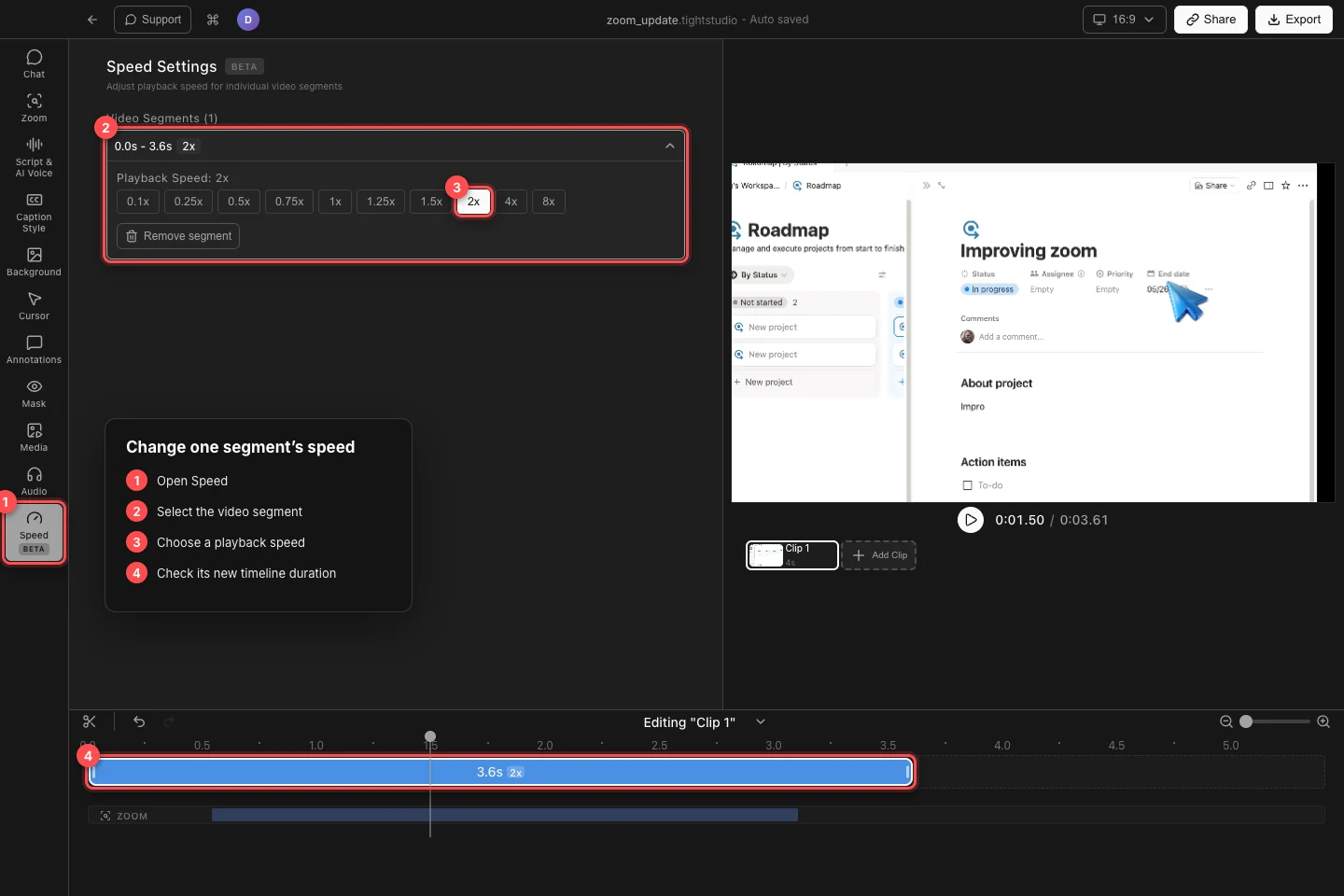
Выберите видеофрагмент, затем выберите пресет в настройках скорости, после чего подтвердите его обновлённую продолжительность на временной шкале. - Шаг 4
Проверяйте, как изменилась продолжительность
Tight Studio пересчитывает отображаемую продолжительность сегмента исходя из его исходной продолжительности и скорости. Сегмент исходной длительностью 7,2 секунды при скорости 2x станет примерно 3,6 секунды, а при 0,5x — около 14,4 секунды.
Блок временной шкалы увеличивается или уменьшается в соответствии с новой длительностью, а последующий контент движется вместе с ним. Общая продолжительность проигрывателя также обновляется, поэтому используйте линейку временной шкалы и конечное время, чтобы проверить результат.
- Шаг 5
Просмотрите изменённый сегмент
Переместите индикатор воспроизведения чуть перед сегментом и нажмите Воспроизведение. Просмотрите переход в сегмент и из него, особенно при использовании большого изменения, такого как 0,1x, 4x или 8x.
Чтобы вернуть исходное время, выберите сегмент и нажмите 1x. Не нажимайте «Удалить сегмент» для сброса скорости — эта команда удаляет выбранный фрагмент видео из монтажа.
Устранение неполадок
Почему большая часть видео изменила скорость, чем я планировал?
Скорость применяется ко всему выбранному сегменту видео. Отмените изменение или верните его к 1x, разделите сегмент в нужных точках начала и конца, затем примените скорость только к новому среднему сегменту.
Почему общая длительность видео отличается?
Это ожидаемо. Более высокая скорость сокращает выбранный сегмент, а более низкая скорость его удлиняет. Tight Studio перемещает содержимое последующей временной шкалы и обновляет продолжительность проекта после каждой смены скорости.
Почему я не вижу кнопки скорости воспроизведения?
Откройте «Скорость» и выберите строку в разделе «Видео сегменты» или нажмите на синий видео сегмент на временной шкале. Строка должна быть выбрана и развернута до того, как появятся кнопки пресетов.
Как вернуть сегмент к его изначальной скорости?
Выберите сегмент и нажмите 1x под Скоростью воспроизведения. Избегайте функции Удалить сегмент, которая удаляет этот участок вместо того, чтобы сбросить его скорость.
Все еще застряли?
Отправьте нам заметку с названием проекта и шагом, на котором вы застряли.