

Bạn đã hoàn tất quay video trong Screen Studio, mở trình chỉnh sửa và đi tìm công cụ mũi tên. Có thể bạn muốn khoanh tròn một nút bấm, thêm chú thích văn bản lên một bước, hoặc vẽ một hình chữ nhật xung quanh một phần quan trọng. Bạn đã tìm kiếm trên thanh công cụ, bảng bên phải, thanh menu - nhưng không thấy gì. Bạn không bỏ lỡ điều gì cả. Screen Studio chưa phát hành một lớp chú thích đầy đủ.
Hướng dẫn này trình bày chính xác những gì Screen Studio hỗ trợ hiện nay để chú thích video chụp màn hình của bạn, những gì còn thiếu, các cách khắc phục mà mọi người đang sử dụng, và cách thực hiện điều này trong Tight Studio nếu bạn cần thêm chú thích ngay bây giờ.
Screen Studio hỗ trợ gì hôm nay
Screen Studio có một nguyên thủy chú thích: mặt nạ nổi bật. Bạn có thể vẽ một hình chữ nhật trên một phần của khung và Screen Studio làm mờ mọi thứ bên ngoài nó, hướng ánh nhìn của người xem đến vùng được làm nổi bật.
Đó là tất cả. Tính đến tháng 5 năm 2026, trình chỉnh sửa của Screen Studio không cho phép bạn thêm:
- Các mũi tên chỉ từ vị trí này sang vị trí khác
- Hình chữ nhật, hình tròn hoặc đường kẻ được vẽ lên trên video ghi lại
- Nhãn văn bản hoặc chú thích được đặt tại các mốc thời gian cụ thể
- Chú thích tự do dưới mọi hình thức
Screen Studio hỗ trợ phụ đề (tự động tạo từ âm thanh của bạn thông qua Whisper trên thiết bị hoặc Apple Speech), nhưng phụ đề khác với chú thích. Phụ đề ghi lại những gì bạn đã nói. Chú thích là những gì bạn thêm vào để chỉ ra, gắn nhãn hoặc nhấn mạnh các phần của màn hình.
Yêu cầu tính năng chính thức: Yêu cầu “Công cụ chú thích” trên trung tâm phản hồi công khai của Screen Studio có 367 lượt thích và đã ở trạng thái “Đã lên kế hoạch” hơn hai năm. Bạn có thể xem tại đây: hub.screen.studio/p/annotation-tools. Nhóm Screen Studio đã thừa nhận nhu cầu nhưng vẫn chưa phát hành.
Các giải pháp tạm thời trong Screen Studio
Nếu bạn cam kết với Screen Studio và cần các chú thích đúng hạn, có ba cách giải quyết mà mọi người sử dụng. Không cách nào trong số đó là tốt.
Giải pháp tạm 1: Sử dụng mặt nạ nổi bật như một con trỏ “nhìn vào đây”
Đây là thứ gần nhất mà Screen Studio có với một ghi chú tích hợp sẵn. Đặt một hình chữ nhật làm nổi bật một khu vực mà bạn muốn người xem tập trung vào. Khu vực xung quanh mờ đi, điều này hoạt động như một sự thay thế kém cho một mũi tên.
- Phù hợp với: “xem khu vực này trên màn hình”
- Không hoạt động cho: nhãn văn bản, thu hút sự chú ý đến nhiều thứ theo trình tự, hoặc hiển thị chuyển động (một mũi tên từ A đến B)
Giải pháp tạm thời 2: Ghi chú trước khi quay video
Một số người dùng Screen Studio thêm chú thích vào nguồn trước khi quay video thay vì sau đó. Ví dụ, nếu bạn đang quay video một bản demo Figma, vẽ mũi tên hoặc chú thích dưới dạng các hình Figma trong tệp trước khi bạn nhấn quay video. Screen Studio sau đó sẽ ghi lại chúng như một phần của màn hình.
- Phù hợp cho: các bản demo được lập kế hoạch trước nơi bạn biết chính xác những gì sẽ nói
- Không hoạt động với: bất cứ thứ gì yêu cầu quay video trước, hoặc các chú thích cần biến mất và xuất hiện lại tại các mốc thời gian cụ thể
Giải pháp tạm thời 3: Xuất từ Screen Studio, chú thích trong công cụ khác
Xuất bản ghi video Screen Studio của bạn dưới dạng MP4, sau đó thêm nó vào một công cụ xử lý chú thích: Camtasia, ScreenFlow, video cuối cùng, Premiere Pro, hoặc DaVinci Resolve. Thêm mũi tên, hình dạng và văn bản tại đó.
- Phù hợp với: các tình huống khi bạn có thời gian và truy cập vào một trình chỉnh sửa thứ hai
- Không dành cho: các bản ghi video cần nhanh, hoặc bất kỳ ai không sở hữu ứng dụng chỉnh sửa video riêng biệt
Quy trình làm việc với hai công cụ làm thất bại hầu hết lý do mà mọi người chọn Screen Studio (một ứng dụng nhanh, không cần trình chỉnh sửa). Và các tùy chọn chỉ làm nổi bật và video trước khi ghi lại đều đủ hạn chế đến mức đối với hầu hết các bản demo và hướng dẫn, câu trả lời là sử dụng một công cụ hỗ trợ chú thích một cách nguyên bản.
Cách thêm chú thích trong Tight Studio
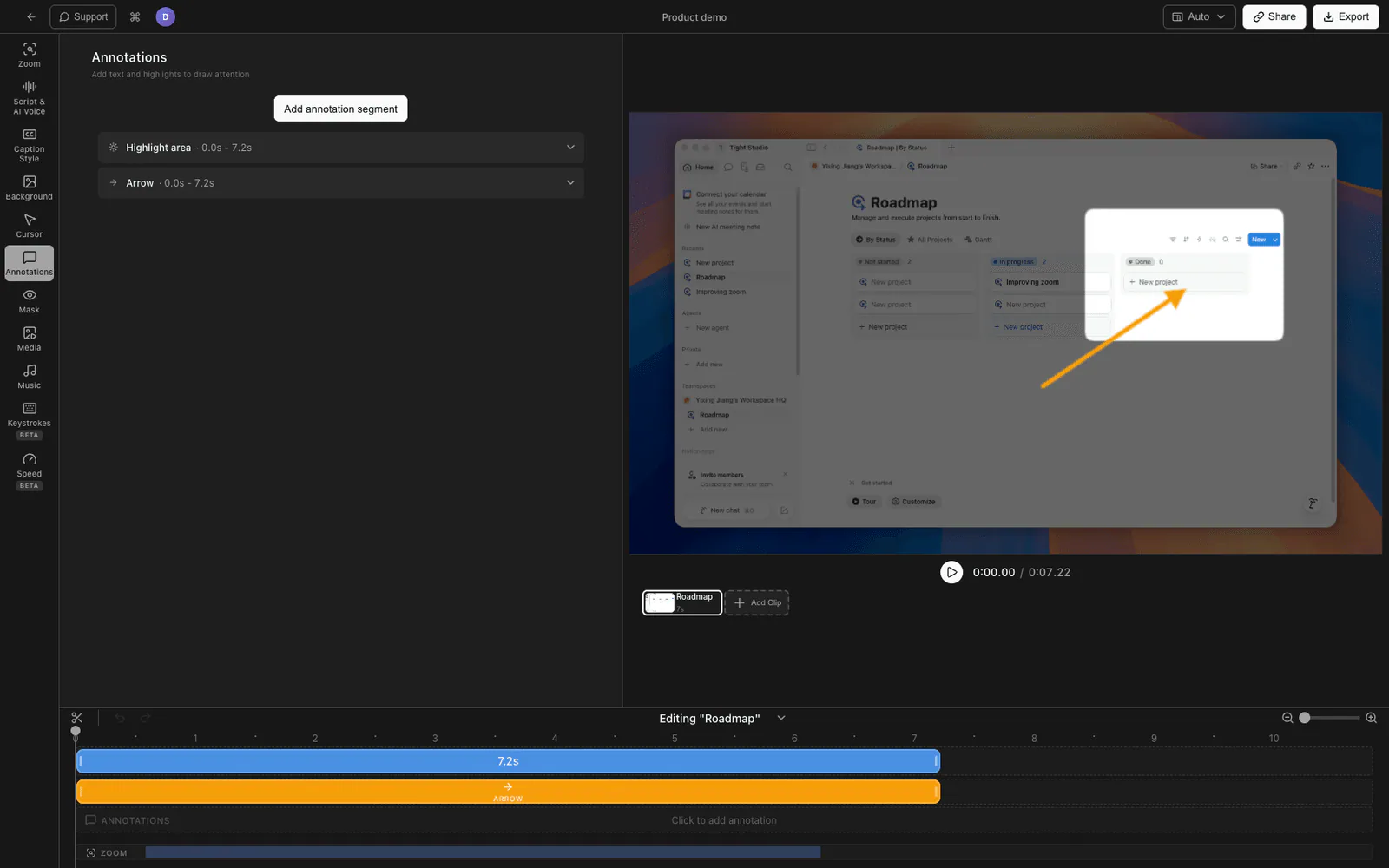
Tight Studio là một ứng dụng quay màn hình dành cho máy Mac Apple Silicon cung cấp bảng chú thích đầy đủ. Bạn có thể thêm sáu loại chú thích khác nhau lên bất kỳ bản quay video nào, mỗi loại có thời gian bắt đầu và kết thúc riêng, vì vậy một mũi tên có thể xuất hiện khi bạn bắt đầu nói về một nút và biến mất khi bạn chuyển sang phần khác.
Sáu loại chú thích mà Tight Studio hỗ trợ:
| Loại | Nó là gì |
|---|---|
| Văn bản | Một nhãn văn bản được đặt ở bất kỳ đâu trên khung hình. Phông chữ, kích thước, màu sắc, bóng và viền có thể tùy chỉnh |
| Nổi bật | Hiệu ứng làm mờ xung quanh vùng, tương tự như mặt nạ làm nổi bật của Screen Studio, với khả năng điều chỉnh lông mịn và độ tròn |
| Mũi tên | Mũi tên có thể vẽ từ điểm bắt đầu đến điểm kết thúc, với chiều rộng nét và kích thước đầu mũi tên có thể điều chỉnh. |
| Hình chữ nhật | Một hình chữ nhật có viền hoặc tô màu với độ rộng viền và màu sắc có thể điều chỉnh |
| Hình elip | Một hình elip (hình tròn / hình bầu dục) có viền hoặc tô màu với độ rộng viền và màu sắc có thể điều chỉnh |
| Dòng | Một đường thẳng giữa hđiểm AI |
Thêm chú thích
- Mở bản ghi video của bạn trong trình chỉnh sửa Tight Studio.
- Trong bảng cài đặt bên phải, nhấp vào Ghi chú tab.
- Nhấp vào loại chú thích bạn muốn thêm: Văn bản, Nổi bật, Mũi tên, Hình chữ nhật, Hình elip, hoặc Dòng.
- Chú thích xuất hiện trên bản xem trước video. Kéo các tay cầm của nó để định vị. Đối với mũi tên, kéo điểm bắt đầu và điểm kết thúc một cách độc lập.
- Điều chỉnh thời gian bắt đầu và kết thúc để chú thích xuất hiện và biến mất đúng thời điểm. Các giá trị mặc định được neo vào vị trí con trỏ phát khi bạn thêm nó.
Tạo kiểu
Mỗi loại chú thích có các điều khiển kiểu riêng trong trình kiểm tra:
- Văn bản: họ phông chữ, cỡ chữ, độ đậm, màu sắc, lề, bóng, viền, hiệu ứng vào và ra
- Nổi bật: cường độ mờ (mức độ làm tối khu vực xung quanh), độ tròn (bán kính góc của vùng được làm nổi bật), feather (độ mềm của cạnh), màu sắc
- Mũi tên: độ rộng nét vẽ, màu sắc, kích thước đầu mũi tên
- Hình dạng (chữ nhật / elip / đường thẳng): độ rộng nét vẽ, màu sắc, tô màu, xoay
Thời gian
Mỗi chú thích có thời gian bắt đầu và kết thúc độc lập, vì vậy bạn có thể sắp xếp nhiều chú thích trong một video ghi hình. Ví dụ: mũi tên xuất hiện ở 0:12 chỉ vào một nút, biến mất lúc 0:15 khi bạn nhấn, một đoạn chú thích văn bản xuất hiện lúc 0:16 nói “đã lưu”, biến mất lúc 0:20.
So sánh hỗ trợ chú thích
| Khả năng | Screen Studio | Tight Studio |
|---|---|---|
| Mặt nạ đánh dấu (làm mờ vùng xung quanh) | Có | Có |
| Các mũi tên | Không | Có |
| Các hình chữ nhật | Không | Có |
| Các hình elip / vòng tròn | Không | Có |
| Các dòng | Không | Có |
| Chú giải văn bản | Không (chỉ phụ đề) | Có |
| Theo từng thời điểm chú thích (thời gian bắt đầu/kết thúc) | N/A | Có |
| Hiệu ứng xuất hiện / biến mất trên văn bản | N/A | Có |
Câu hỏi thường gặp
Screen Studio có kế hoạch thêm chú thích không?
Vâng. Yêu cầu tính năng công cụ chú thích đã ở trạng thái “Đã lên kế hoạch” trên trung tâm công khai của Screen Studio hơn hai năm, với 367 lượt upvote. Không có lịch công khai về thời điểm nó sẽ được xuất bản. Cho đến khi điều đó xảy ra, Screen Studio vẫn là ứng dụng quay video + con trỏ + phóng to + công cụ đánh dấu, không có lớp chú thích cho mục đích chung.
Tôi có thể thêm mũi tên vào bản quay màn hình Screen Studio của mình mà không rời khỏi ứng dụng không?
Hiện tại thì không. Tùy chọn tích hợp duy nhất là mặt nạ làm nổi bật. Để thêm mũi tên, bạn phải (1) vẽ chúng như các hình dạng trong nguồn trước khi ghi hình video, hoặc (2) xuất và thêm mũi tên trong một trình chỉnh sửa riêng.
Mặt nạ nổi bật trong Screen Studio có giống với chú thích không?
Không. Mặt nạ nổi bật là một hiệu ứng cụ thể: làm tối mọi thứ bên ngoài một hình chữ nhật. Chú thích là một danh mục rộng hơn bao gồm mũi tên chỉ vào vật thể, nhãn văn bản, các hình vẽ, đường kẻ và các hộp thoại. Screen Studio có mặt nạ nổi bật nhưng không có những phần còn lại.
Tôi có mất các bản ghi video Screen Studio của mình nếu tôi chuyển sang Tight Studio không?
Không. Bạn có thể xuất bản ghi video Screen Studio của mình dưới dạng MP4, thả nó vào Tight Studio, và thêm chú thích lên trên video hiện có. Bạn không cần phải quay lại video.
Tight Studio có hỗ trợ hiệu ứng con trỏ và tự động thu phóng như Screen Studio không?
Vâng. Tight Studio là ứng dụng quay màn hình tất cả trong một cho hướng dẫn, bản demo, video khóa học và video ngắn trên mạng xã hội, với tính năng tự động thu phóng, làm mượt con trỏ, làm nổi bật nhấp chuột, hiệu ứng âm thanh nhấp chuột, phụ đề, lồng tiếng AI và lớp ghi chú được mô tả ở trên. Sự đánh đổi mà bạn sẽ phải thực hiện khi chuyển đổi không nằm ở những tính năng cốt lõi này.
Chi phí của Tight Studio là bao nhiêu?
Tight Studio có một gói miễn phí với giới hạn về Thêm đoạn và video có thể chia sẻ, cộng với gói Pro cho phép quay video, xuất và chia sẻ không giới hạn. Xem tight.studio cho giá mới nhất.