

Bạn đã nhận thấy điều đó trong các hướng dẫn phần mềm tốt: một âm thanh nhấp chuột nhẹ, dễ chịu mỗi khi người thuyết trình nhấn chuột. Nó làm cho video có cảm giác xúc giác, và nó cho người xem biết chính xác khi nào điều gì đó xảy ra để họ có thể theo dõi. Bạn đã tìm kiếm cài đặt đó trong Loom nhưng không thể tìm thấy. Muốn có âm thanh nhấp chuột trong các bản ghi video của bạn là điều hợp lý cho nội dung hướng dẫn và trình diễn. Loom không có tính năng đó.
Hướng dẫn này trình bày những gì Loom hỗ trợ hiện nay về phản hồi nhấp chuột, những gì còn thiếu, các giải pháp thay thế mà mọi người thử, và cách thêm hiệu ứng âm thanh nhấp chuột trong Tight Studio.
Loom hỗ trợ gì hôm nay
Loom không có hiệu ứng âm thanh click. Không có âm thanh click khi nhấn chuột - không trong ứng dụng quay video, cũng không trong trình chỉnh sửa. Tính năng duy nhất liên quan đến click mà Loom có là “Làm nổi bật các cú nhấp chuột,” nó vẽ một vòng tròn quanh con trỏ khi bạn nhấp chuột. Theo Loom’s tài liệu, nó im lặng (chỉ có tín hiệu hình ảnh), đó là một nút chuyển mà bạn thiết lập trước ghi hình video, nó hoạt động trong chỉ ứng dụng trên máy tính (không phải tiện ích Chrome), và có sẵn trên chỉ các gói trả phí (Giáo dục, doanh nghiệp, doanh nghiệp + AI, doanh nghiệp quy mô lớn).
Trình chỉnh sửa của Loom hoàn toàn không có cải tiến con trỏ nào - không có âm thanh nhấp chuột, không có chuyển động con trỏ mượt mà, không có kích thước con trỏ tùy chỉnh. Loom Danh sách tính năng chỉnh sửa chính thức không chứa bất kỳ tính năng tinh chỉnh chuyên nghiệp nào cho con trỏ. Điểm nhấn trực quan im lặng là toàn bộ diện tích bề mặt, và nó chỉ có thể được bật trước, không thể thêm hoặc thay đổi sau đó.
Yêu cầu tính năng chính thức: Người dùng Loom đã yêu cầu phản hồi nhấp chuột mạnh mẽ hơn trong một thời gian dài. Cổng phản hồi công khai Productboard của Loom có mục “Nhấn mạnh nhấp chuột trong quá trình ghi hình video” ban đầu được nêu vào khoảng tháng 4 năm 2019: portal.productboard.com. Những gì đã phát hành từ nó là phần nổi bật bằng hình ảnh không âm thanh. Tính đến tháng 5 năm 2026, Loom vẫn chưa có hiệu ứng âm thanh khi nhấp.
Các giải pháp tạm thời trong Loom
Không có điều nào trong số này mang lại cho bạn âm thanh nhấp chuột thực sự có thể kiểm soát, nhưng đây là những gì mọi người thử.
Giải pháp tạm thời 1: Bật “Làm nổi bật cú nhấp chuột” trước khi quay video
Trong ứng dụng Loom trên máy tính để bàn, bật tính năng Làm nổi bật nhấp chuột trước khi bạn quay video. Bạn sẽ thấy một vòng hiển thị mỗi lần nhấp.
- Phù hợp cho: một dấu hiệu hình ảnh im lặng rằng thứ gì đó đã được nhấp
- Không hoạt động cho: một cú nhấp thực sự âm thanh, và nó có phí + chỉ dành cho máy tính để bàn, và không thể thêm hoặc thay đổi sau khi quay video
Giải pháp tạm thời 2: Phát âm thanh nhấp chuột hệ thống khi quay video
Sử dụng một tiện ích bên ngoài phát âm thanh click mỗi khi nhấn chuột, và quay video với âm thanh hệ thống bật để âm thanh được ghi lại.
- Phù hợp cho: đưa một số âm thanh click vào file
- Không hoạt động cho: điều khiển - nó kích hoạt ở mỗi cú nhấp chuột kể cả nhấp nhầm, không thể điều chỉnh hoặc gỡ bỏ sau đó, và bị trộn vĩnh viễn vào âm thanh cùng với bất kỳ tạp âm hệ thống nào khác
Giải pháp tạm thời 3: Xuất và thêm âm thanh nhấp chuột bằng tay
Tải xuống MP4 và, trong một ứng dụng chỉnh sửa video, thả hiệu ứng âm thanh nhấp chuột lên dòng thời gian tại mỗi lần nhấp và căn chỉnh từng cái.
- Phù hợp với: những người có một trình chỉnh sửa riêng và nhiều kiên nhẫn
- Không hoạt động cho: bất kỳ thứ gì thực tế - đồng bộ hóa thủ công âm thanh với từng cú nhấp trong hướng dẫn là cực kỳ tẻ nhạt, và cần một công cụ thứ hai
Điều quan trọng: Loom không thể thêm hiệu ứng âm thanh nhấp chuột, trước hoặc sau khi quay video. Để có âm thanh nhấp chuột sạch và đồng nhất mà không cần đồng bộ thủ công, giải pháp thực tế là sử dụng một ứng dụng quay video có thể thêm tự động.
Cách thêm hiệu ứng âm thanh click trong Tight Studio
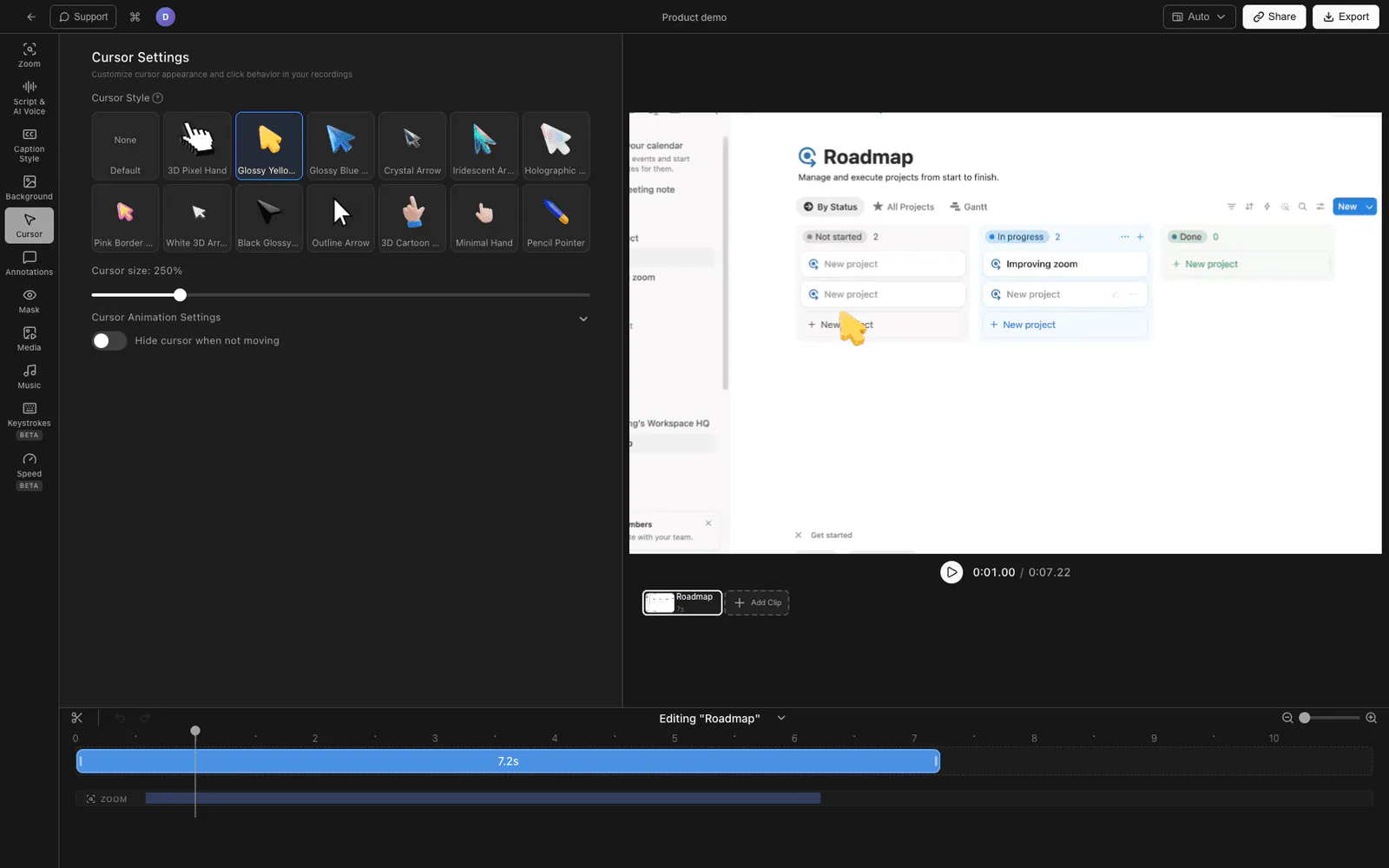
Tight Studio là ứng dụng quay màn hình tất cả trong một cho hướng dẫn, bản trình diễn, video khóa học và video ngắn trên mạng xã hội, và nó tự động thêm hiệu ứng âm thanh nhấp chuột.
Bật âm thanh nhấp chuột
Mở bản quay video của bạn trong trình chỉnh sửa Tight Studio. Một âm thanh nhấp chuột sẽ tự động phát mỗi khi nhấp chuột trong bản quay video - bạn có thể bật hoặc tắt nó, và một bộ điều chỉnh âm lượng sẽ điều chỉnh âm lượng của nhấp chuột sao cho phù hợp dưới lời thuyết minh của bạn. Vì nó được điều khiển bởi dữ liệu nhấp chuột được ghi lại trong quá trình quay video, mỗi lần nhấp chuột đều được đồng bộ tự động; bạn không bao giờ phải đặt thủ công bất kỳ âm thanh nào.
Kết hợp với chức năng đánh dấu khi nhấp và con trỏ mượt
Âm thanh nhấp chuột hoạt động cùng với hiệu ứng nhấp nổi bật bằng hình ảnh và chuyển động con trỏ mượt mà, nên mỗi lần nhấp đều rõ ràng cả về âm thanh lẫn hình ảnh. Bạn cũng có thể điều chỉnh kích thước con trỏ để dễ theo dõi hơn.
Nó có thể chỉnh sửa sau khi quay video
Tất cả điều này được áp dụng trong trình chỉnh sửa trên bản ghi video đã hoàn thành, không phải là một công tắc chỉ thay đổi thời gian quay video mà bạn phải nhớ bật trước. Nếu bạn quên nghĩ đến các cú nhấp chuột khi quay video, cũng không sao - hãy bật nó sau đó.
Tất cả những điều này có trong bản tải xuống miễn phí.
So sánh hỗ trợ phản hồi nhấp chuột
| Khả năng | Loom | Tight Studio |
|---|---|---|
| Hiệu ứng âm thanh nhấp chuột có thể nghe được | Không | Có |
| Điều khiển âm lượng nhấp chuột | Không | Có |
| Đánh dấu nhấp chuột hình ảnh | Có (trả phí, ghi thời gian video, chỉ dành cho máy tính để bàn) | Có |
| Chuyển động con trỏ mượt mà | Không | Có |
| Kích thước con trỏ có thể điều chỉnh | Không | Có |
| Tinh chỉnh chuyên nghiệp của con trỏ có thể chỉnh sửa sau khi ghi video | Không | Có |
Câu hỏi thường gặp
Loom có hiệu ứng âm thanh nhấp chuột không?
Không. Tính đến tháng 5 năm 2026, Loom không có âm thanh nhấp chuột nào, không ở ứng dụng ghi hình video hay trong trình chỉnh sửa. Tính năng nhấp chuột duy nhất của nó là vòng nổi bật bằng hình ảnh im lặng, tính phí, chỉ có trong ứng dụng máy tính để bàn và được thiết lập trước khi ghi hình video.
Điều gì xảy ra khi bật “Làm nổi bật nhấp chuột” trong Loom?
Nó vẽ một vòng hình ảnh xung quanh con trỏ khi bạn nhấp để thu hút ánh mắt người xem. Nó không phát ra âm thanh. Đây là một chế độ bật tắt mà bạn cần kích hoạt trước khi quay video trong ứng dụng máy tính để bàn Loom, trên các gói trả phí, và không thể thêm hoặc thay đổi sau khi quay video xong.
Tôi có thể thêm âm thanh nhấp chuột vào Loom sau khi quay video không?
Không. Trình chỉnh sửa của Loom không có các cải tiến con trỏ, vì vậy không có cách nào để thêm âm thanh nhấp chuột vào một Loom đã hoàn thành. Các tùy chọn duy nhất là phát âm thanh nhấp chuột của hệ thống trong khi quay video (không thể kiểm soát, được nhúng vĩnh viễn vào âm thanh) hoặc tự thêm hiệu ứng âm thanh trong một ứng dụng chỉnh sửa video riêng biệt.
Tại sao video hướng dẫn lại có tiếng nhấp chuột?
Một âm thanh nhấp chuột cho người xem biết chính xác khi nào một hành động xảy ra, vì vậy họ có thể theo dõi từng bước mà không bỏ sót, và điều này làm cho video cảm giác thực tế và được sản xuất hơn. Đây là một trong những chi tiết nhỏ phân biệt một hướng dẫn trông chuyên nghiệp với một bản ghi màn hình thô.
Tôi có thể thêm âm thanh nhấp chuột vào một bản quay màn hình hiện có không?
Không nằm trong Loom. Bạn có thể xuất bản ghi video Loom dưới dạng MP4, mở nó trong Tight Studio, và bật âm thanh nhấp chuột cùng với làm nổi bật nhấp chuột ở đó - mặc dù âm thanh nhấp chuột hoạt động tốt nhất khi ứng dụng ghi video đã ghi dữ liệu nhấp chuột, vì vậy ghi video phiên làm việc trong Tight Studio sẽ cho kết quả sạch nhất.
Chi phí của Tight Studio là bao nhiêu?
Tight Studio có một gói miễn phí với giới hạn về Thêm đoạn và video có thể chia sẻ, cộng với gói Pro cho phép quay video, xuất và chia sẻ không giới hạn. Hiệu ứng âm thanh nhấp chuột có sẵn trong bản tải xuống miễn phí. Xem tight.studio cho giá mới nhất.