

Bạn đã quay video màn hình tại Loom, xem lại và phát hiện ra một vấn đề: một mật khẩu, một phím API, email của khách hàng hoặc một thông tin nhạy cảm nào đó đang hiển thị ngay trong khung hình. bản quay màn hình về cơ bản là hoàn hảo và bạn không muốn làm lại. Bạn chỉ muốn làm mờ khu vực đó, ngay lúc này, sau khi đã quay. Điều đó là hợp lý, đặc biệt đối với các video hỗ trợ, bán hàng và hướng dẫn cho người ngoài công ty của bạn.
Hướng dẫn này trình bày chính xác những gì Loom hỗ trợ hiện nay để làm mờ nội dung nhạy cảm, những gì còn thiếu, các cách khắc phục mà mọi người đang sử dụng, và cách làm mờ một khu vực sau khi quay video trong Tight Studio.
Loom hỗ trợ gì hôm nay
Loom có công cụ làm mờ. Điểm thú vị là khi và cách nó hoạt động. Hiệu ứng mờ của Loom là điều bạn cài đặt trước hoặc trong khi một video được ghi lại, không phải sau khi nó kết thúc. Bạn chọn các phần tử trên trang mà bạn muốn ẩn, và Loom giữ nội dung đó khỏi việc ghi hình từ thời điểm đó trở đi - dữ liệu nhạy cảm sẽ không bao giờ được ghi lại ngay từ đầu. Đó là một thiết kế thực sự tôn trọng quyền riêng tư. Nó chỉ không giúp bạn với một video đã hoàn chỉnh.
Theo chính Loom tài liệu về làm mờ thông tin nhạy cảm, tính đến tháng 5 năm 2026 công cụ làm mờ:
- Không thể làm mờ video sau khi quay xong - chỉ có thể làm mờ trước hoặc trong khi quay video
- Hoạt động bằng cách chọn Các yếu tố DOM trên một trang web, không phải bằng cách vẽ một vùng tự do lên video
- Tạm dừng quay video trong khi bạn chọn phần muốn làm mờ, để nội dung bị ẩn không bao giờ bị ghi lại
- Các tác phẩm chỉ qua tiện ích mở rộng Chrome của Loom - nó không có sẵn trong ứng dụng Loom trên máy tính
- Các tác phẩm chỉ trên các trang web DOM chuẩn - nó không hoạt động trên Google Docs, Notion hoặc Figma, những cái có canvas không phải là loại DOM mà Loom có thể nhắm tới
- Không có phát hiện dữ liệu nhạy cảm hoặc PII tự động - bạn chọn từng yếu tố bằng tay
- Có sẵn trên Kinh doanh, kinh doanh + AI, và doanh nghiệp chỉ các gói (không bao gồm gói Starter miễn phí), theo Bảng giá của Loom
Một sự làm rõ nhanh, vì hai thứ này thường bị nhầm lẫn: điều này khác với Loom’s mờ nền máy ảnh, làm mờ nền phía sau khung webcam của bạn. Đó là một tính năng riêng biệt, không liên quan. Blur được đề cập ở đây là xóa nội dung màn hình.
Yêu cầu tính năng chính thức: Người dùng Loom đã yêu cầu khả năng làm mờ video sau khi ghi. Cổng phản hồi công khai Atlassian của Loom có yêu cầu LOOM-18, “Làm mờ sau khi quay video,” ở trạng thái “Thu thập sự quan tâm” (3 phiếu, 9 người theo dõi, tạo vào tháng 6 năm 2025): jira.atlassian.com/browse/LOOM-18. Loom đã xác nhận yêu cầu nhưng chưa xây dựng chức năng làm mờ sau khi quay video tính đến tháng 5 năm 2026.
Các giải pháp tạm thời trong Loom
Nếu bạn đã quyết định sử dụng Loom, đây là các lựa chọn. Không cái nào trong số đó cho phép bạn làm mờ một khu vực của video ghi Loom hiện có bên trong Loom.
Giải pháp tạm 1: Lên kế hoạch mờ trước khi ghi hình video
Mở tiện ích mở rộng Chrome và chọn các phần tử DOM mà bạn muốn ẩn trước bạn bắt đầu, vì vậy chúng không bao giờ bị ghi lại. Đây là quy trình làm việc dự kiến và nó hoạt động tốt - nếu bạn có thể dự đoán trước mọi yếu tố nhạy cảm, và nội dung là một trang web tiêu chuẩn.
- Phù hợp với: các trang web khi bạn biết chính xác cái gì là nhạy cảm từ trước
- Không hiệu quả cho: ứng dụng máy tính để bàn, Google Tài liệu, Notion, Figma, bất cứ thứ gì ngoài Chrome, hoặc bất cứ thứ gì bạn chỉ nhận ra là nhạy cảm sau khi xem bản ghi video
Giải pháp tạm thời 2: Quay lại video với khu vực nhạy cảm được ẩn
Nếu bạn chỉ nhận thấy rò rỉ sau đó, cách khắc phục thực tế bên trong Loom là ghi lại video lần nữa - lần này đăng nhập vào tài khoản thử nghiệm, thu gọn bảng điều khiển, hoặc làm mờ dữ liệu từ nguồn trước khi bạn nhấn ghi video.
- Hiệu quả cho: các bản ghi video ngắn có chi phí rẻ để quay lại
- Không hiệu quả cho: hướng dẫn dài, bất cứ thứ gì khó tái tạo, hoặc các bản ghi video mà khoảnh khắc đã qua
Giải pháp tạm thời 3: Xuất và che thông tin trong công cụ khác
Tải xuống bản ghi video dưới dạng MP4, thêm nó vào một ứng dụng chỉnh sửa video hỗ trợ mặt nạ làm mờ hoặc che phủ - Camtasia, ScreenFlow, video cuối cùng, Premiere Pro, hoặc DaVinci Resolve - và thêm hiệu ứng làm mờ ở đó.
- Phù hợp với: những người sở hữu một trình chỉnh sửa riêng và có thời gian để làm lại việc kiểm duyệt bằng tay
- Không hoạt động cho: phản hồi nhanh, và bất kỳ ai chọn Loom cụ thể để họ không cần một trình chỉnh sửa thứ hai
Quy trình làm việc với hai công cụ làm mất đi nhiều lý do mà mọi người sử dụng Loom, và các tùy chọn video trước khi ghi chỉ hữu ích nếu bạn đã nhìn thấy vấn đề từ trước. Để sửa một rò rỉ mà bạn nhận ra sau khi ghi video, câu trả lời thực tế là một công cụ có thể che một vùng của video đã hoàn thiện.
Cách làm mờ thông tin nhạy cảm trong Tight Studio
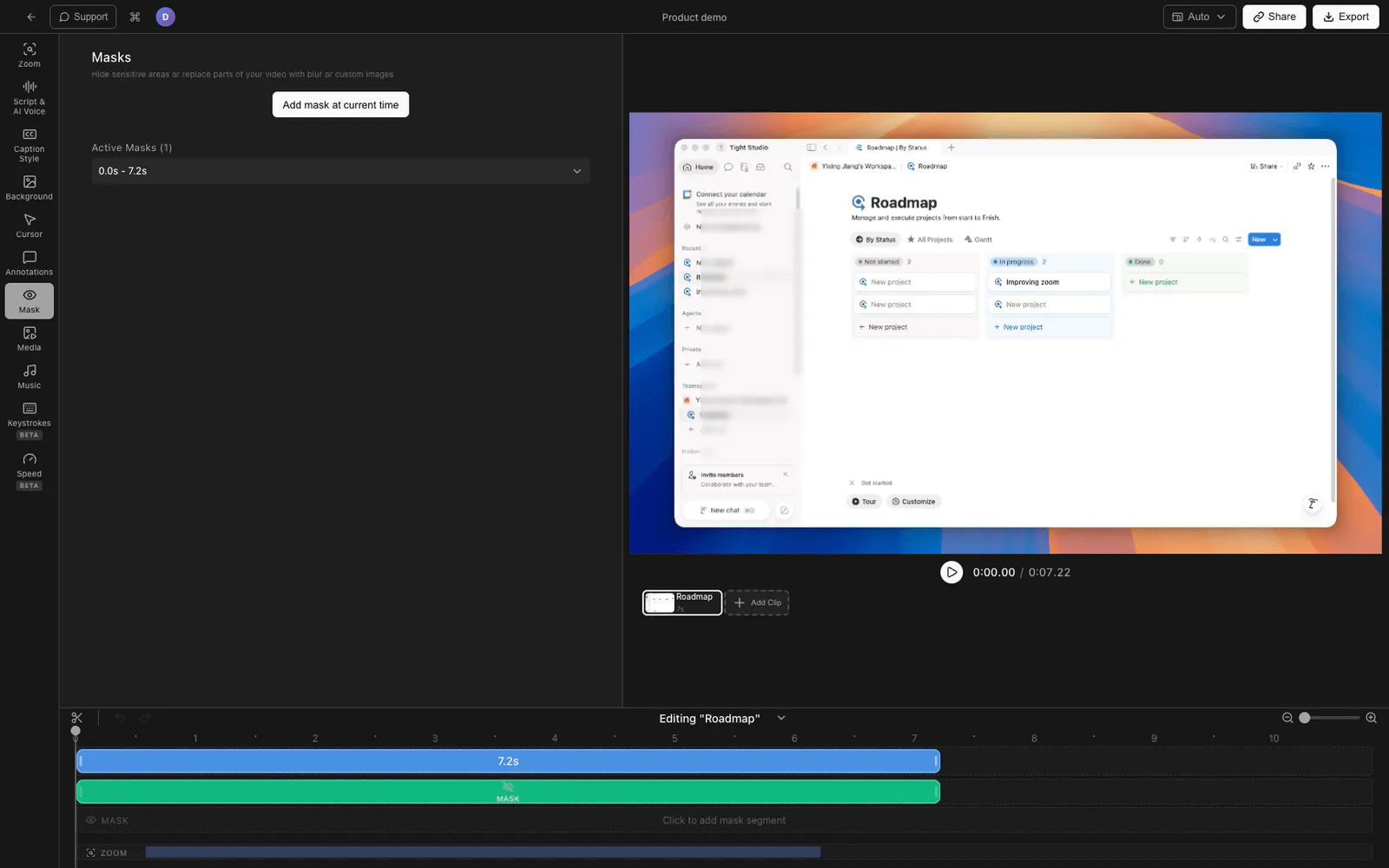
Tight Studio là ứng dụng chụp màn hình tất cả trong một dành cho hướng dẫn, demo, video khóa học và video ngắn trên mạng xã hội. Nó cho phép bạn làm mờ hoặc che phủ một vùng sau ghi hình video, trên video hoàn chỉnh, bất kể những gì đã được ghi lại - một ứng dụng desktop, một trang web, một tài liệu Google, một terminal, bất cứ thứ gì trên màn hình, không chỉ các phần tử DOM.
Thêm mặt nạ trên vùng nhạy cảm
Mở quay video trong trình chỉnh sửa Tight Studio và thêm một Mặt nạ. Một hộp xuất hiện trên bản xem trước video - kéo và thay đổi kích thước nó sao cho nằm chính xác trên mật khẩu, khóa, email, hoặc bất cứ thứ gì cần được ẩn. Bạn đang vẽ vùng một cách tự do trên video thực, vì vậy nó hoạt động với bất kỳ nội dung nào, không chỉ trang web.
Chọn làm mờ hoặc che phủ một cách cố định
Một mặt nạ có thể là làm mờ với ba mức độ mạnh (Mặc định, Mạnh, Mạnh nhất), một khối màu đặc, hoặc một lớp phủ hình ảnh tùy chỉnh - bất cứ cái nào làm cho việc che đi rõ ràng cho nội dung bạn đang ẩn.
Đặt thời điểm mặt nạ hiển thị
Mỗi mặt nạ có thời gian bắt đầu và kết thúc riêng, vì vậy nó chỉ che các khung hình nơi dữ liệu nhạy cảm thực sự xuất hiện trên màn hình và biến mất trong những thời gian còn lại. Bạn có thể thêm nhiều mặt nạ vào một video ghi hình, mỗi mặt nạ được đặt thời gian độc lập - điều này hữu ích khi các giá trị nhạy cảm khác nhau xuất hiện ở những điểm khác nhau trong một hướng dẫn.
Tất cả những điều này có trong bản tải xuống miễn phí, và không yêu cầu tiện ích mở rộng trình duyệt.
So sánh hỗ trợ làm mờ
| Khả năng | Loom | Tight Studio |
|---|---|---|
| Làm mờ sau khi việc ghi hình video kết thúc | Không | Có |
| Khu vực tự do bạn vẽ trên video | Không (chỉ các yếu tố DOM) | Có |
| Hoạt động trên các ứng dụng máy tính để bàn và nội dung không phải DOM (Docs, Notion, Figma, terminal) | Không | Có |
| Hoạt động mà không cần tiện ích mở rộng Chrome | Không | Có |
| Mặt nạ theo khoảng thời gian (chỉ hiển thị khi cần) | Không | Có |
| Tùy chọn che bằng khối màu hoặc hình ảnh | Không | Có |
| Có sẵn trên gói miễn phí | Không (chỉ kinh doanh) | Có |
Câu hỏi thường gặp
Tôi có thể làm mờ một thứ gì đó trong bản quay màn hình Loom sau khi quay video không?
Không nằm bên trong Loom. Tính đến tháng 5 năm 2026, hiệu ứng làm mờ của Loom phải được áp dụng trước hoặc trong khi quay video, bằng cách chọn các phần tử trang trong tiện ích mở rộng Chrome để chúng không bao giờ bị quay. Không có cách nào để làm mờ một vùng của video đã quay xong. Yêu cầu này (LOOM-18, “Làm mờ sau khi quay video”) đang ở trạng thái “Thu thập quan tâm” trên cổng phản hồi công khai của Loom.
Loom làm mờ có hoạt động trên ứng dụng máy tính để bàn không?
Không. Công cụ làm mờ của Loom chỉ có sẵn thông qua tiện ích mở rộng Chrome của Loom. Nó không hoạt động trong ứng dụng máy tính để bàn của Loom, theo chính tài liệu của Loom.
Tại sao tôi không thể làm mờ một tài liệu Google hoặc trang Notion trong Loom?
Hiệu ứng làm mờ của Loom hoạt động bằng cách chọn các phần tử DOM tiêu chuẩn trên trang web. Tài liệu Google, Notion và Figma hiển thị nội dung của chúng trong các canvas mà Loom không thể nhắm đến, vì vậy công cụ làm mờ không hoạt động trên chúng.
Loom có thêm mờ sau khi ghi video không?
Loom đã thừa nhận yêu cầu - nó được theo dõi công khai dưới mã LOOM-18, “Làm mờ sau khi quay video,” ở trạng thái “Đang thu hút quan tâm” (tạo vào tháng 6 năm 2025). Không có lịch trình công bố. Cho đến khi phát hành, Loom chỉ có thể ngăn nội dung nhạy cảm bị ghi lại, không thể chỉnh sửa sau đó.
Tôi có thể chuyển bản ghi video Loom hiện có vào một công cụ làm mờ sau khi ghi video không?
Vâng. Xuất bản ghi video Loom của bạn dưới dạng MP4, mở nó trong Tight Studio, và thêm mặt nạ làm mờ hoặc che phủ lên khu vực nhạy cảm với thời gian bắt đầu và kết thúc riêng. Bạn không cần phải ghi lại video.
Chi phí của Tight Studio là bao nhiêu?
Tight Studio có một gói miễn phí với giới hạn về Thêm đoạn và video có thể chia sẻ, cộng với gói Pro cho phép quay video, xuất và chia sẻ không giới hạn. Các mặt nạ có sẵn trong bản tải xuống miễn phí. Xem tight.studio cho giá mới nhất.