

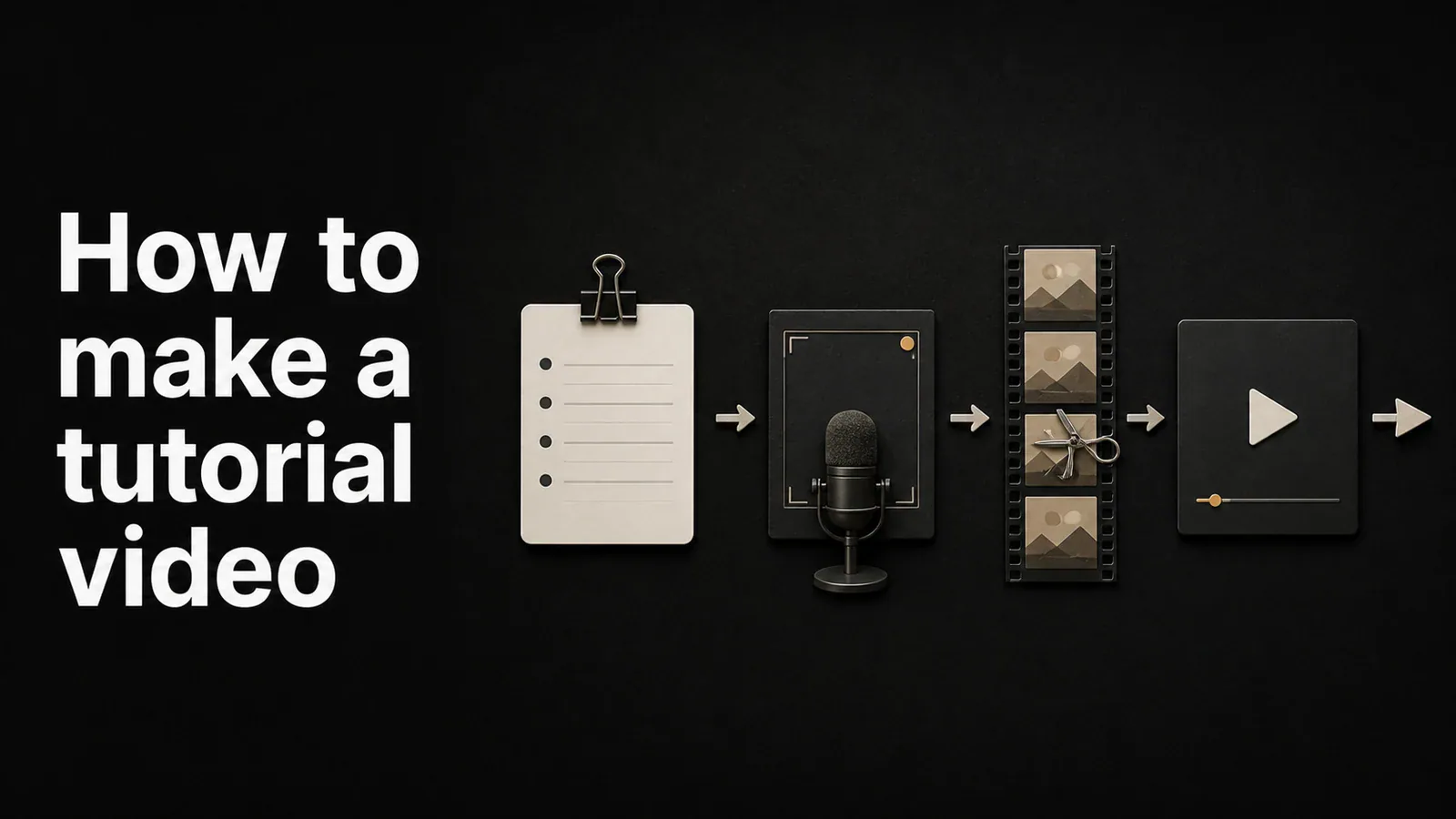
Một video hướng dẫn tốt trả lời một câu hỏi một cách rõ ràng, trong thời gian ngắn nhất mà chủ đề cho phép. Nó không cần thiết bị đắt tiền, kịch bản trông chuyên nghiệp, hay một phòng phim. Nó cần một dàn ý rõ ràng, bản quay video sạch sẽ, và đủ chỉnh sửa để giữ người xem tập trung.
Hướng dẫn này đi qua toàn bộ quy trình làm video hướng dẫn - lập kế hoạch cấu trúc, ghi hình màn hình và giọng nói, chỉnh sửa để rõ ràng, và xuất bản nơi khán giả của bạn có thể tìm thấy nó. Nó bao gồm công cụ tích hợp miễn phí, phần mềm chuyên dụng cho video hướng dẫn, và các sự đánh đổi giữa chúng.
Lên kế hoạch cho video hướng dẫn trước khi quay video
Hầu hết các video hướng dẫn thất bại đều làm vậy trước khi bắt đầu quay video. Dành mười phút để lập kế hoạch và bạn sẽ tiết kiệm được một giờ chỉnh sửa.
Chọn một câu hỏi. Video hướng dẫn phải trả lời chính xác một câu hỏi: “Làm cách nào để xuất video trong Premiere Pro?”, “Làm cách nào để thiết lập SSO trong Okta?”, “Làm cách nào để tôi soạn thảo email bán hàng trong HubSpot?”. Nếu chủ đề của bạn có vẻ quá lớn, hãy chia nó thành một loạt video ngắn hơn thay vì một video dài.
Viết một dàn ý sơ bộ, không viết toàn bộ kịch bản. Ba đến năm gạch đầu dòng bao quát các bước bạn sẽ trình bày. Một kịch bản nguyên văn khiến hầu hết người thuyết minh nghe cứng nhắc. Gạch đầu dòng cho phép bạn nói tự nhiên trong khi vẫn đi đúng hướng.
Xác định độ dài ngay từ đầu. Hầu hết các hướng dẫn phần mềm nên nằm trong khoảng 60 giây đến 5 phút. Bất cứ thứ gì dài hơn cần có các chương và lý do rõ ràng cho thời lượng thêm. Các hướng dẫn trên 10 phút có tỷ lệ giảm mạnh trên YouTube và các trình phát nhúng.
Thực hành luồng một lần. Đi qua các bước bạn sẽ quay video trước khi nhấn ghi hình. Bạn sẽ phát hiện ra các điểm chết, đăng nhập thiếu, và những khoảnh khắc "để tôi tìm file đó" làm hỏng bản ghi.
Những gì bạn cần để tạo video hướng dẫn
Một danh sách ngắn. Không có gì ở đây là thiết yếu ngoại trừ một ứng dụng chụp màn hình.
- Một ứng dụng chụp màn hình. Công cụ tích hợp sẵn (Thanh công cụ chụp màn hình trên Mac, Xbox Game Bar trên Windows) hoạt động cho các hình ảnh cơ bản. Các công cụ chuyên dụng bổ sung phóng to, hiệu ứng con trỏ, và chỉnh sửa.
- Một micro. Micro laptop tích hợp thu cả tiếng gõ bàn phím và tiếng vang trong phòng. Một micro USB cơ bản hoặc thậm chí AirPods là một nâng cấp rõ rệt.
- Một webcam (tùy chọn). Một lớp phủ camera nhỏ ở góc giúp người xem kết nối với người thuyết minh. Bỏ qua nếu bạn ngại xuất hiện trên camera hoặc nếu nội dung chỉ mang tính thủ tục.
- Một không gian yên tĩnh. Quan trọng hơn thiết bị. Đóng cửa sổ, tắt quạt, tắt thông báo và cảnh báo những người cùng sống trong nhà.
Quay video hướng dẫn với các công cụ tích hợp sẵn
Miễn phí, nhanh chóng, và đủ tốt cho các tin nhắn kiểu Loom nội bộ. Giới hạn cho bất cứ thứ gì bạn xuất bản ra bên ngoài.
Trên Mac:
- Nhấn Cmd + Shift + 5 de mở thanh công cụ Chụp màn hình
- Chọn Ghi hình video Toàn màn hình hoặc Ghi hình video Phần được chọn
- Nhấp Các tùy chọn de bật micro của bạn
- Nhấp Ghi hình video, thực hiện các bước của bạn, sau đó nhấn Cmd + control + esc để dừng
Trên Windows:
- Nhấn Windows + G de mở Xbox Game Bar
- Nhấn vào Ghi lại tiện ích, sau đó là Ghi hình video nút
- Nhấn Windows + Alt + R để dừng
Những gì bạn nhận được: Một tệp video thô. Không phóng to các yếu tố UI quan trọng, không con trỏ động, không có cách dễ dàng để cắt bỏ khoảnh khắc khi bạn bấm nhầm. Đối với video nội bộ chia sẻ với đồng nghiệp, điều này ổn. Đối với các hướng dẫn bên ngoài, điều này dễ nhận thấy.
Quay video hướng dẫn với phần mềm chuyên dụng
Đây là nơi hầu hết các video hướng dẫn đã xuất bản ra đời. Các công cụ chuyên dụng xử lý việc ghi hình và chỉnh sửa video trong cùng một ứng dụng, vì vậy bạn không phải nhảy giữa QuickTime, video cuối cùng và một công cụ hoạt hình riêng biệt.
Danh mục bao gồm Tight Studio, Loom, Screen Studio, Camtasia, ScreenPal và những mục khác. Sự khác biệt chủ yếu phụ thuộc vào các hiệu ứng hậu kỳ nào được tự động hóa và mức độ chỉnh sửa thủ công cần thiết.
Các bước với Tight Studio
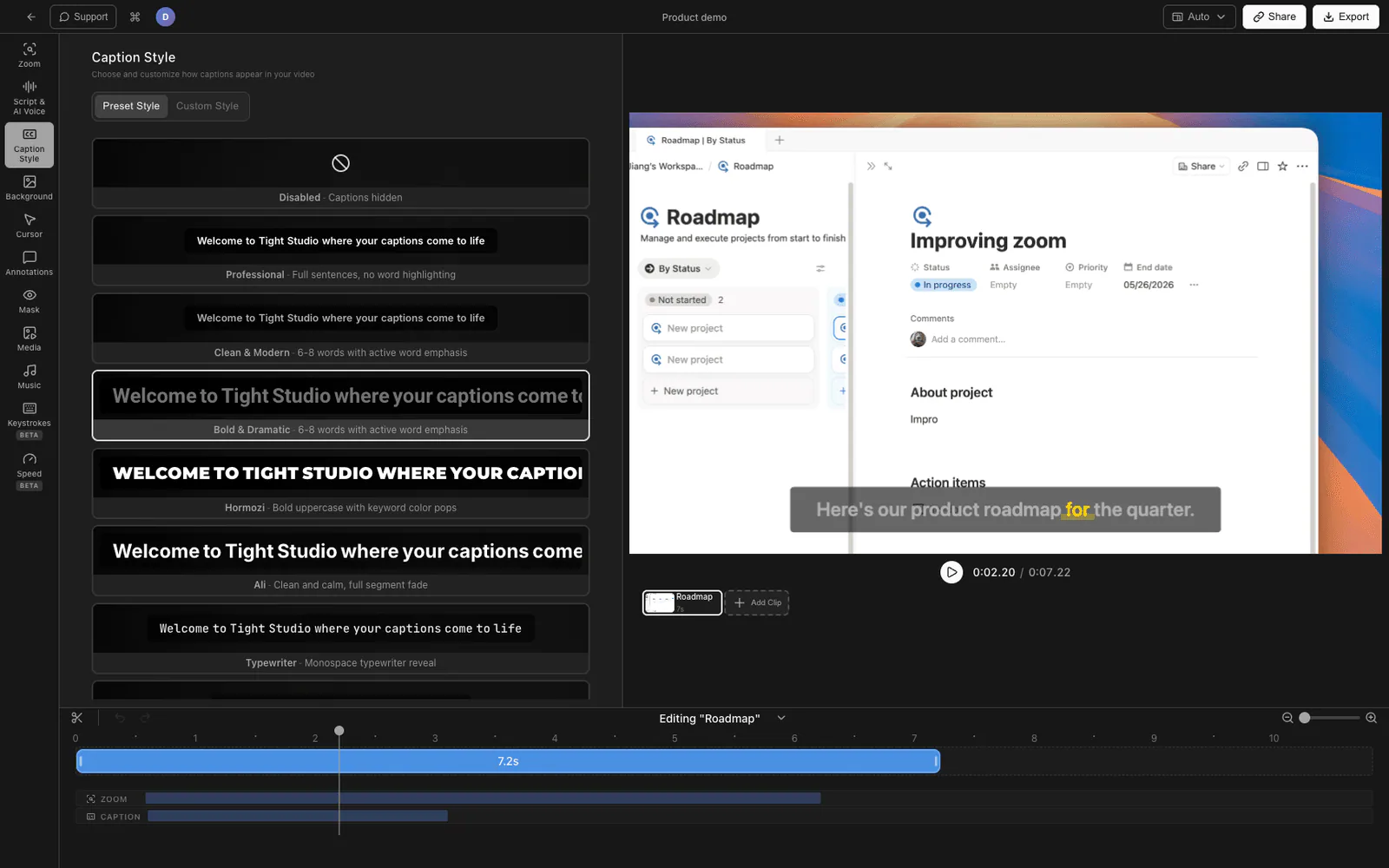
- Tải xuống Tight Studio và mở ứng dụng
- Chọn a khu vực ghi hình video - toàn màn hình, một cửa sổ cụ thể, hoặc một khu vực tùy chỉnh
- Bật của bạn micro, và tùy chọn bật webcam cho lớp phủ góc
- Nhấp Ghi hình video, thực hiện hướng dẫn của bạn, sau đó dừng lại
- Bản ghi video mở ra trong trình chỉnh sửa tích hợp tự động
Tight Studio thêm gì
- Hoạt hình thu phóng - Phóng to thông minh theo các lần nhấp của bạn với hiệu ứng mờ chuyển động và trượt mượt, để người xem thấy chính xác nút bạn đã nhấn mà không cần bạn dừng lại để giải thích
- Hoạt hình con trỏ - Con trỏ được phóng to với hiệu ứng nhấn và âm thanh nhấp tùy chọn, vì vậy nó không bao giờ bị mất trong một UI bận rộn
- Lồng tiếng bằng AI - Tạo lồng tiếng chuyên nghiệp từ văn bản đã gõ. Hữu ích để làm lại một phần mà không cần quay lại video, hoặc cho những người lồng tiếng thích viết hơn nói
- Ghi hình video nhiều lần - Quay các phần video từng phần một và ghép chúng trong trình chỉnh sửa. Một lỗi ở bước 4 không có nghĩa là phải bắt đầu lại từ bước 1
- Chú thích văn bản - Thêm nhãn, chú thích và tiêu đề với phông chữ, kích thước và màu sắc có thể tùy chỉnh
- Trang chiếu mở đầu và kết thúc - Thương hiệu hóa phần đầu và phần cuối của hướng dẫn với logo, tiêu đề và lời kêu gọi hành động
- Nhạc nền - Thư viện nhạc không bản quyền với bộ điều chỉnh âm lượng dành cho các hướng dẫn cần nhịp điệu mà không làm phân tâm lời thuyết minh
Chỉnh sửa video hướng dẫn
Ba việc cần làm trong chỉnh sửa, theo thứ tự ưu tiên.
Cắt bỏ khoảng lặng. Tạm dừng, “ừm”, và khoảng trống giữa các câu. Một hướng dẫn mất 4 phút để xem nên có 4 phút nội dung hữu ích. Hầu hết các hướng dẫn đều ngắn hơn 20-30% sau một lần chỉnh sửa.
Thêm phóng to khi nhấn phím chính. Khi bạn nhấp vào một nút nhỏ, trình đơn thả xuống hoặc mục menu, thu phóng để người xem có thể đọc. Nếu không có thu phóng, người xem trên điện thoại hoặc laptop phải nheo mắt. Tight Studio tự động phát hiện các cú nhấp và thêm hiệu ứng thu phóng cho bạn; trong Premiere hoặc video cuối cùng, bạn phải điều chỉnh tỷ lệ bằng phím khung thủ công.
Thêm phụ đề hoặc chú thích. Hầu hết các video hướng dẫn được xem mà không có âm thanh (ở văn phòng, trên điện thoại khi nằm trên giường, trên tàu). Phụ đề hoặc văn bản trên màn hình cho các thuật ngữ chính giữ cho người xem hứng thú khi tắt âm thanh.
Bỏ qua phần còn lại. Nhạc nền là tùy chọn. Các hiệu ứng chuyển cảnh cầu kỳ thường gây xao nhãng.
Xuất bản video hướng dẫn
Nơi bạn đăng phụ thuộc vào khán giả.
- YouTube - Tốt nhất cho các hướng dẫn với phạm vi công khai. Mạnh SEO, có thể tự động phát, hỗ trợ chương và phụ đề một cách nguyên bản. Tải lên chậm, không có phân tích về việc người xem rời khỏi từng video.
- Nhúng trên trang web của bạn - Tốt nhất cho các hướng dẫn sản phẩm, onboarding và bài viết hỗ trợ. Sử dụng một dịch vụ lưu trữ hỗ trợ bitrate thích ứng và chia sẻ dựa trên liên kết.
- Liên kết có thể chia sẻ - Tốt nhất cho các buổi trình diễn bán hàng, họp trực tuyến không đồng bộ và cập nhật nhóm. Tight Studio tự động tạo một liên kết có thể chia sẻ sau khi xuất. Loom là dẫn đầu trong danh mục này.
- Tệp trực tiếp - Gửi tệp.mp4 qua Slack hoặc email. Con đường nhanh nhất cho các hướng dẫn nội bộ một lần.
Nếu bạn không chắc, mặc định là YouTube không công khai: nó cung cấp cho bạn một liên kết có thể chia sẻ, lưu trữ miễn phí, và tùy chọn công khai sau nếu nội dung trở nên lâu dài.
So sánh các phương pháp tạo video hướng dẫn
| Phương pháp | Chi phí | Ghi video | Đang chỉnh sửa | Tốt nhất cho |
|---|---|---|---|---|
| Thanh công cụ chụp ảnh màn hình Mac | Miễn phí | Cơ bản | Chỉ cắt | Ghi lại nội bộ nhanh |
| Windows Game Bar | Miễn phí | Cơ bản | Không có | Ghi lại nội bộ nhanh |
| QuickTime + video cuối/ Premiere | Miễn phí / Trả phí | Cơ bản | Toàn bộ | Chỉnh sửa tùy chỉnh nặng |
| Loom | Gói miễn phí / trả phí | Tốt | Cắt nhẹ | Tin nhắn không đồng bộ, bán hàng |
| Screen Studio | Trả phí | Tốt | Thu phóng tự động, cắt | Các video trình diễn sản phẩm chuyên nghiệp |
| Camtasia | Trả phí (một lần) | Tốt | Dòng thời gian đầy đủ | Đào tạo dài hạn |
| Tight Studio | Gói miễn phí / trả phí | Tốt | Thu phóng tự động, con trỏ có hoạt ảnh, lồng tiếng AI, nhiều lần quay | Hướng dẫn và bản demo với việc chỉnh sửa tối thiểu |
Mẹo cho video hướng dẫn tốt hơn
Một vài điều nhỏ nhặt phân biệt một hướng dẫn có thể xem được với một hướng dẫn khiến người xem rời đi.
Đi đầu với kết quả. Cho thấy người xem sẽ có thể làm gì vào cuối video. “Vào cuối video này, bạn sẽ thiết lập một webhook trong Stripe” hiệu quả hơn là “Hôm nay chúng ta sẽ nói về webhooks”.
Nói chậm hơn một chút so với bình thường. Hầu hết các người kể chuyện đều vội vàng. Tốc độ chậm hơn 10% sẽ đọc tự tin hơn và cho khán giả một khoảng thời gian để theo dõi con trỏ.
Sử dụng con trỏ ổn định. Di chuyển có mục đích. Di chuột vào nút trong nửa giây trước khi nhấp. Những vòng di chuyển chuột nhanh là dấu hiệu lớn nhất của một bản ghi màn hình chưa được chỉnh sửa.
Ghi lại các phần video ngắn, không phải toàn bộ hướng dẫn. Nếu bạn làm sai bước 4, đừng bắt đầu lại từ bước 1. Các công cụ hiện đại (Tight Studio, Screen Studio, Loom) đều hỗ trợ ghép các đoạn take lại với nhau trong trình chỉnh sửa.
Xem lại trên điện thoại. Hầu hết các hướng dẫn được xem trên điện thoại di động. Văn bản nhìn ổn trên màn hình 27 inch của bạn thường biến mất khi xem bằng ngón tay.
Câu hỏi thường gặp
Làm thế nào để tôi tạo video hướng dẫn?
Lên kế hoạch cho chủ đề, quay màn hình kèm thuyết minh, chỉnh sửa cho rõ ràng và xuất bản. Hầu hết video hướng dẫn sử dụng ba công cụ: một ứng dụng quay màn hình (thanh công cụ Screenshot của Mac, Xbox Game Bar, Tight Studio hoặc Loom), một trình chỉnh sửa (có sẵn trong ứng dụng quay video hoặc ứng dụng riêng biệt như Final Video), và một nền tảng lưu trữ (YouTube, Loom hoặc trang web của bạn). Đối với các bản demo phần mềm, các công cụ chuyên dụng với chức năng tự động thu phóng và con trỏ hoạt hình tạo ra kết quả chuyên nghiệp hơn với ít thời gian chỉnh sửa hơn.
Phần mềm nào tốt nhất để làm video hướng dẫn?
Điều này phụ thuộc vào bạn đang tạo ra cái gì. Loom là tốt nhất cho các thông điệp nội bộ không đồng bộ. Screen Studio và Tight Studio là tốt nhất cho các bản demo sản phẩm chuyên nghiệp với chỉnh sửa tối thiểu. Camtasia là tốt nhất cho các video đào tạo dài với các dòng thời gian phức tạp. Đối với các bản ghi nhanh nội bộ, các công cụ tích hợp sẵn trên Mac và Windows là miễn phí và đủ tốt.
Một video hướng dẫn nên dài bao lâu?
Hầu hết các video hướng dẫn phần mềm nên từ 60 giây đến 5 phút. Nếu chủ đề của bạn cần hơn 10 phút, hãy chia nó thành một loạt các video ngắn hơn với các đánh dấu chương. Dữ liệu YouTube cho thấy tỷ lệ hoàn thành giảm mạnh sau mốc 5 phút đối với các hướng dẫn.
Tôi có cần kịch bản để làm video hướng dẫn không?
Một kịch bản đầy đủ thường phản tác dụng - nó khiến hầu hết người thuyết minh nghe cứng nhắc. Một dàn ý 3-5 điểm chính hiệu quả hơn. Bạn vẫn đi đúng hướng mà không nghe như đang đọc. Những ngoại lệ là thuyết minh AI (ở đó bạn viết toàn bộ văn bản) và nội dung kỹ thuật cao mà từ ngữ chính xác rất quan trọng.
Làm thế nào để tôi quay video màn hình và giọng nói cùng lúc?
Mọi ứng dụng chụp màn hình chuyên dụng đều hỗ trợ ghi video cùng micro của bạn. Trên Mac, mở thanh công cụ Chụp màn hình bằng Cmd + Shift + 5, nhấp vào Tùy chọn, và chọn micro của bạn trước khi quay video. Trên Windows, Xbox Game Bar mặc định ghi video với âm thanh hệ thống và mic. Tight Studio, Loom và Screen Studio ghi màn hình và mic cùng lúc chỉ với một cú nhấp.
Tôi có thể làm video hướng dẫn mà không hiển thị khuôn mặt không?
Vâng. Việc chèn webcam là tùy chọn trong mọi ứng dụng quay màn hình. Nhiều hướng dẫn phần mềm có hiệu quả cao nhất trên YouTube chỉ có giọng nói trên màn hình. Hãy bỏ qua camera nếu bạn e ngại quay, nếu bạn không có bố trí ánh sáng tốt, hoặc nếu nội dung chỉ là thủ tục.
Làm thế nào để thêm phóng to vào video hướng dẫn?
Trong Tight Studio và Screen Studio, thu phóng được thêm tự động dựa trên nơi bạn nhấp chuột. Trong video cuối cùng với Pro hoặc Premiere, bạn phải tạo khung hình chính cho các thuộc tính tỷ lệ và vị trí của clip thủ công. Trong các công cụ miễn phí như iMovie, thu phóng bị giới hạn hoặc không được hỗ trợ - bạn sẽ cần xuất sang một trình chỉnh sửa mạnh hơn.
Làm thế nào để tôi tạo video hướng dẫn miễn phí?
Sử dụng ứng dụng quay màn hình tích hợp sẵn trên hệ điều hành của bạn (Cmd + Shift + 5 trên Mac, Windows + G trên Windows), quay video cùng lời thuyết minh của bạn qua micro, và cắt chỉnh kết quả trong QuickTime hoặc ứng dụng Photos. Để chỉnh sửa miễn phí với thu phóng và hiệu ứng, Tight Studio và Loom đều cung cấp các gói miễn phí. Để lưu trữ miễn phí, tải lên YouTube dưới dạng ẩn.