

Biến một bản trình chiếu Google Slides thành video mà bạn có thể chia sẻ là một trong những lý do phổ biến nhất mà mọi người quay video màn hình. Bạn muốn có các trang chiếu, phần thuyết minh của bạn, và lý tưởng là cả khuôn mặt của bạn ở góc - tất cả trong một tệp duy nhất mà bạn có thể gửi cho lớp học, khách hàng hoặc nhóm không thể tham gia buổi trực tiếp.
Không có một nút “xuất ra video” duy nhất trong Google Slides, vì vậy phương pháp bạn sử dụng phụ thuộc vào loại tài khoản và mức độ chuyên nghiệp của kết quả mà bạn cần. Hướng dẫn này bao gồm ứng dụng ghi video tích hợp, ghi màn hình miễn phí, công cụ trên trình duyệt và Tight Studio để tạo video trình bày hoàn thiện hơn.
Ghi lại video một bài thuyết trình Google Slides bằng ứng dụng ghi video tích hợp
Google đã thêm tính năng ghi video trực tiếp bên trong Slides. Khi có sẵn, đó là con đường nhanh nhất - bạn trình bày, nó ghi lại slide và camera của bạn, và video được lưu vào Drive của bạn.
- Mở bài thuyết trình của bạn và nhấp vào Ghi hình nút trong thanh công cụ góc trên bên phải
- Nhấp Ghi hình video mới
- Cho phép truy cập camera và micro khi được yêu cầu
- Nhấn vào nút ghi video màu đỏ, sau đó tiến qua các slide của bạn và thuyết minh
- Nhấp dừng, sau đó lưu video ghi vào Drive
Bản ghi video được lưu vào thư mục “Ghi video trình chiếu” trong Google Drive, nơi bạn có thể chia sẻ bằng đường dẫn hoặc tải về.
Khó khăn: ứng dụng quay video tích hợp chỉ có sẵn trên một số kế hoạch Workspace Google (Business, Enterprise và Education) - không có trên các tài khoản cá nhân Gmail miễn phí. Nó chỉ hoạt động trên Chrome ở máy tính để bàn, các bản quay video bị giới hạn khoảng 30 phút, và không có chỉnh sửa sau đó. Nếu bạn không thấy Ghi hình nút, tài khoản của bạn không có quyền truy cập và bạn sẽ cần một trong các phương pháp dưới đây.
Quay video màn hình một bài thuyết trình Google Slides (hoạt động trên mọi tài khoản)
Nếu bạn đang sử dụng tài khoản cá nhân miễn phí, hoặc bạn muốn kiểm soát nhiều hơn, quay màn hình bản trình chiếu vẫn hoạt động bất kể gói dịch vụ nào. Bạn trình chiếu ở chế độ toàn màn hình và ghi lại mọi thứ bằng ứng dụng quay video tích hợp sẵn trên máy tính của bạn.
Trên Mac:
- Mở bộ bài của bạn và bắt đầu Trình chiếu Chế độ (góc trên bên phải, hoặc nhấn phím tắt hiện tại)
- Nhấn Cmd + Shift + 5 de mở thanh công cụ Chụp màn hình
- Nhấp Các tùy chọn và chọn của bạn micro vì vậy phần thuyết minh của bạn được ghi lại
- Chọn Ghi hình video Toàn màn hình, nhấp Ghi hình video, và đi qua các slide của bạn
- Nhấn Cmd + control + esc để dừng - video được lưu vào Màn hình Chính của bạn dưới dạng một
.mov
Trên Windows:
- Bắt đầu trình chiếu của bạn trong Google Slides
- Nhấn Windows + G de mở Xbox Game Bar
- Mở Ghi lại tiện ích và nhấp Ghi hình video (đảm bảo micro được bật)
- Nhấn Windows + Alt + R để dừng
Những gì bạn nhận được: một video thô của các slide của bạn với lời thuyết minh qua micro. Các công cụ tích hợp sẽ ghi lại micro của bạn nhưng không ghi âm thanh nội bộ, vì vậy một video nhúng bên trong slide sẽ không ghi lại âm thanh của nó. Ngoài ra cũng không có lớp phủ camera, không thu phóng và chỉ chỉnh sửa cắt xén. Thích hợp cho chia sẻ nhanh, hạn chế cho bất kỳ thứ gì trông chuyên nghiệp.
Ghi lại video một bài thuyết trình Google Slides trong trình duyệt của bạn
Các tiện ích mở rộng trình duyệt như Loom cho phép bạn ghi video tab Slides kèm theo một khung camera nhỏ mà không rời khỏi Chrome. Bạn cài đặt tiện ích mở rộng, chọn tab hoặc màn hình, và nó sẽ ghi lại bài thuyết trình của bạn với lớp phủ webcam ở góc.
Điều này thuận tiện cho các hướng dẫn nhanh theo kiểu nói chuyện trước camera và tạo ra một liên kết chia sẻ ngay lập tức. Những nhược điểm là các gói miễn phí giới hạn độ dài và chất lượng video, việc chỉnh sửa video sau đó rất khó, và vị trí khung hình của camera cố định trong quá trình ghi.
Ghi hình video và hoàn thiện chuyên nghiệp một bài thuyết trình Google Slides với Tight Studio
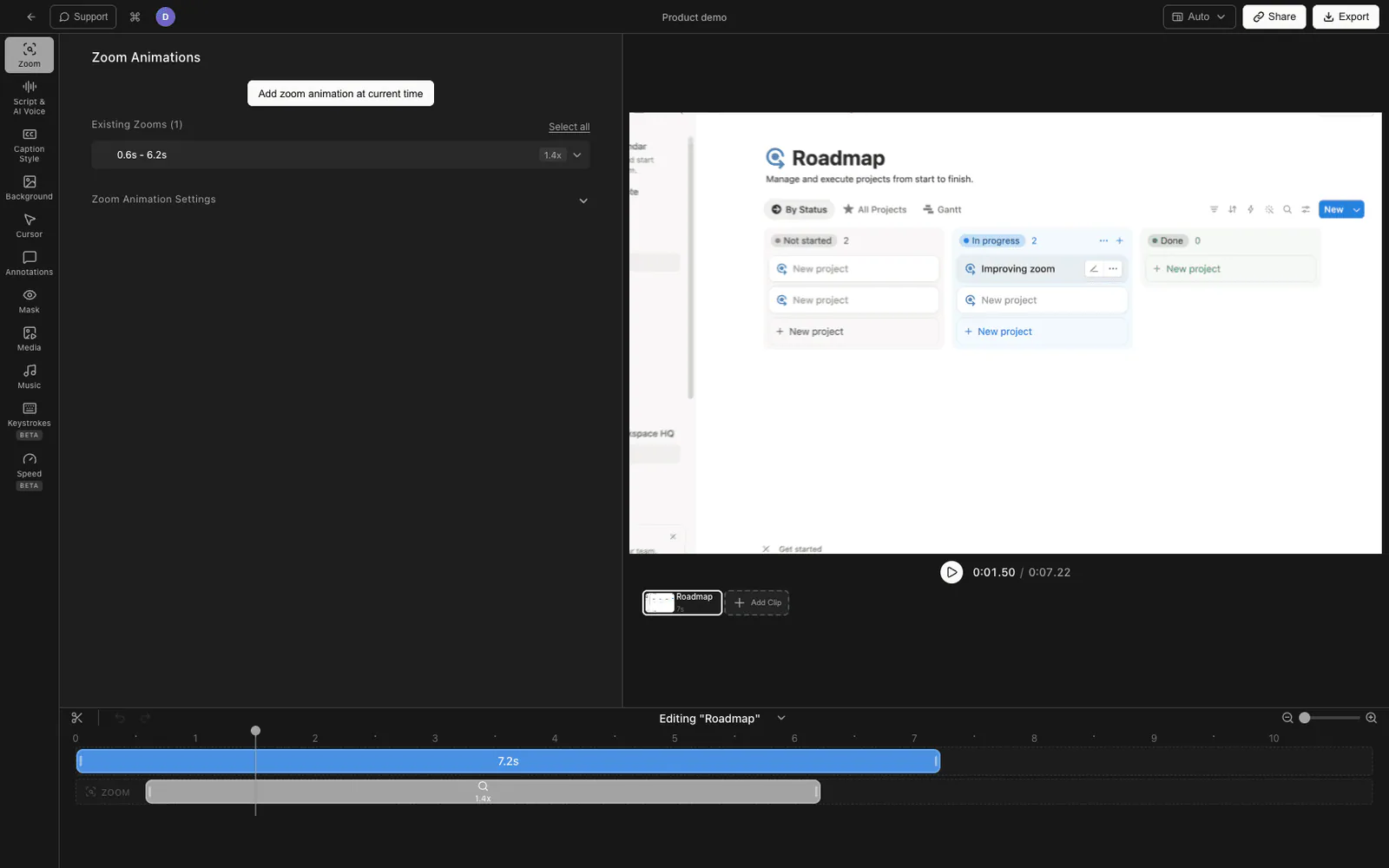
Khi video thuyết trình được gửi đến khách hàng, khóa học hoặc khán giả công chúng, việc quay video chỉ là một nửa công việc - chỉnh sửa mới là điều làm cho nó trông chuyên nghiệp. Tight Studio là một ứng dụng macOS ghi lại video màn hình của bạn và sau đó mở kết quả trong trình chỉnh sửa tích hợp sẵn, vì vậy bạn không phải chuyển đổi giữa ứng dụng quay video và ứng dụng chỉnh sửa riêng.
- Tải xuống Tight Studio và mở ứng dụng
- Bắt đầu bộ Google Slides của bạn trong Trình chiếu chế độ để nó phủ đầy màn hình
- Trong Tight Studio, chọn của bạn khu vực ghi hình video (toàn màn hình hoặc cửa sổ trình chiếu)
- Bật của bạn micro, và tùy chọn bật của bạn webcam cho lớp phủ camera
- Nhấp Ghi hình video, trình bày các slide của bạn, sau đó dừng - bản quay video sẽ tự động mở trong trình chỉnh sửa
Tight Studio thêm gì
- Hoạt hình thu phóng - thu phóng thông minh theo các lần nhấp của bạn với hiệu ứng mờ chuyển động và di chuyển mượt mà, giúp bạn thu hút sự chú ý vào biểu đồ hoặc một điểm cụ thể trên slide mà không cần dừng để giải thích.
- Hoạt hình con trỏ - con trỏ được phóng to với hiệu ứng làm nổi bật khi nhấp và âm thanh nhấp tùy chọn giúp con trỏ dễ theo dõi khi bạn đi qua một slide dày đặc
- Lồng tiếng bằng AI - tạo thuyết minh sạch từ văn bản đã nhập, để bạn có thể thuyết minh một bản trình chiếu mà không cần thu âm giọng trực tiếp, hoặc làm lại âm thanh của một slide mà không cần thuyết trình lại
- Ghi hình video nhiều lần - quay video bài thuyết trình của bạn từng vài slide một và ghép các lần quay lại với nhau, để một lần vấp không có nghĩa là phải bắt đầu lại toàn bộ bài
- Chú thích văn bản - thêm nhãn, chú thích và tiêu đề trên trang chiếu của bạn với phông chữ, kích thước và màu sắc có thể tùy chỉnh
- Trang chiếu mở đầu và kết thúc - gắn nhãn phần đầu và phần cuối của video thuyết trình bằng tiêu đề, biểu tượng và lời kêu gọi hành động
- Nhạc nền - thêm nhạc miễn phí bản quyền với điều khiển âm lượng để đặt nhịp độ cho bài tường thuật của bạn
Tight Studio có thể ghi lại video, micrô và âm thanh hệ thống như các bản nhạc riêng biệt. Nếu một slide chứa video nhúng, hãy bật Ghi âm thanh hệ thống trước khi quay video; sau đó, cân bằng âm thanh video và lời thuyết trình của người thuyết trình một cách độc lập trong trình chỉnh sửa.
So sánh các cách quay video một bài thuyết trình Google Slides
| Phương pháp | Chi phí | Hoạt động trên các tài khoản miễn phí | Lớp phủ camera | Đang chỉnh sửa | Tốt nhất cho |
|---|---|---|---|---|---|
| Ứng dụng ghi hình tích hợp của Google Slides | Không gian làm việc trả phí | Không | Có | Không có | Chụp nhanh trên kế hoạch Workspace |
| Thanh công cụ chụp ảnh màn hình Mac | Miễn phí | Có | Không | Chỉ cắt | Ảnh chụp màn hình nhanh, đơn giản |
| Windows Game Bar | Miễn phí | Có | Không | Không có | Chụp nhanh trên Windows |
| Loom / tiện ích mở rộng trình duyệt | Gói miễn phí / trả phí | Có | Có (cố định) | Cắt nhẹ | Hướng dẫn nhanh theo kiểu nói chuyện trước camera |
| Tight Studio | Gói miễn phí / trả phí | Có | Có | Trình chỉnh sửa đầy đủ (thu phóng, con trỏ, lồng tiếng) | Video thuyết trình chuyên nghiệp |
Mẹo để quay video bài thuyết trình Google Slides
Một vài điều làm cho bất kỳ bài thuyết trình đã quay nào cũng dễ xem hơn, bất kể bạn sử dụng công cụ nào.
Trình bày ở chế độ trình chiếu. Ghi lại video trình chiếu thực tế, không phải chế độ chỉnh sửa với bảng bên và thanh công cụ hiển thị. Các slide toàn màn hình nhìn gọn gàng và đọc tốt trên điện thoại.
Sử dụng ghi chú của bạn. Mở chế độ trình bày trên màn hình thứ hai, hoặc giữ ghi chú gần bên. Bạn sẽ nghe tự nhiên hơn nhiều khi đọc từ ghi chú thay vì ứng biến hoặc ghi nhớ.
Trước tiên tắt tiếng thông báo. Bật Tập trung/Không làm phiền để một thông báo Slack không xuất hiện trên slide 7. Trên Mac, đóng các ứng dụng khác để không có gì làm gián đoạn tập trung trong suốt trình chiếu.
Chuyển slide với độ trễ. Tạm dừng một chút sau mỗi lần chuyển slide trước khi bạn bắt đầu nói. Điều này cho người xem thời gian để đọc slide mới và giúp việc chỉnh sửa gọn gàng hơn.
Ghi hình video một chút thêm ở các phần cuối. Để lại một giây im lặng trước từ đầu tiên và sau từ cuối cùng - điều này cho bạn không gian để cắt gọn mà không làm cắt âm thanh kể chuyện.
Câu hỏi thường gặp
Bạn có thể tự quay video trình bày trên Google Slides không?
Vâng. Trên một số gói Workspace Google được chọn, tích hợp sẵn Ghi hình nút ghi lại video bạn trình bày với khung camera và lưu video vào Drive. Trên bất kỳ tài khoản nào - bao gồm cả Gmail cá nhân miễn phí - bạn có thể ghi lại trình chiếu màn hình cùng với micro của bạn bằng ứng dụng ghi video tích hợp sẵn của máy tính, tiện ích mở rộng trình duyệt, hoặc ứng dụng riêng như Tight Studio cũng cho phép thêm khung camera.
Google Slides có tính năng quay video không?
Đúng, nhưng nó bị giới hạn ở một số phiên bản Google Workspace trả phí nhất định (Doanh nghiệp, Tổ chức và Giáo dục). Nó chỉ hoạt động trên Chrome trên máy tính để bàn, giới hạn thời lượng ghi video khoảng 30 phút, và lưu kết quả vào thư mục “Slides video recordings” trong Drive. Nếu bạn không thấy Ghi hình nút trong thanh công cụ góc trên bên phải, tài khoản của bạn không bao gồm tính năng này.
Làm thế nào để tôi quay video một bài thuyết trình Google Slides với âm thanh?
Bắt đầu trình chiếu của bạn, sau đó quay màn hình với micro được bật. Trên Mac, nhấn Cmd + Shift + 5, nhấp vào Tùy chọn, chọn micro của bạn, và quay video. Lời thuyết minh bạn nói sẽ được ghi lại, nhưng âm thanh nội bộ/hệ thống (như âm thanh từ video nhúng trong slide) sẽ không được các công cụ tích hợp ghi lại - hãy thuyết minh trên các phương tiện nhúng thay vào đó.
Làm thế nào để tôi quay video một bài thuyết trình Google Slides bằng camera của tôi?
Ứng dụng quay video tích hợp Google Slides bao gồm khung camera trên các gói Workspace được hỗ trợ. Trên bất kỳ tài khoản nào, một tiện ích mở rộng trình duyệt như Loom hoặc ứng dụng trên máy tính để bàn như Tight Studio có thể thêm lớp phủ webcam vào góc của bản quay video. Thanh công cụ Chụp ảnh Màn hình tích hợp của Mac không hỗ trợ lớp phủ camera riêng.
Tại sao tôi không thể thấy nút ghi video trong Google Slides?
Tính năng quay video chỉ khả dụng trên một số phiên bản Workspace trả phí và chỉ trên trình duyệt Chrome trên máy tính để bàn. Các tài khoản cá nhân miễn phí Gmail và hầu hết các gói cơ bản của Workspace không có tính năng này. Nếu Ghi hình nút bị thiếu, thay vào đó hãy ghi lại trình chiếu màn hình.
Có thể quay video một bài thuyết trình Google Slides trong bao lâu?
Ứng dụng ghi hình tích hợp của Google Slides giới hạn mỗi lần ghi video khoảng 30 phút. Việc ghi màn hình bằng công cụ tích hợp của máy tính hoặc một ứng dụng như Tight Studio không có giới hạn thời gian cố định - độ dài chỉ bị giới hạn bởi dung lượng ổ đĩa có sẵn.
Làm thế nào để tôi biến bản trình bày Google Slides đã quay thành tệp video?
Ứng dụng quay video Google Slides lưu một video kiểu MP4 lên Drive của bạn mà bạn có thể tải về. Video ghi màn hình được lưu dưới dạng tệp video trên thiết bị trực tiếp (.mov trên Mac,.mp4 trên Windows). Với Tight Studio, bạn chỉnh sửa bản ghi video và sau đó xuất ra một video MP4 hoàn chỉnh.
Làm thế nào để tôi chia sẻ bản trình bày Google Slides đã quay?
Nếu bạn sử dụng ứng dụng ghi hình video tích hợp sẵn, video sẽ được lưu trên Drive và bạn có thể chia sẻ nó bằng một liên kết. Đối với video chụp màn hình, tải tệp lên YouTube (không công khai là tốt cho việc chia sẻ giới hạn), Drive, hoặc trang web của riêng bạn. Tight Studio có thể tạo liên kết video có thể chia sẻ sau khi xuất nên bạn không cần phải đính kèm một tệp lớn vào email.