

Bạn đã quay một Loom, xem lại và thấy camera sai: khung webcam che một nút bạn cần hiển thị, nó quá to, ở sai góc, hoặc bạn muốn toàn bộ hiển thị cạnh nhau thay vì dạng khung camera. Bạn mở trình chỉnh sửa để điều chỉnh - nhưng không có điều khiển camera ở đâu cả. Muốn di chuyển hoặc thay đổi kích thước camera sau khi quay là điều hoàn toàn hợp lý để mong đợi. Loom chỉ đơn giản là không thể làm được điều đó.
Hướng dẫn này trình bày những gì Loom hỗ trợ ngày nay cho camera, lý do tại sao không thể thay đổi sau khi quay video, các giải pháp thay thế, và cách di chuyển, thay đổi kích thước và bố trí lại camera sau khi quay video trong Tight Studio.
Loom hỗ trợ gì hôm nay
Loom thực sự cung cấp cho bạn các điều khiển camera - nhưng chỉ khi ghi hình video. Trước hoặc trong một lần ghi hình video, bạn có thể chọn khung camera tròn hoặc hình chữ nhật, chọn một trong ba cài đặt kích thước sẵn có, kéo nó đến góc khác, và chuyển đổi giữa chỉ màn hình, chỉ camera, và màn hình cộng camera. Loom ghi lại tất cả những điều đó thành một video duy nhất, đã gộp. Bất cứ hình dạng camera nào và bất cứ vị trí nào khi bạn nhấn dừng đều trở thành một phần cố định của các pixel.
Trình chỉnh sửa sau khi ghi hình video của Loom không có bất kỳ điều khiển camera nào. Theo Loom mismo tài liệu chỉnh sửa, trình chỉnh sửa là cắt gọn, tách, ghép và chỉnh sửa theo bản chép lời. Không có công cụ về vị trí, kích thước, hình dạng hoặc bố cục của camera. Tài liệu của Loom về cải tiến ghi hình video nêu rõ: nó là không thể điều chỉnh hình ảnh của bạn sau khi đã quay xong.
Tại sao điều này không thể sửa trong trình chỉnh sửa: Loom ghi lại màn hình và webcam cùng nhau như một luồng hợp nhất, không phải như các luồng màn hình và camera riêng biệt. Khi việc ghi video dừng lại, sẽ không còn một lớp camera độc lập nào để di chuyển, thay đổi kích thước, thay đổi hình dạng hoặc ẩn đi - nó đã được gộp vào video cuối cùng. Đây là điều đánh đổi của mô hình ghi nhanh, một bước của Loom, không phải là lỗi. Nó chỉ có nghĩa là camera phải ở đúng vị trí trước khi bạn nhấn ghi video.
Các giải pháp tạm thời trong Loom
Không có cách nào thay đổi bố cục camera của Loom đã hoàn tất bên trong Loom. Các tùy chọn đều liên quan đến việc tránh hoặc làm việc xung quanh điều đó.
Giải pháp tạm 1: Đặt camera đúng vị trí trước khi bạn ghi hình video
Thiết lập hình dạng, kích thước, vị trí của camera và bố cục chỉ màn hình / chỉ camera / cả hai trong ứng dụng ghi video trước khi bạn bắt đầu, và xem trước để biết những gì được bao phủ.
- Hiệu quả cho: các bản ghi video có kế hoạch mà bạn biết trước nội dung sẽ hiển thị trên màn hình
- Không hoạt động với: bất cứ điều gì bạn chỉ nhận ra sau đó - khi đó camera đã được nhúng vĩnh viễn
Giải pháp tạm thời 2: Quay lại video
Nếu camera đang che mất thứ gì đó hoặc kích thước không đúng, cách sửa duy nhất bên trong Loom là ghi lại video lần nữa với camera được thiết lập đúng cách.
- Phù hợp cho: các clip ngắn dễ làm lại và chi phí thấp
- Không hoạt động cho: hướng dẫn dài hoặc bất cứ thứ gì khó tái tạo
Giải pháp tạm thời 3: Xuất và phối hợp lại trong một trình chỉnh sửa khác
Tải xuống MP4 và mở nó trong một ứng dụng chỉnh sửa video. Vì camera đã được ghi vào pixel, bạn không thể di chuyển hoặc thay đổi kích thước nó một cách sạch sẽ - bạn chỉ có thể cắt khung hình hoặc che khung camera bằng thứ gì đó khác.
- Phù hợp với: ẩn một camera bị đặt nhầm bằng cách cắt hoặc che nó
- Không hoạt động cho: thực sự thay đổi vị trí hoặc kích thước camera, chuyển sang chế độ cạnh nhau, hoặc loại bỏ khung camera mà không làm mất những gì ở phía sau - và cần một công cụ thứ hai
Đối với bất cứ điều gì ngoài 'cắt hoặc che nó,' câu trả lời thực tế là một ứng dụng ghi hình video giữ camera như một lớp có thể chỉnh sửa riêng.
Cách di chuyển hoặc thay đổi kích thước camera sau khi quay video trong Tight Studio
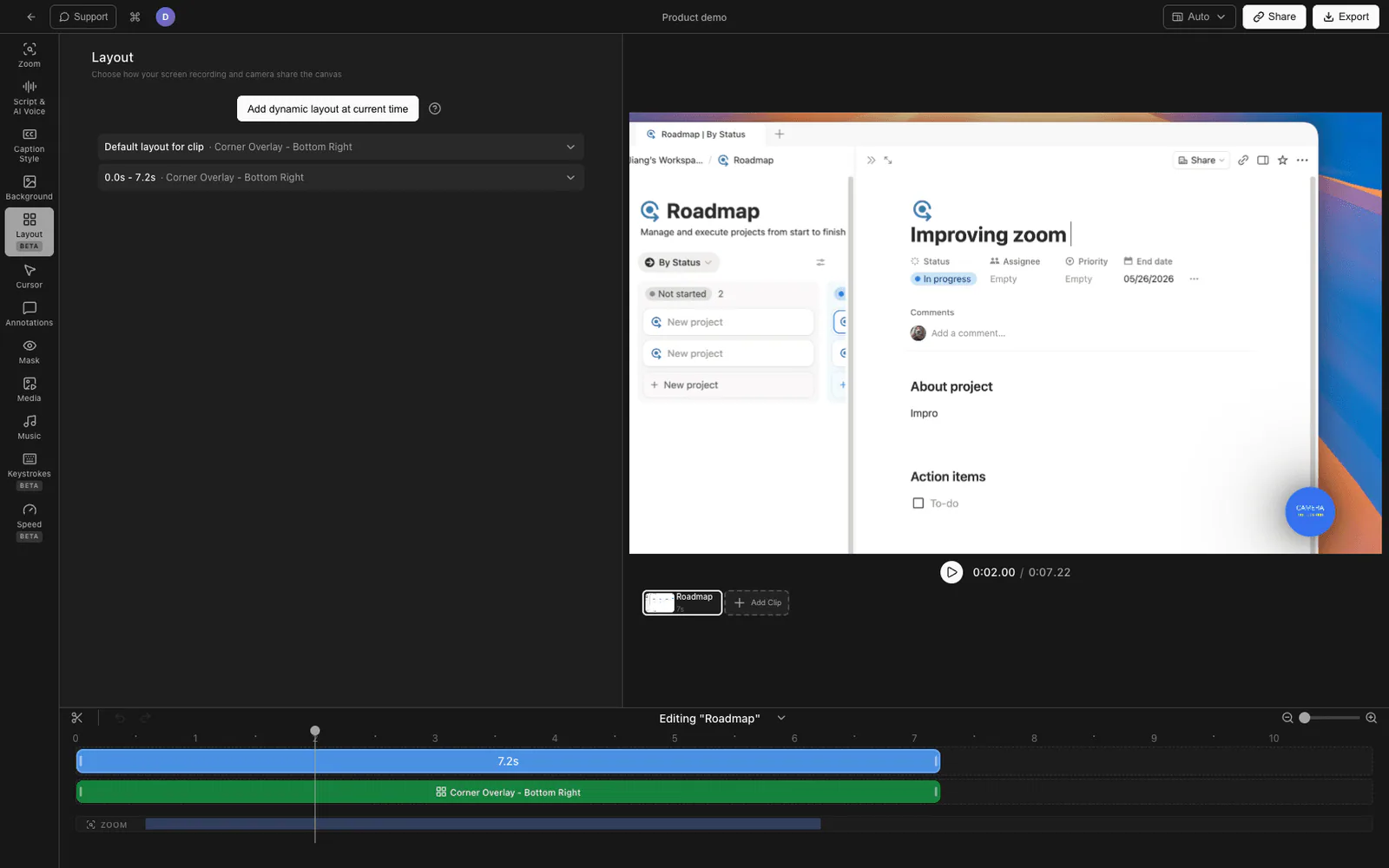
Tight Studio là ứng dụng chụp màn hình tất cả trong một dành cho các hướng dẫn, demo, video khóa học và video ngắn trên mạng xã hội. Nó giữ camera như một lớp riêng biệt so với màn hình, nên camera có thể chỉnh sửa hoàn toàn sau khi quay xong.
Di chuyển và thay đổi kích thước camera
Mở quay video trong trình chỉnh sửa. Camera là một phần tử có thể kéo trên khung chỉnh sửa - di chuyển nó đến bất kỳ góc hoặc vị trí nào, và thay đổi kích thước của nó (camera được định cỡ theo phần trăm của khung chỉnh sửa, vì vậy nó phóng to/thu nhỏ một cách gọn gàng). Nếu khung camera che một thứ gì đó trong khi quay video, hãy đẩy nó ra ngoài sau đó.
Thay đổi hình dạng máy ảnh
Thay đổi hình dạng camera sau khi ghi video giữa hình tròn, hình vuông bo tròn và hình chữ nhật bo tròn - sự lựa chọn không bị khóa tại thời điểm ghi video.
Chuyển bố cục
Chọn một bố cục khác sau khi ghi hình video: hình trong hình, chia đôi / cạnh nhau, người thuyết trình, toàn màn hình hoặc chỉ camera. Quyết định chỉ màn hình so với bật camera cũng có thể chỉnh sửa - nó không bị nhúng vĩnh viễn vào video ghi hình.
Thay đổi bố cục giữa chừng
Thêm phân đoạn bố cục và camera trên dòng thời gian để camera có thể di chuyển, thay đổi kích thước hoặc thay đổi bố cục giữa chừng trong bản quay video - khung camera nhỏ ở góc khi bạn trình bày màn hình, sau đó lớn hơn hoặc bố cục cạnh nhau khi bạn muốn xuất hiện trên camera.
Tất cả những điều này có trong bản tải xuống miễn phí.
So sánh hỗ trợ chỉnh sửa camera
| Khả năng | Loom | Tight Studio |
|---|---|---|
| Thay đổi vị trí camera sau khi quay video | Không | Có |
| Thay đổi kích thước camera sau khi ghi hình video | Không | Có |
| Thay đổi hình dạng camera sau khi quay video | Không | Có |
| Chuyển bố cục (PiP / cạnh nhau / người trình bày) sau khi ghi video. | Không | Có |
| Máy quay được giữ dưới dạng một lớp có thể chỉnh sửa riêng biệt | Không (một luồng video kết hợp vĩnh viễn) | Có |
| Thay đổi bố cục camera trong quá trình | Không | Có |
Câu hỏi thường gặp
Tôi có thể di chuyển khung camera trong Loom sau khi ghi video không?
Không. Loom quay video màn hình và camera như một video hợp nhất, vì vậy vị trí khung camera được nhúng cố định. Trình chỉnh sửa của Loom không có điều khiển camera, và tài liệu của Loom cũng nêu rõ rằng giao diện không thể điều chỉnh sau khi quay video. Cách duy nhất là quay lại video hoặc cắt/che khung camera trong trình chỉnh sửa riêng.
Tôi có thể thay đổi kích thước hoặc hình dạng của camera Loom sau khi quay video không?
Không. Kích thước camera (ba chế độ cài sẵn) và hình dạng (tròn hoặc chữ nhật) chỉ được chọn trước hoặc trong khi quay video. Không có cách nào để thay đổi kích thước hoặc hình dạng camera sau khi quay video đã hoàn tất.
Tại sao tôi không thể chỉnh sửa bố cục camera trong trình chỉnh sửa của Loom?
Bởi vì Loom quay màn hình và webcam như một luồng duy nhất chứ không phải các lớp riêng biệt. Sau khi quay video, không còn lớp camera độc lập nào để chỉnh sửa. Đây là hệ quả của mô hình quay nhanh một bước của Loom, không phải là lỗi.
Tôi có thể chuyển Loom sang chế độ cạnh nhau hoặc chỉ màn hình sau khi quay video không?
Không. Việc chọn chỉ màn hình / chỉ camera / màn hình cộng camera được thực hiện trong ứng dụng quay video trước hoặc trong khi quay video và không thể thay đổi sau đó. Để chuyển đổi bố cục sau khi quay video, bạn sẽ cần một công cụ giữ camera như một lớp riêng biệt, như Tight Studio.
Tôi có thể sửa Loom khi máy ảnh che mất một cái gì đó không?
Bên trong Loom, chỉ có thể bằng cách quay lại video một lần nữa, hoặc bằng cách xuất và cắt/che khung camera trong trình chỉnh sửa khác (điều này sẽ làm mất những gì phía sau nó). Nếu bạn thêm bản quay video vào Tight Studio, bạn có thể kéo camera ra khỏi khu vực bị cản trở thay vào đó, vì nó là một lớp riêng ở đó.
Chi phí của Tight Studio là bao nhiêu?
Tight Studio có một gói miễn phí với giới hạn về Thêm đoạn và video có thể chia sẻ, cộng với gói Pro cho phép quay video, xuất và chia sẻ không giới hạn. Chỉnh sửa camera và bố cục có sẵn trong bản tải xuống miễn phí. Xem tight.studio cho giá mới nhất.