

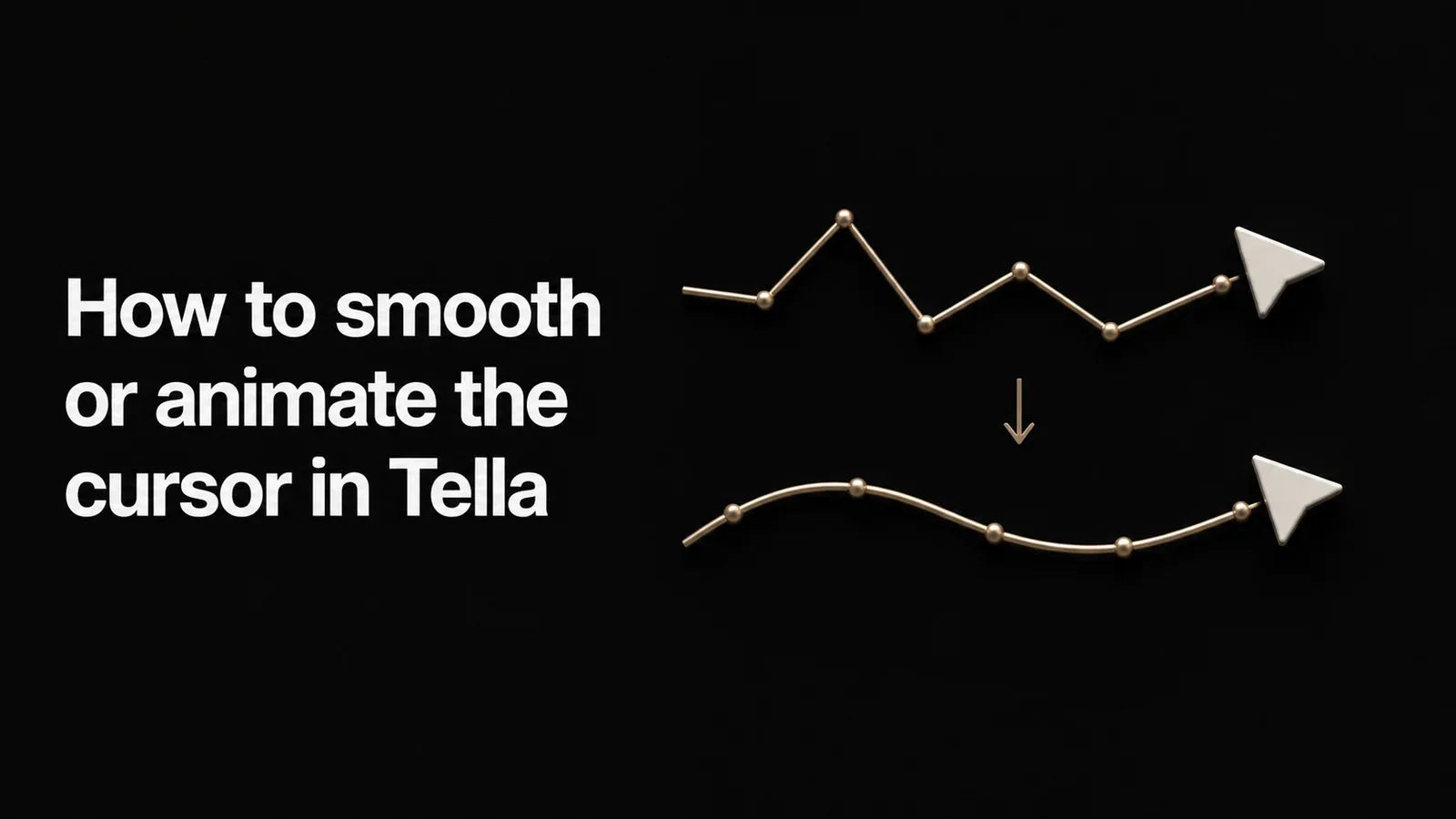
Bạn đã ghi lại một hướng dẫn chi tiết trong Tella và con trỏ trông giống như lúc bạn đang thực hiện - rung lắc, nhanh, khó theo dõi. Bạn muốn nó di chuyển mượt mà giữa các mục tiêu và cảm giác có chủ đích, giống như các bản demo sản phẩm có vẻ chuyên nghiệp. Vì vậy, bạn đi tìm cài đặt làm mượt con trỏ trong trình chỉnh sửa.
Đó là điều hợp lý để mong muốn. Chuyển động con trỏ mượt mà, sinh động là một trong những khác biệt lớn nhất giữa việc quay màn hình thô và một bản demo trông được sản xuất. Đây là câu trả lời trực tiếp về vị trí của Tella, giải pháp hạn chế, và cách để có chuyển động con trỏ mượt mà không rời khỏi trình chỉnh sửa.
Tella có làm mượt hoặc hoạt hình con trỏ không?
Không. Tính đến tháng 5 năm 2026, Tella không có tính năng làm mượt hoặc định kiểu con trỏ. Con trỏ được ghi lại di chuyển chính xác như khi ghi lại - Tella không nội suy đường đi của con trỏ, không thay đổi kích thước, không tạo hoạt ảnh, và không thêm hiệu ứng nhấp chuột.
Tella không vận hành một bảng yêu cầu tính năng công khai (không có Canny, Featurebase hoặc lộ trình mở), vì vậy không có phiếu bầu nào để tham chiếu - nhưng sự thiếu vắng này được thể hiện rõ từ các thuộc tính của chính Tella. Làm mịn con trỏ, kích thước con trỏ, hoạt ảnh con trỏ và làm nổi bật khi nhấp chuột đều không xuất hiện trong toàn bộ chỉ mục tài liệu của Tella (tella.com/docs/llms.txt) hoặc nhật ký thay đổi của nó từ tháng 12 năm 2022 đến tháng 5 năm 2026 (tella.com/docs/changelog). Tính năng gần giống nhất là tự động thu phóng theo dõi theo dõi con trỏ khi chế độ phóng to đang hoạt động (tella.com/docs/help/editing/add-a-zoom.md) - nhưng chức năng đó sẽ điều khiển việc phóng to theo con trỏ; nó không làm mượt chuyển động của con trỏ và bị giới hạn ở các bản ghi video ứng dụng Mac. Tella là một sản phẩm được thiết kế tốt tập trung vào các clip và chia sẻ – việc tinh chỉnh chuyển động con trỏ chuyên nghiệp hiện tại không phải là một phần của nó.
Giải pháp thay thế trong Tella
Không có cách nào trong trình chỉnh sửa để làm mượt hoặc thay đổi kiểu con trỏ trong Tella. Các điều chỉnh duy nhất có sẵn là bên ngoài Tella, ở cấp hệ điều hành, trước khi bạn quay video:
- Tăng kích thước con trỏ macOS trong Cài đặt Hệ thống, để con trỏ ít nhất cũng dễ theo dõi hơn.
- Bật “Lắc con trỏ chuột để xác định vị trí” để con trỏ bị mất có thể tìm thấy.
- Di chuyển chuột một cách cố ý và chậm rãi. trong khi quay video, vì bất cứ điều gì bạn làm trực tiếp sẽ chính là những gì xuất hiện trong video.
Hãy trung thực về việc này: đây không phải là làm mượt. Các cài đặt con trỏ macOS thay đổi con trỏ trên toàn hệ thống, ảnh hưởng đến mọi ứng dụng khác và không làm gì về chuyển động rung lắc - chúng chỉ làm con trỏ chưa mượt to hơn. Không có đường dẫn nào trong Tella để làm mềm đường đi của con trỏ, tạo hoạt ảnh giữa các mục tiêu, thêm hiệu ứng nhấp chuột lan sóng, hoặc thay đổi kích thước chỉ cho bản quay video. Đối với một bản demo nhìn chuyên nghiệp, việc quay video cẩn thận bằng tay là cách duy nhất, và nó cũng không đưa bạn đến gần kết quả mong muốn.
Cách làm mượt con trỏ với Tight Studio thay vì
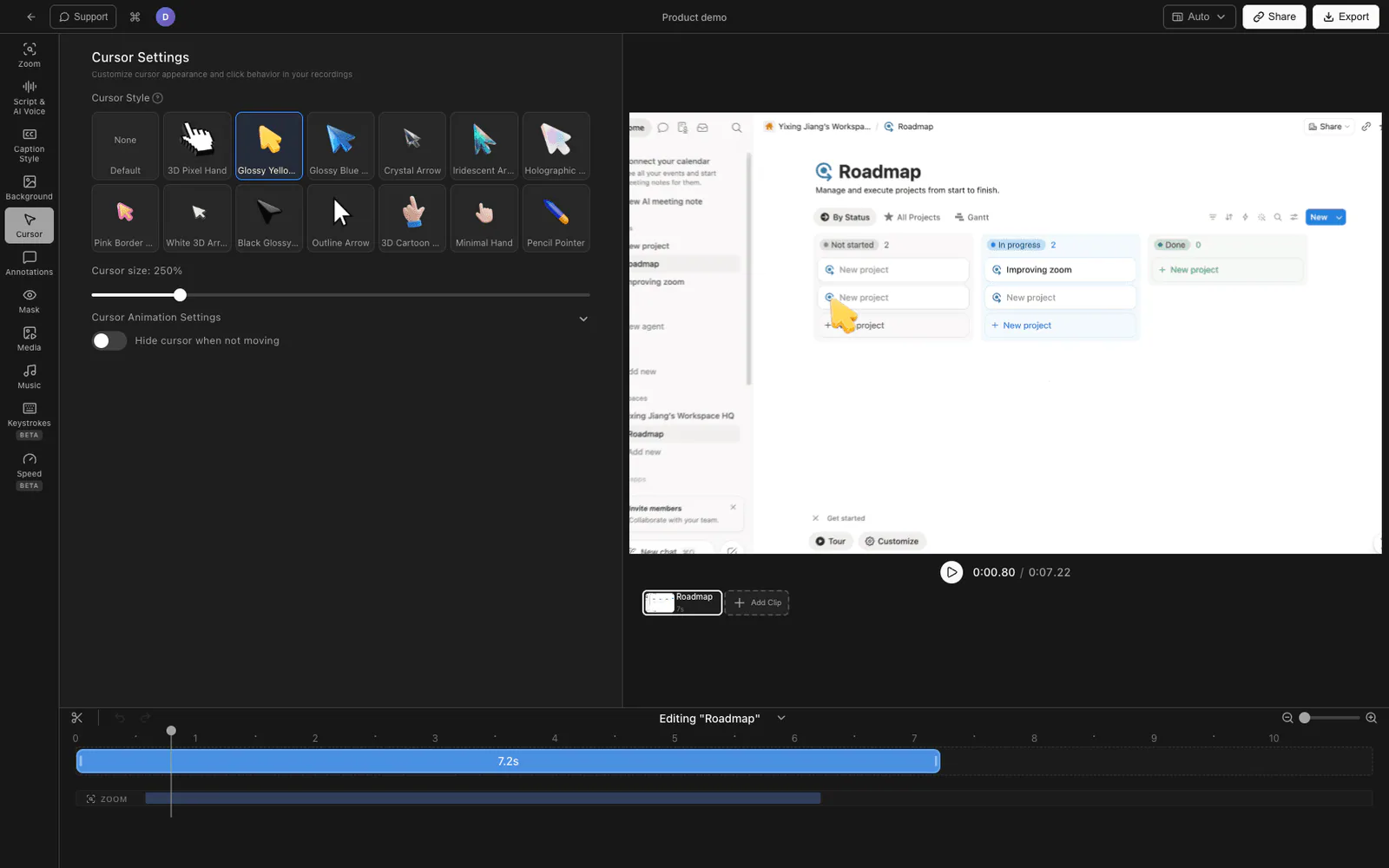
Nếu tinh chỉnh chuyên nghiệp cho con trỏ là một phần khiến các bản demo của bạn trông chuyên nghiệp, sẽ hữu ích khi có nó trong trình chỉnh sửa để bạn có thể điều chỉnh sau khi ghi hình video thay vì cố gắng di chuột hoàn hảo trực tiếp. Tight Studio là một ứng dụng ghi màn hình và chỉnh sửa Mac với tính năng làm mượt và hoạt hình con trỏ tích hợp.
1. quay video bình thường
Ghi lại màn hình của bạn theo cách bạn vẫn làm - không cần di chuyển chuột một cách chậm rãi bất thường. Tight Studio ghi lại chuyển động chuột dưới dạng dữ liệu, điều này cho phép chỉnh sửa chuyển động sau này.
2. Đặt mức làm mượt con trỏ
Trong Cài đặt con trỏ bảng điều khiển, nâng làm mượt con trỏ cấp độ. Tight Studio làm mềm đường dẫn đã ghi lại để con trỏ di chuyển mượt mà giữa các mục tiêu thay vì rung lắc - có thể điều chỉnh từ tắt đến mức tối đa, vì vậy bạn có thể chọn cách nó xuất hiện.
3. Chọn một phong cách hoạt hình
Chọn con trỏ loại hoạt hình - các tùy chọn từ chuyển động nhanh hơn đến chậm hơn, mang tính điện ảnh hơn - để nhịp độ con trỏ phù hợp với cảm giác của video.
4. Thêm làm mờ chuyển động, nghiêng và phản hồi khi nhấp
Bật con trỏ nhòe chuyển động cho các thao tác nhanh, một cách tinh tế con trỏ nghiêng để nó nghiêng theo hướng di chuyển, và bôi đen khi nhấp chuột (kèm theo âm thanh nhấp chuột tùy chọn) để các thao tác nhấp được nhận rõ. Kích thước con trỏ cũng có thể điều chỉnh, chỉ cho ghi video – không ảnh hưởng toàn hệ thống của bạn.
Bởi vì tất cả những điều này được áp dụng trong trình chỉnh sửa, bạn có thể điều chỉnh nó trong khi xem kết quả và thay đổi bất cứ lúc nào mà không cần quay lại video. Tight Studio là ứng dụng quay màn hình đa năng cho các hướng dẫn, bản demo, video khóa học và video ngắn trên mạng xã hội, vì vậy chuyển động con trỏ mượt mà đi kèm với phóng to theo nhấp chuột, chú thích, phụ đề, và lồng tiếng AI.
Tại sao chúng tôi tích hợp nó vào trình chỉnh sửa
Tay không mượt mà, và việc yêu cầu mọi người di chuột như một con robot để tạo ra bản demo trông chuyên nghiệp là cách giải quyết sai vấn đề. Ghi lại con trỏ chuột dưới dạng dữ liệu và làm mượt đường đi của nó trong trình chỉnh sửa có nghĩa là bạn ghi video một cách tự nhiên và quyết định xem nó trông chuyên nghiệp như thế nào sau đó.
Tella so với Tight Studio cho làm mượt con trỏ
| Tella | Giải pháp tạm thời (cài đặt macOS + di chuột cẩn thận) | Tight Studio | |
|---|---|---|---|
| Làm mượt đường đi của con trỏ | Không | Không - chỉ di chuột cẩn thận | Có (mức điều chỉnh) |
| Phong cách hoạt hình con trỏ | Không | Không | Có |
| Mờ chuyển động con trỏ | Không | Không | Có |
| Nhấp làm nổi bật / âm thanh | Không | Không | Có |
| Kích thước con trỏ chỉ cho video ghi lại | Không (chỉ trên toàn hệ thống) | Không - toàn hệ thống | Có |
| Có thể điều chỉnh sau khi quay video | n/a | Không | Có |
Câu hỏi thường gặp
Tella có làm mượt con trỏ không?
Không. Tính đến tháng 5 năm 2026, Tella không có tính năng làm mượt con trỏ. Con trỏ được ghi lại di chuyển chính xác như khi ghi lại. Làm mượt con trỏ không xuất hiện trong mục lục tài liệu hoặc nhật ký thay đổi của Tella. Hành vi duy nhất liên quan đến con trỏ là theo dõi tự động khi phóng to, nó sẽ di chuyển điểm phóng to về phía con trỏ nhưng không làm mượt con trỏ.
Tôi có thể làm cho con trỏ lớn hơn hoặc có hiệu ứng động trong Tella không?
Không trong Tella. Bạn có thể tăng kích thước con trỏ macOS trong Cài đặt Hệ thống, nhưng điều đó sẽ thay đổi con trỏ trên toàn hệ thống và không tạo hiệu ứng hoạt hình hay làm mượt. Trong Tella không có điều khiển về kích thước con trỏ, hoạt ảnh hay hiệu ứng nhấp chuột.
Làm thế nào để tôi có được chuyển động con trỏ mượt mà trong một bản ghi màn hình?
Sử dụng một ứng dụng quay video giúp làm mượt đường đi của con trỏ trong trình soạn thảo. Tight Studio ghi lại video con trỏ dưới dạng dữ liệu và cho phép bạn thiết lập mức độ làm mượt, kiểu hoạt hình, một số hiệu ứng mờ chuyển động, nghiêng và làm nổi bật khi nhấp sau khi quay video, vì vậy bạn có thể quay video một cách tự nhiên và điều chỉnh các chi tiết chuyên nghiệp sau đó.
Lựa chọn thay thế Tella nào tốt nhất cho hoạt ảnh con trỏ?
Tight Studio là lựa chọn thay thế tương đương gần nhất trên Mac - nó có cùng loại ghi hình video và tinh chỉnh chuyên nghiệp của trình chỉnh sửa như Tella, cộng thêm làm mượt con trỏ, kiểu hoạt hình, mờ chuyển động và làm nổi bật cú nhấp chuột mà Tella không cung cấp.