

Bạn đang quay video hướng dẫn trong Tella và bạn muốn người xem nhìn thấy các phím bạn nhấn - Cmd+Shift+4 để chụp ảnh màn hình, các phím mũi tên trong trò chơi, phím tắt kích hoạt chức năng mà bạn đang trình diễn. Vì vậy, bạn tìm kiếm một cài đặt để hiển thị các phím đã nhấn trên bản quay video.
Đó là một điều hợp lý để mong muốn. Các lớp phủ phím là một trong những tính năng được yêu cầu nhiều nhất cho hướng dẫn phần mềm và trình diễn phím tắt. Đây là câu trả lời thẳng thắn về nơi Tella đang đứng, cách giải quyết mà chính Tella đề xuất, và cách thực hiện mà không cần thêm một ứng dụng thứ hai.
Tella có hiển thị các phím bấm trên màn hình không?
Không. Tính đến tháng 5 năm 2026, Tella không có tính năng tích hợp hiển thị các phím đã nhấn trên video của bạn. Đây không phải là một thiếu sót mà chúng tôi suy đoán - trung tâm trợ giúp của Tella tự nó ghi nhận điều này. Bài viết của họ về việc hiển thị các phím đã nhấn trong video của bạn không mô tả một cài đặt nào của Tella; thay vào đó, nó hướng dẫn bạn cài đặt một ứng dụng bên thứ ba riêng biệt:
“Bạn có thể khắc phục điều này bằng một ứng dụng nhỏ gọn gọi là Keystroke Pro… nó hoạt động hoàn hảo cùng với Tella.” Trợ giúp Tella: hiển thị các phím đã nhấn trong video của bạn
Tella là một sản phẩm được làm tốt, và việc chỉ dẫn người dùng đến một công cụ hoạt động là điều hợp lý mà tài liệu của họ có thể làm. Nhưng điều này xác nhận rằng không có lớp phủ phím bẩm sinh trong Tella - các phím được hiển thị bởi một ứng dụng khác chạy trên màn hình của bạn, không phải bởi Tella, và cũng không phải bởi bất cứ thứ gì bạn có thể điều chỉnh sau khi ghi hình video xong.
Giải pháp thay thế trong Tella
Giải pháp tạm thời là giải pháp mà tài liệu chính thức của Tella khuyến nghị: chạy một tiện ích hiển thị phím bấm chuyên dụng (Keystroke Pro, KeyCastr và những tiện ích tương tự) cùng lúc với Tella.
- Cài đặt ứng dụng ghi nhận phím chẳng hạn như Keystroke Pro hoặc KeyCastr miễn phí, mã nguồn mở.
- Đặt vị trí lớp phủ của nó nơi bạn muốn các phím xuất hiện trên màn hình.
- Khởi động ứng dụng ghi phím, sau đó bắt đầu quay video Tella của bạn. Tella ghi lại lớp phủ như một phần của màn hình, giống như cách nó ghi lại tất cả các thứ khác.
- Ghi lại video hướng dẫn của bạn. Mỗi phím bạn nhấn sẽ hiển thị qua ứng dụng lớp phủ, được nhúng vĩnh viễn vào các pixel mà Tella ghi video.
Điều này hoạt động, và đối với một lần dùng thì ổn. Nhưng hãy trung thực về những đánh đổi trước khi bạn dựa vào nó:
- Nó được nhúng vĩnh viễn tại thời điểm quay video. Các phím bấm là một phần của các pixel bị bắt. Nếu bạn muốn di chuyển chúng, thay đổi kiểu dáng, hoặc ẩn chúng cho một phần, bạn không thể - bạn phải quay lại video.
- Nó sẽ không phù hợp với phong cách video của bạn. Phông chữ và kiểu dáng của lớp phủ đến từ một ứng dụng riêng, không từ thiết kế dự án Tella của bạn.
- Đó là một công cụ khác để thiết lập và duy trì hoạt động. Bạn đang quản lý quyền ứng dụng, vị trí và thứ tự khởi động mỗi phiên.
- Lỗi là vĩnh viễn. Nếu lớp phủ trôi ra ngoài màn hình hoặc che một thứ quan trọng, sẽ không có cách sửa sau khi quay video.
Đối với bất cứ điều gì bạn lặp lại - một loạt hướng dẫn, một bản demo bạn cập nhật mỗi lần phát hành - hạn chế chỉ quay video theo thời gian nhanh chóng trở nên nhàm chán.
Cách hiển thị các phím nhấn với Tight Studio thay vì
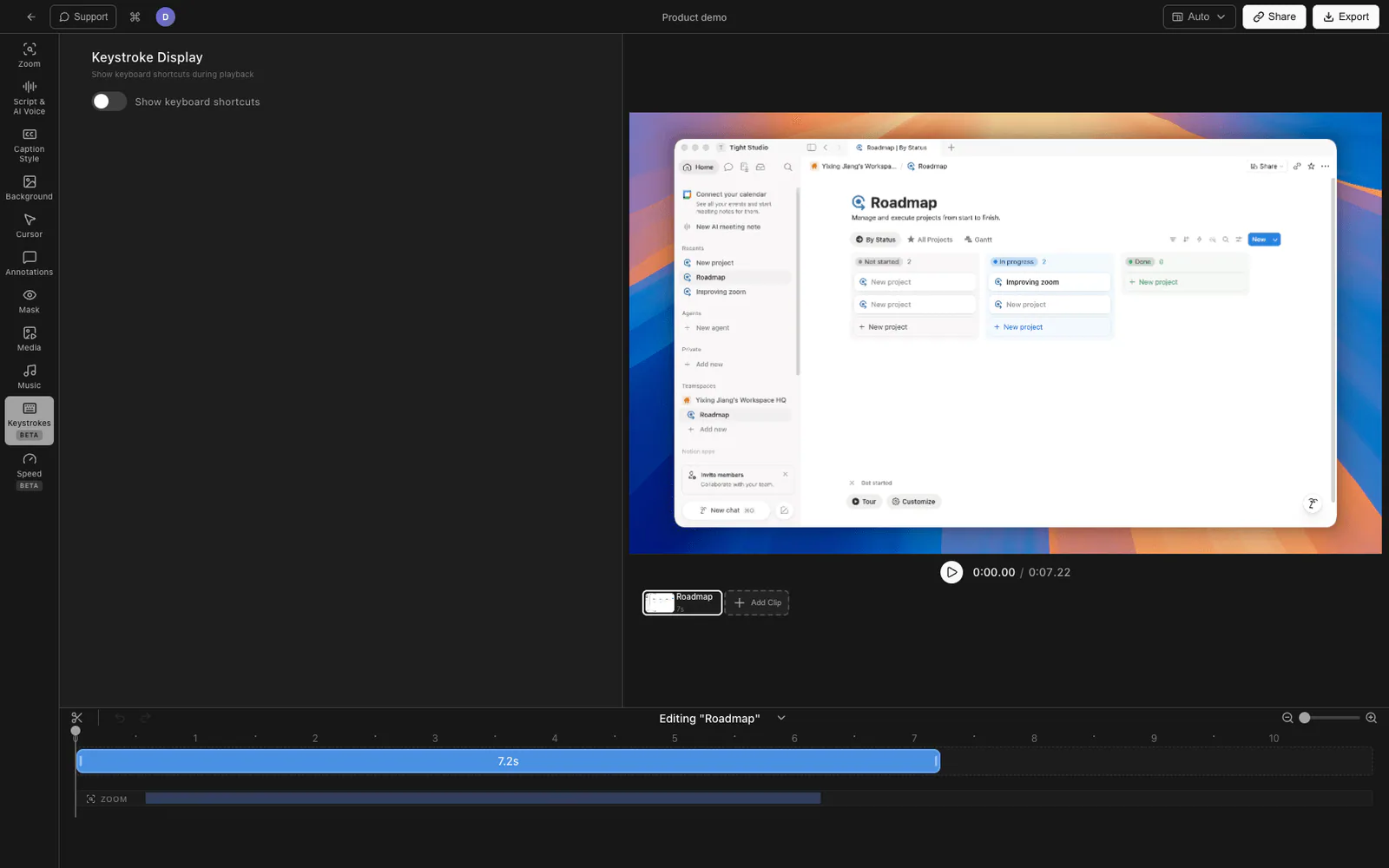
Nếu việc hiển thị phím nhấn là một phần trong quy trình quay video thông thường của bạn, thì sẽ tiện khi có nó được tích hợp trong ứng dụng quay video để có thể chỉnh sửa sau này và định dạng sao cho phù hợp với phần còn lại của video. Tight Studio là một ứng dụng quay màn hình và chỉnh sửa Mac với khả năng gốc Hiển thị nhấn phím tính năng - không cần ứng dụng thứ hai, không bị giới hạn chỉ quay video theo thời gian.
1. quay video bình thường
Ghi lại màn hình của bạn trong Tight Studio theo cách bạn vẫn làm. Tight Studio ghi lại các phím nhấn của bạn dưới dạng dữ liệu cùng với việc ghi hình, không phải dưới dạng điểm ảnh cố định - điều này là lý do mọi thứ bên dưới có thể thực hiện sau khi bạn dừng lại.
2. bật hiển thị phím bấm
Trong trình biên tập, mở Hiển thị nhấn phím bảng điều khiển và chuyển đổi Hiển thị phím tắt bàn phím. Các phím bấm và phím tắt sẽ hiển thị trên video khi phát lại.
3. Định vị và thay đổi kích thước
Đặt vị trí hiển thị - Trái, Giữa, hoặc Phải dọc theo phía dưới - và điều chỉnh kích thước phông chữ để các phím có thể đọc được ở độ phân giải xuất của bạn mà không che nội dung.
4. Thay đổi bất cứ lúc nào
Vì các phím bấm được ghi lại dưới dạng dữ liệu thay vì nhúng vĩnh viễn, bạn có thể bật hoặc tắt lớp phủ, thay đổi vị trí, hoặc thay đổi kích thước sau khi quay video - không cần quay lại. Kiểu dáng theo dự án của bạn, vì vậy nó trông giống như một phần của video thay vì một công cụ riêng được dán lên trên.
Tight Studio là ứng dụng quay màn hình tất cả trong một dành cho các hướng dẫn, bản demo, video khóa học và video ngắn trên mạng xã hội, vì vậy lớp hiển thị phím bấm đi kèm với phóng to theo nhấp chuột, hoạt ảnh con trỏ, chú thích và AI lồng tiếng thay vì là một phần chuyển động riêng biệt.
Tại sao chúng tôi lại tích hợp nó vào ứng dụng ghi video
Các lớp phủ phím tồn tại vì một lý do: hướng dẫn. Hướng dẫn được chỉnh sửa. Nếu các phím được nhúng vào các pixel bởi một ứng dụng riêng biệt, mỗi lần chỉnh sửa đều cần quay lại video, và lớp phủ không bao giờ thực sự khớp với phần còn lại của video. Quay video các phím như dữ liệu có thể chỉnh sửa thay vì nhúng vĩnh viễn vào pixel sẽ loại bỏ cả hai vấn đề.
Tella so với Tight Studio cho hiển thị phím nhấn
| Tella | Giải pháp tạm thời (ứng dụng keystroke + Tella) | Tight Studio | |
|---|---|---|---|
| Ghi phím tích hợp sẵn | Không (tài liệu dẫn đến ứng dụng bên thứ ba) | Không - ứng dụng bên ngoài | Có (gốc) |
| Có thể chỉnh sửa sau khi quay video | n/a | Không - nhúng vĩnh viễn vào từng pixel | Có |
| Được tạo kiểu để phù hợp với video | n/a | Không - giao diện của ứng dụng riêng | Có |
| Di chuyển / thay đổi kích thước sau | n/a | Không - quay lại video | Có |
| Công cụ để duy trì | Một + một ứng dụng bên thứ ba | Hai | Một |
Câu hỏi thường gặp
Tella có lớp phủ phím bấm không?
Không. Tính đến tháng 5 năm 2026, Tella không có tính năng hiển thị nhấn phím gốc. Tài liệu trợ giúp của chính Tella khuyến nghị cài đặt ứng dụng bên thứ ba riêng (Keystroke Pro) và chạy cùng với Tella, điều này xác nhận rằng lớp phủ không được tạo ra bởi chính Tella.
Làm thế nào để hiển thị các phím nhấn trong một video Tella?
Bạn chạy một tiện ích ghi lại phím chuyên dụng (Keystroke Pro, KeyCastr) trên màn hình trong khi bạn quay video trong Tella, vì vậy Tella ghi lại lớp phủ này như một phần của màn hình. Các phím đã nhấn được nhúng vĩnh viễn vào bản ghi video và không thể chỉnh sửa, di chuyển hoặc thay đổi kiểu dáng sau đó.
Tôi có thể thêm phím bấm vào bản quay màn hình Tella sau khi đã quay video không?
Không. Vì các phím đến từ một ứng dụng phủ riêng biệt được ghi lại khi quay video, chúng là một phần của các pixel đã được ghi lại. Để thay đổi chúng, bạn cần quay lại video. Một ứng dụng quay video có tính năng ghi một cách tích hợp như Tight Studio sẽ lưu các phím đã nhấn dưới dạng dữ liệu có thể chỉnh sửa, vì vậy bạn có thể điều chỉnh chúng sau khi quay video.
Điều gì là lựa chọn thay thế Tella tốt nhất để hiển thị phím tắt trong hướng dẫn?
Tight Studio là lựa chọn thay thế tương đương gần nhất trên Mac - nó có cùng loại ghi hình video và tinh chỉnh chuyên nghiệp của trình chỉnh sửa như Tella, cùng với tính năng Hiển thị Phím gõ gốc với vị trí và cỡ chữ có thể điều chỉnh, không cần ứng dụng thứ hai. Các phím gõ vẫn có thể chỉnh sửa sau khi quay video.