Mac có một ứng dụng chụp màn hình tích hợp mà bạn có thể kích hoạt bằng phím tắt trên bàn phím. Không cần tải xuống - chỉ cần nhấn các phím đúng và bạn có thể ghi hình video.
Hướng dẫn này bao quát mọi phím tắt chụp màn hình Mac, chức năng của từng phím, và cách vượt ra ngoài chụp cơ bản khi bạn cần kết quả trông chuyên nghiệp. Để có cái nhìn tổng quan hơn về tất cả các phương pháp quay video, xem hướng dẫn của chúng tôi. hướng dẫn đầy đủ về chụp màn hình trên Mac.
Mac phím tắt chụp màn hình
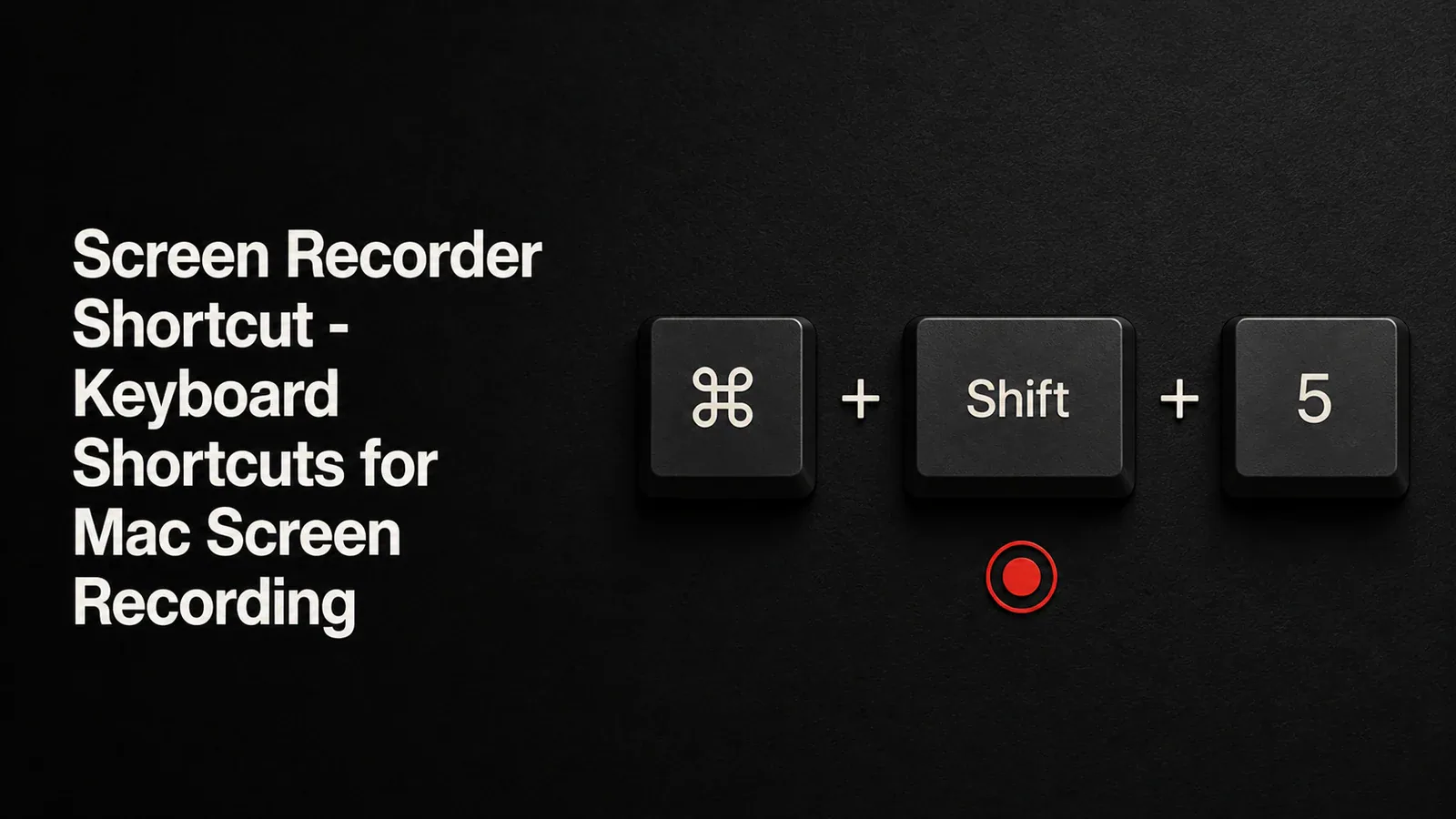
Cách nhanh nhất để bắt đầu ghi màn hình trên Mac là Cmd + Shift + 5. Điều này mở thanh công cụ Chụp màn hình ở dưới cùng màn hình của bạn.
Từ thanh công cụ, bạn sẽ có ba tùy chọn quay video:
- Ghi hình video Toàn màn hình - chụp mọi thứ trên màn hình của bạn
- Ghi hình video Phần được chọn - cho phép bạn kéo một hình chữ nhật để ghi lại một khu vực cụ thể của video
- Ghi hình video Cửa sổ được chọn - chụp một cửa sổ duy nhất (macOS Tahoe trở lên)
Cách bắt đầu và dừng quay video trên Mac
- Nhấn Cmd + Shift + 5 de mở thanh công cụ
- Nhấp Các tùy chọn de cấu hình đầu vào micro, vị trí lưu, và bộ hẹn giờ
- Chọn chế độ ghi hình video của bạn (toàn màn hình hoặc một phần được chọn)
- Nhấp Ghi hình video hoặc nhấp vào bất kỳ đâu trên màn hình để bắt đầu
- Để dừng ghi video, nhấn Cmd + control + esc hoặc nhấp vào Dừng nút trong thanh menu
Bản quay video của bạn được lưu vào Màn hình nền theo mặc định (hoặc bất cứ nơi nào bạn đã thiết lập trong Tùy chọn).
Phím tắt quay màn hình QuickTime
Bạn cũng có thể bắt đầu ghi màn hình thông qua QuickTime Player:
- Mở QuickTime Player
- Nhấn Control + cmd + n để bắt đầu một lần chụp màn hình mới
- Điều này mở ra cùng thanh công cụ Chụp màn hình như Cmd + Shift + 5
QuickTime hữu ích nếu bạn thích quy trình làm việc dựa trên menu, nhưng phím tắt bàn phím sẽ giúp bạn đến cùng nơi nhanh hơn.
Tham khảo nhanh - Mac phím tắt chụp màn hình
| Hành động | Phím tắt |
|---|---|
| Mở thanh công cụ chụp màn hình | Cmd + Shift + 5 |
| Dừng ghi hình video | Cmd + control + esc |
| Chụp màn hình mới (QuickTime) | Control + cmd + n |
Khi các phím tắt tích hợp sẵn không đủ
Ứng dụng chụp màn hình tích hợp xử lý việc chụp cơ bản khá tốt, nhưng lại không đủ cho các bản ghi video chuyên nghiệp:
- Không phóng to hoặc di chuyển - bạn không thể thu hút sự chú ý vào các phần cụ thể trên màn hình
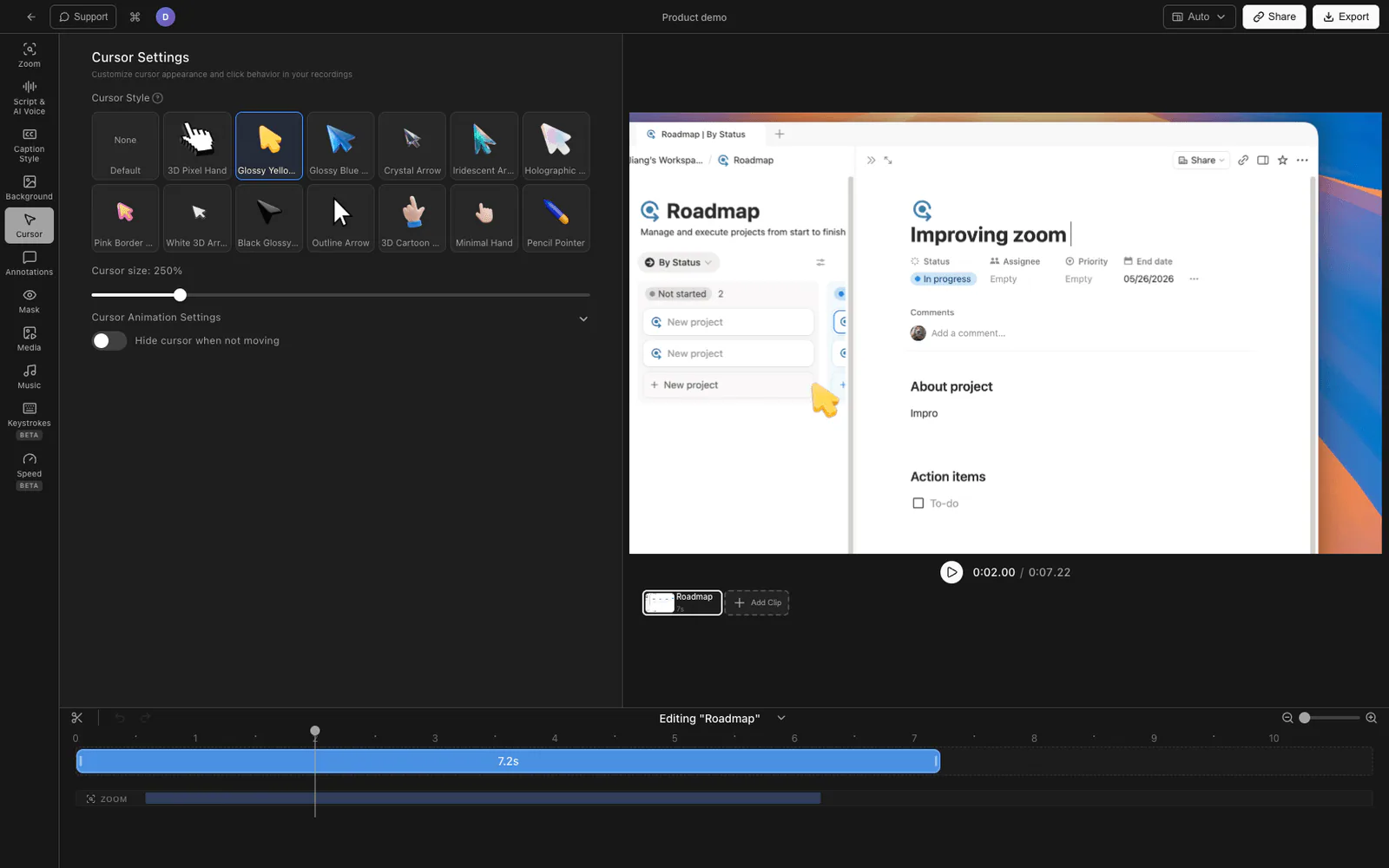
- Con trỏ tĩnh - con trỏ mặc định nhỏ và dễ bị mất trong các ghi hình video
- Không có chỉnh sửa - bạn nhận được một tệp video thô mà không thể cắt bỏ lỗi hoặc thêm bối cảnh
- Không có âm thanh hệ thống - thu âm thanh bên trong từ ứng dụng yêu cầu trình điều khiển âm thanh ảo riêng như BlackHole
Nếu bạn quay video hướng dẫn, trình diễn sản phẩm hoặc bất kỳ thứ gì cần trông chuyên nghiệp, một ứng dụng quay màn hình chuyên dụng sẽ tiết kiệm nhiều giờ làm hậu kỳ.
Câu hỏi thường gặp
Phím tắt để quay video màn hình trên Mac là gì?
Nhấn Cmd + Shift + 5 để mở thanh công cụ Chụp màn hình, sau đó chọn chế độ quay video và nhấp vào quay video. Để dừng quay video, nhấn Cmd + control + esc hoặc nhấp nút Dừng trong thanh menu.
Làm thế nào để tôi dừng quay màn hình trên Mac?
Nhấn Cmd + control + esc hoặc nhấp vào Dừng nút (biểu tượng hình vuông) trong thanh menu ở đầu màn hình của bạn.
Tôi có thể thay đổi phím tắt quay màn hình mặc định trên Mac không?
Vâng. Đi tới Cài đặt Hệ thống > Bàn phím > Phím tắt Bàn phím > Ảnh chụp màn hình để gán lại các phím tắt mặc định thành các tổ hợp phím khác.
Làm thế nào để tôi quay video màn hình với âm thanh trên Mac?
Nhấp Các tùy chọn trong thanh công cụ Chụp màn hình và chọn một micro. Ứng dụng ghi video tích hợp sẽ ghi lại âm thanh từ micro nhưng không ghi lại âm thanh hệ thống nội bộ từ các ứng dụng hoặc trình duyệt. Đối với âm thanh hệ thống, bạn cần một trình điều khiển âm thanh ảo miễn phí như BlackHole để chuyển âm thanh từ ứng dụng sang ứng dụng ghi video của bạn.
Ứng dụng ghi màn hình tốt nhất cho các hướng dẫn Mac là gì?
Đối với các ghi chú nhanh tạm thời, thanh công cụ Chụp màn hình tích hợp sẵn vẫn hoạt động tốt. Đối với các hướng dẫn và bản demo cần trông chuyên nghiệp, Tight Studio thêm các hiệu ứng phóng to, làm nổi bật con trỏ, lồng tiếng AI, và có một trình chỉnh sửa tích hợp sẵn - vì vậy các bản ghi video của bạn sẵn sàng để chia sẻ mà không cần hậu kỳ.