

Quay video màn hình iPhone từ Mac là cách dễ nhất để ghi lại video sạch, độ phân giải cao của một ứng dụng hoặc quy trình trên iOS. Khác với ứng dụng quay màn hình tích hợp của iOS, quay video qua Mac tránh được chỉ báo ghi màn hình, cung cấp cho bạn bản xem trước lớn hơn trong khi quay video, và cho phép bạn chỉnh sửa kết quả trong bất kỳ công cụ video Mac nào.
Hướng dẫn này bao gồm ba cách phổ biến để ghi lại màn hình iPhone bằng Mac: ứng dụng ghi video trên thiết bị iOS, QuickTime Player trên Mac, và sử dụng Tight Studio để ghi lại cửa sổ iPhone được phản chiếu với hiệu ứng phóng to và con trỏ được xếp lớp bên trên.
Phương pháp 1: Sử dụng tính năng quay màn hình tích hợp sẵn trên iOS trong iPhone
Nếu bạn chỉ cần một bản ghi video nhanh và không cần phải liên quan đến Mac chút nào, điều khiển chụp màn hình trên iOS là cách nhanh nhất.
- Mở Cài đặt > trung tâm điều khiển trên iPhone của bạn
- Chạm vào + bên cạnh Chụp màn hình để thêm nó vào Trung Tâm Điều Khiển
- Vuốt xuống từ góc trên cùng bên phải để mở Trung tâm Kiểm soát
- Nhấn giữ Chụp màn hình nút để chọn ghi âm video micro
- Chạm Bắt đầu quay video, chờ đếm ngược 3 giây, sau đó sử dụng ứng dụng của bạn
- Chạm vào chỉ báo trạng thái màu đỏ ở đầu màn hình và chọn Dừng de hoàn tất
Bản ghi video được lưu vào ứng dụng Ảnh của bạn. Sau đó, bạn có thể AirDrop nó đến Mac để chỉnh sửa.
Hạn chế: ứng dụng quay video trên iOS để lại một chỉ báo quay video màu đỏ nhỏ hiển thị trên thanh trạng thái, và độ phân giải cùng tốc độ bit cố định. Không có khả năng thu phóng, không làm nổi bật con trỏ, không có phụ đề, và việc cắt xén chỉ giới hạn ở đầu và cuối đoạn clip.
Phương pháp 2: quay video màn hình iPhone của bạn bằng QuickTime Player trên Mac
QuickTime Player được tích hợp trong mọi Mac và có thể quay video màn hình iPhone trực tiếp qua cáp USB. Đầu ra là độ phân giải đầy đủ, không có chỉ báo nào hiện trên màn hình điện thoại.
- Kết nối iPhone của bạn với Mac với một USB-to-Lightning hoặc USB-to-USB-C cáp
- Mở khóa iPhone và nhấn vào Tin cậy khi được nhắc nhở
- Mở Trình phát QuickTime trên Mac
- Chọn Tệp > phim mới quay video từ thanh menu
- Nhấn vào mũi tên thả xuống bên cạnh nút quay video đỏ
- Dưới Máy ảnh, chọn iPhone của bạn. Dưới Microphone, chọn iPhone của bạn nếu bạn muốn ghi âm từ điện thoại, hoặc micro Mac của bạn nếu bạn muốn thuyết minh
- Nhấp vào màu đỏ Ghi hình video nút để bắt đầu, và nhấn lại để dừng
- Chọn Tệp > Lưu và chọn một địa điểm
Kết quả là một .mov file ở độ phân giải gốc của iPhone của bạn. Bạn có thể cắt nó trong QuickTime (Chỉnh sửa > Cắt) hoặc mở nó trong bất kỳ ứng dụng chỉnh sửa video nào.
Hạn chế: QuickTime ghi lại hình ảnh màn hình gốc, nhưng không phóng to, làm nổi bật con trỏ (không có con trỏ trên thiết bị cảm ứng), hoặc thêm phụ đề. Nếu bạn muốn một video hướng dẫn mang phong cách chuyên nghiệp, bạn sẽ cần chỉnh sửa đầu ra QuickTime trong một công cụ video chuyên dụng.
Phương pháp 3: Chiếu màn hình iPhone của bạn lên Mac và quay video bằng Tight Studio
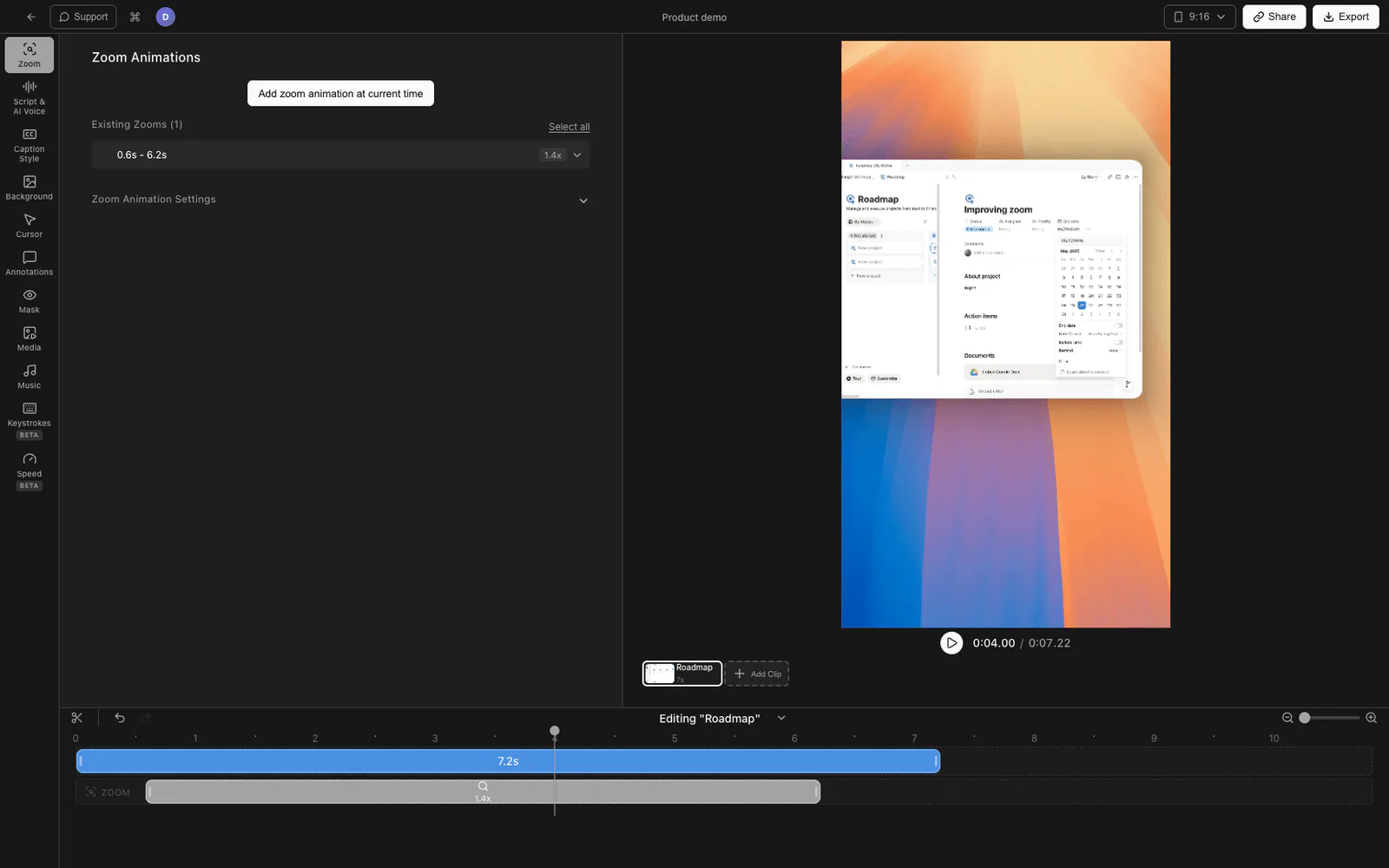
Tight Studio ghi lại video màn hình Mac, vì vậy mẹo cho iPhone là trước tiên phản chiếu iPhone của bạn lên Mac (sử dụng QuickTime hoặc ứng dụng phản chiếu màn hình), sau đó ghi lại video cửa sổ đó với Tight Studio. Điều này cung cấp cho bạn mọi thứ trong Phương pháp 2 cộng với thu phóng tự động khi chạm, khung webcam ghi lại phản ứng của bạn, phụ đề AI, và trình chỉnh sửa tích hợp sẵn.
- Mở QuickTime player > file > new movie bản quay video và chọn iPhone của bạn làm camera (như trong Phương pháp 2). Đặt cửa sổ xem trước iPhone ở vị trí bạn muốn trên màn hình.
- Tải xuống Tight Studio và mở ứng dụng
- Chọn Cửa sổ chế độ và chọn cửa sổ QuickTime “Quay video phim” để Tight Studio chỉ ghi hình màn hình iPhone
- Tùy chọn bật micro de kể chuyện và của bạn webcam cho khung hình máy ảnh
- Nhấp Ghi hình video để bắt đầu, và sử dụng iPhone của bạn như bình thường
- Khi bạn dừng, video của bạn sẽ mở trong trình chỉnh sửa tích hợp nơi bạn có thể cắt, thêm hiệu ứng phóng to khi chạm, và tạo phụ đề
Những gì Tight Studio thêm vào cho các bản ghi video iPhone
- Thu phóng tự động - Phóng to phần màn hình nơi chạm vào, để người xem có thể thấy rõ các yếu tố UI nhỏ
- Lồng tiếng bằng AI - Tạo lồng tiếng sạch từ kịch bản nếu bạn không muốn ghi lại video bằng giọng nói của chính mình
- AI phụ đề - Phụ đề một cú nhấp chuột với nhiều phong cách, hữu ích cho các bản xem trước mạng xã hội tắt tiếng của các bản demo ứng dụng iPhone
- Chồng hình webcam - Thêm khung camera ở bất kỳ hình dạng hoặc vị trí nào
- Trang chiếu mở đầu và kết thúc - Thêm màn hình giới thiệu/kết thúc mang thương hiệu để làm cho bản ghi video cảm giác giống như video sản phẩm thực sự
- Các liên kết có thể chia sẻ - Chia sẻ video đã quay xong bằng một liên kết mà không cần tải tệp lên bất kỳ đâu
So sánh các phương pháp quay màn hình iPhone
| Tính năng | Ghi màn hình iOS | QuickTime trên Mac | Tight Studio (qua phản chiếu) |
|---|---|---|---|
| Ghi lại video trên Mac | Không | Có | Có |
| Yêu cầu cáp | Không | Có (USB) | Có (USB, qua QuickTime) |
| \NChỉ báo quay màn hình | Có | Không | Không |
| Âm thanh từ microphone | Có | Có | Có |
| Thu phóng tự động khi chạm | Không | Không | Có |
| Chồng hình webcam | Không | Không | Có |
| AI phụ đề | Không | Không | Có |
| Lồng tiếng bằng AI | Không | Không | Có |
| Đang chỉnh sửa | Chỉ cắt | Chỉ cắt | Ứng dụng chỉnh sửa video đầy đủ |
| Liên kết có thể chia sẻ | Không | Không | Có |
| Giá | Miễn phí | Miễn phí | Có gói miễn phí |
Câu hỏi thường gặp
Tôi có thể quay màn hình video iPhone của mình bằng Mac không?
Vâng. Kết nối iPhone của bạn với Mac bằng cáp USB, mở QuickTime Player, chọn Tệp > phim mới quay video, sau đó nhấp vào mũi tên thả xuống bên cạnh nút ghi video và chọn iPhone của bạn làm camera. Nhấp vào nút đỏ để bắt đầu ghi video và nhấp lần nữa để dừng. QuickTime lưu video ghi dưới dạng .mov file ở độ phân giải gốc của iPhone của bạn.
Làm thế nào để tôi quay video màn hình iPhone của tôi với âm thanh trên Mac?
Trong QuickTime, sau khi chọn Tệp > phim mới quay video, nhấp vào mũi tên thả xuống bên cạnh nút quay video đỏ và chọn iPhone của bạn dưới cả hai Máy ảnh và Microphone. Chọn iPhone làm micro sẽ ghi lại âm thanh từ chính điện thoại (nhạc, âm thanh ứng dụng, cuộc gọi nếu bên kia cho phép). Thay vào đó, chọn micro Mac của bạn nếu bạn muốn thuyết minh trên bản ghi video.
Tại sao QuickTime không nhận diện được iPhone của tôi?
Điều này thường liên quan đến vấn đề tín nhiệm hoặc cáp. Hãy đảm bảo iPhone đã được mở khóa, bạn đã nhấn Tin cậy máy tính này trên iPhone, và bạn đang sử dụng cáp hỗ trợ dữ liệu (một số cáp rẻ chỉ hỗ trợ sạc). Nếu nó vẫn không xuất hiện, thử một cổng USB khác, khởi động lại QuickTime, hoặc khởi động lại iPhone.
Tôi có cần cáp để ghi hình màn hình iPhone của tôi trên Mac không?
Đối với QuickTime và Tight Studio, đúng vậy - một cáp USB là con đường đơn giản nhất và hoạt động đáng tin cậy. Phản chiếu không dây có thể thực hiện với các ứng dụng trả phí bên thứ ba (Reflector, LonelyScreen, AirServer), nhưng chúng làm tăng độ trễ và đôi khi giảm chất lượng. Chức năng quay màn hình tích hợp sẵn của iOS hoạt động không dây mà không cần Mac nào cả, nhưng chỉ trên điện thoại.
Làm thế nào để ghi lại video cuộc gọi FaceTime hoặc điện thoại từ iPhone?
iOS chặn ghi âm thanh trong cuộc gọi FaceTime và điện thoại vì lý do bảo mật. Bạn có thể ghi lại phần video bằng QuickTime hoặc ứng dụng ghi video tích hợp, nhưng âm thanh từ bên kia sẽ bị tắt trong ghi video. Nếu bạn cần ghi video cuộc gọi, cả hai bên cần sử dụng một công cụ hỗ trợ và bạn phải có sự đồng ý.
Độ phân giải tốt nhất cho ghi màn hình iPhone trên Mac là gì?
QuickTime và Tight Studio đều quay ở độ phân giải màn hình gốc của iPhone của bạn, thường là 1170x2532 hoặc cao hơn trên các iPhone hiện đại. Khi chia sẻ trên mạng xã hội, bạn thường không cần phải giảm độ phân giải - các bản quay video theo chiều dọc trên iPhone đã có tỉ lệ khung hình phù hợp cho TikTok, Reels và Shorts. Cắt phần đầu và phần cuối trong trình chỉnh sửa của bạn và xuất ra ở độ phân giải gốc.