


macOS có tính năng quay màn hình tích hợp, nhưng đi kèm với các giới hạn. Các công cụ tích hợp có thể ghi âm từ micro, nhưng quay video với âm thanh nội bộ (âm thanh từ ứng dụng, tab trình duyệt, cuộc gọi video) yêu cầu thiết lập thêm. Và bạn chỉ có thể chỉnh sửa cắt cơ bản - không có hiệu ứng phóng to, không phụ đề, không lớp phủ webcam.
Nếu bạn mới chuyển sang ghi màn hình trên Mac, hãy bắt đầu với chúng tôi hướng dẫn đầy đủ về chụp màn hình trên Mac dành cho các kiến thức cơ bản. Hướng dẫn này tập trung cụ thể vào việc ghi âm - cả micro lẫn âm thanh hệ thống nội bộ.
Ghi hình video với âm thanh từ micro sử dụng các công cụ tích hợp sẵn
Cả thanh công cụ Screenshot (Cmd + Shift + 5) và QuickTime Player đều hỗ trợ ghi âm micro ngay khi sử dụng. Mở một trong hai, chọn micro của bạn trong Tùy chọn, và nhấn quay video. Để xem hướng dẫn chi tiết từng bước, hãy tham khảo chúng tôi. hướng dẫn quay màn hình trên Mac.
Hạn chế chính: cả hai công cụ chỉ có thể ghi lại âm thanh micro. Các công cụ này không thể thu âm thanh nội bộ phát từ ứng dụng, trình duyệt hoặc hệ thống. Bạn cần thiết lập thêm để ghi nguồn âm thanh đó.
Tại sao ghi màn hình trên Mac có âm thanh lại khó đến vậy
Apple không cung cấp một cách tích hợp sẵn để ghi âm thanh hệ thống trong một bản ghi màn hình. Đây là một quyết định bảo mật có chủ ý - macOS cách ly các luồng âm thanh giữa các ứng dụng để ngăn một ứng dụng nghe lén ứng dụng khác.
Cách giải quyết tiêu chuẩn là cài đặt BlackHole, một trình điều khiển âm thanh ảo mã nguồn mở miễn phí. Nó tạo ra một thiết bị âm thanh ảo dẫn âm thanh hệ thống của bạn qua một đường dẫn mà các ứng dụng chụp màn hình có thể truy cập. Đây là cách thiết lập:
- Tải xuống và cài đặt BlackHole từ trang chính thức của GitHub
- Mở Thiết lập Âm thanh MIDI (tìm nó trong Spotlight)
- Nhấn vào + nút và tạo một Thiết bị đầu ra đa năng
- Kiểm tra cả loa/tai nghe thông thường của bạn và BlackHole trong danh sách thiết bị
- Đặt Thiết bị Đầu ra Đa năng này làm đầu ra âm thanh hệ thống của bạn trong Cài đặt Hệ thống > Âm thanh
- Trong ứng dụng quay màn hình của bạn, chọn BlackHole như nguồn micro/nguồn đầu vào
Điều này hoạt động, nhưng nó có một số nhược điểm đáng biết:
- Độ phức tạp khi thiết lập - cấu hình thiết bị đa đầu ra trong Audio MIDI Setup không trực quan
- Rủi ro cập nhật macOS - các trình điều khiển ảo thỉnh thoảng ngừng hoạt động sau khi cập nhật hệ thống
- Thay đổi định tuyến âm thanh - bạn cần chuyển đầu ra hệ thống trở lại khi hoàn tất bản ghi video
Đối với việc quay video chỉ với micro (thuyết minh trên màn hình), không cần những điều này - các công cụ tích hợp sẵn xử lý việc đó tốt. Nhưng nếu bạn muốn trải nghiệm quay video tốt hơn với các tính năng như tự động thu phóng, chồng webcam và phụ đề AI, một ứng dụng quay màn hình chuyên dụng như Tight Studio sẽ mang lại sự khác biệt thực sự.
Quay video màn hình Mac với âm thanh bằng Tight Studio
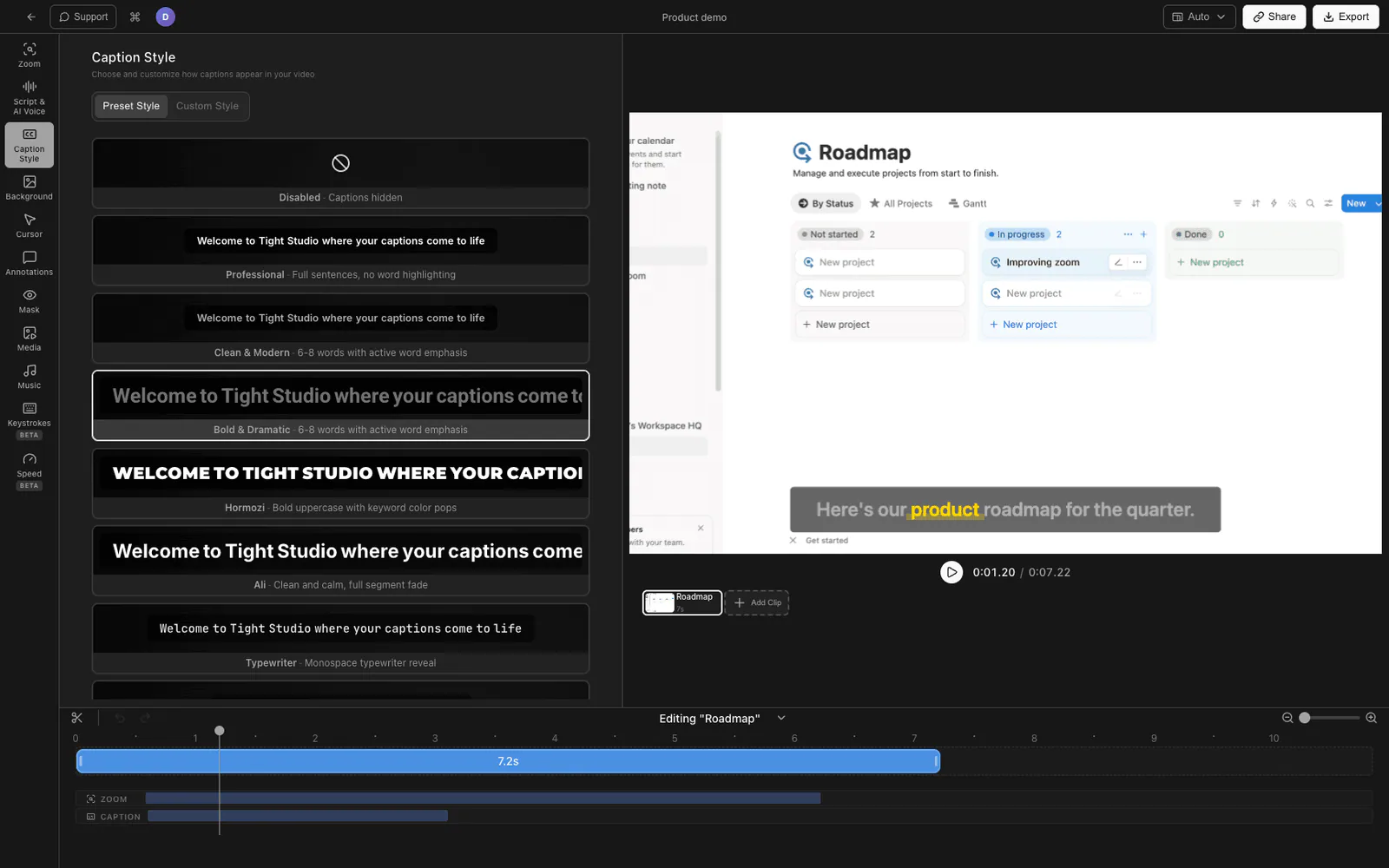
Bản quay màn hình chuyên nghiệp với âm thanh từ micro, tự động thu phóng, chồng webcam và phụ đề AI.
- Tải xuống Tight Studio và mở ứng dụng
- Chọn của bạn khu vực ghi hình video - toàn màn hình, một cửa sổ, hoặc một khu vực tùy chỉnh
- Bật của bạn micro cho lồng tiếng, bật Ghi âm thanh hệ thống cho âm thanh của ứng dụng hoặc trình duyệt, và tùy chọn bật webcam
- Nhấp Ghi hình video để bắt đầu
- Khi hoàn tất, video ghi hình của bạn sẽ mở trong trình chỉnh sửa tích hợp nơi bạn có thể cắt, thêm hiệu ứng phóng to, và tạo phụ đề AI
Tight Studio thêm gì
- Chồng hình webcam - Thêm khung camera vào các bản ghi video của bạn. Nhiều hình dạng, kích thước và vị trí để lựa chọn.
- Tách microphone và âm thanh hệ thống - Ghi lại cả hai trực tiếp, sau đó điều chỉnh âm lượng hoặc tải xuống từng bản nhạc riêng biệt.
- Thu phóng tự động - Tự động thu phóng các lần nhấp và phím bấm để giữ trọng tâm vào những gì quan trọng.
- AI phụ đề - Tạo phụ đề chính xác từ âm thanh của bạn chỉ với một lần nhấp. Nhiều kiểu dáng và vị trí.
- Các liên kết có thể chia sẻ - Chia sẻ các bản ghi video ngay lập tức bằng một liên kết. Không cần tải tệp lên hay lưu trữ đám mây.
So sánh các phương pháp quay màn hình Mac
| Tính năng | Thanh công cụ chụp màn hình | Trình phát QuickTime | Tight Studio |
|---|---|---|---|
| Âm thanh từ microphone | Có | Có | Có |
| Âm thanh nội bộ | Không | Không (cần BlackHole) | Vâng, theo dõi riêng |
| Chồng hình webcam | Không | Không | Có |
| Công cụ chỉnh sửa | Chỉ cắt | Chỉ cắt | Ứng dụng chỉnh sửa video đầy đủ |
| Thu phóng tự động | Không | Không | Có |
| AI phụ đề | Không | Không | Có |
| Liên kết có thể chia sẻ | Không | Không | Có |
| Giá | Miễn phí (tích hợp sẵn) | Miễn phí (tích hợp sẵn) | Có gói miễn phí |
Câu hỏi thường gặp
Bạn có thể quay màn hình video trên Mac với âm thanh nội bộ không?
Không chỉ với các công cụ tích hợp sẵn. Thanh công cụ chụp ảnh màn hình macOS và Trình phát QuickTime chỉ có thể thu âm từ micro, vì vậy chúng cần một trình điều khiển âm thanh ảo miễn phí như BlackHole. Một ứng dụng quay video bên thứ ba tương thích có thể tránh được việc thiết lập đó: Tight Studio ghi âm trực tiếp âm thanh hệ thống dưới dạng một kênh riêng.
Làm thế nào để tôi quay video màn hình trên Mac kèm âm thanh từ micro của tôi?
Nhấn Cmd+Shift+5 để mở thanh công cụ Chụp ảnh màn hình, nhấp vào Tùy chọn, sau đó chọn micro của bạn trong phần Microphone. Nhấp vào ghi hình video. Bản ghi màn hình của bạn sẽ bao gồm âm thanh từ micro đã chọn.
Tại sao không có âm thanh trong bản ghi màn hình Mac của tôi?
Nếu màn hình quay của bạn không có âm thanh, có thể bạn đã không bật micro trước khi quay video. Mở thanh công cụ Screenshot (Cmd+Shift+5), nhấp vào Tùy chọn, và đảm bảo một micro được chọn - không chọn “Không có”. Nếu bạn muốn âm thanh nội bộ (âm thanh từ ứng dụng hoặc trình duyệt), các công cụ tích hợp không thể ghi lại điều đó mà không có trình điều khiển âm thanh ảo như BlackHole.
Tôi có cần trình điều khiển âm thanh ảo như BlackHole hoặc Soundflower không?
Chỉ khi ứng dụng quay video mà bạn chọn không thể ghi âm nội bộ trực tiếp. BlackHole là lựa chọn miễn phí được khuyến nghị cho các công cụ tích hợp sẵn macOS - Soundflower không còn được duy trì. Tight Studio ghi lại âm thanh hệ thống trực tiếp, vì vậy không cần trình điều khiển ảo cho quy trình đó.
Cách quay video màn hình trên Mac có âm thanh miễn phí?
Đối với âm thanh từ micro, sử dụng thanh công cụ Screenshot tích hợp sẵn (Cmd+Shift+5) mà không tốn phí. Để thêm âm thanh nội bộ vào quy trình tích hợp sẵn, cài đặt BlackHole. Tight Studio cung cấp một gói miễn phí với khả năng ghi âm trực tiếp từ hệ thống, tự động thu phóng, chồng webcam và phụ đề AI, mà không cần thiết lập driver ảo.