


Mọi Mac đều có ứng dụng quay màn hình tích hợp - không cần tải xuống. Bạn có thể bắt đầu quay video bằng phím tắt và có một tệp video trên màn hình chỉ trong vài phút.
Hướng dẫn này bao gồm ba cách chính để quay màn hình video trên Mac: thanh công cụ Chụp ảnh màn hình tích hợp, QuickTime Player và các ứng dụng quay màn hình chuyên dụng để có kết quả chuyên nghiệp.
Quay video màn hình trên Mac với thanh công cụ Screenshot
Thanh công cụ Chụp màn hình là cách nhanh nhất để quay màn hình trên Mac.
- Nhấn Cmd + Shift + 5 de mở thanh công cụ Chụp màn hình
- Chọn Ghi hình video Toàn màn hình hoặc Ghi hình video Phần được chọn
- Nhấp Các tùy chọn để đặt vị trí lưu, bộ hẹn giờ, và micro
- Nhấp Ghi hình video để bắt đầu ghi
- Nhấn vào Dừng nút trong thanh menu hoặc nhấn Cmd + control + esc de hoàn tất
Bản quay video của bạn được lưu dưới dạng .mov file đến Màn hình chính theo mặc định.
Những gì bạn nhận được: Một tệp video thô không chỉnh sửa, không phóng to và không chú thích. Ứng dụng quay video tích hợp thu âm thanh từ micro, nhưng không thu âm thanh nội bộ từ các ứng dụng hoặc trình duyệt. Để tham khảo phím tắt đầy đủ, xem chúng tôi Hướng dẫn lối tắt ứng dụng chụp màn hình.
Quay video màn hình trên Mac bằng Trình phát QuickTime
QuickTime cung cấp cùng chức năng quay video nhưng với một điểm vào hơi khác.
- Mở Trình phát QuickTime từ Ứng dụng
- Đi đến Tệp > Chụp màn hình mới (hoặc nhấn Control + cmd + n)
- Nhấn vào mũi tên thả xuống bên cạnh nút quay video và chọn micro của bạn
- Nhấp Ghi hình video, sau đó nhấp vào bất kỳ đâu để mở toàn màn hình hoặc kéo để chọn một khu vực
- Nhấn vào Dừng nút trong thanh menu khi hoàn tất
QuickTime sử dụng cùng động cơ quay video như thanh công cụ Screenshot. Kết quả là giống hệt - bạn sẽ nhận được một .mov file chỉ với âm thanh từ micro. QuickTime thêm chỉnh sửa cắt cơ bản (Chỉnh sửa > Cắt), nhưng không có gì hơn thế.
Các công cụ tích hợp có thể và không thể làm gì
Tính năng chụp màn hình tích hợp của Mac hoạt động tốt cho những bức ảnh nhanh. Đây là điểm yếu của nó:
- Không âm thanh nội bộ - chỉ âm thanh từ micro được ghi lại. Ghi âm thanh từ ứng dụng, trình duyệt hoặc cuộc gọi video yêu cầu một drivers âm thanh ảo như BlackHole.
- Không phóng to hoặc di chuyển - bạn không thể thu hút sự chú ý vào các khu vực cụ thể trên màn hình trong khi phát lại.
- Không có hiệu ứng con trỏ - con trỏ nhỏ và dễ mất, không có hiệu ứng nhấn
- Không có lớp phủ webcam - không có cách nào để thêm nguồn camera vào bản ghi video của bạn.
- Chỉnh sửa tối thiểu - bạn có thể cắt phần đầu và cuối, nhưng không thể loại bỏ lỗi, thêm phụ đề, hoặc chèn slide tiêu đề.
Đối với các ghi chú nhanh và tạm thời, các công cụ tích hợp sẵn là hoàn toàn đủ. Đối với các hướng dẫn, bản demo và bất kỳ nội dung nào được chia sẻ ra bên ngoài, các hạn chế sẽ tích lũy nhanh chóng.
Quay video màn hình trên Mac với Tight Studio
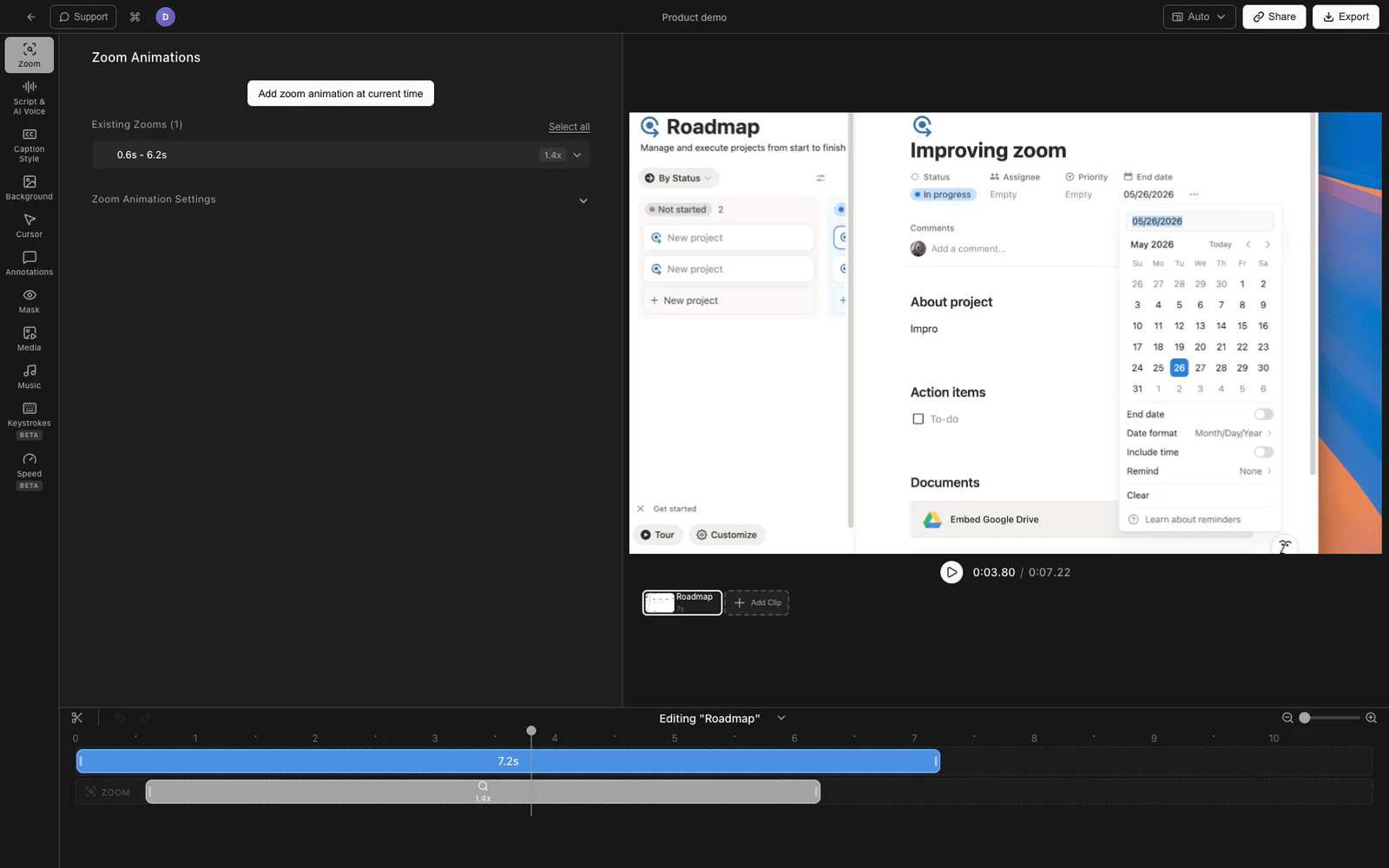
Đối với các bản ghi video cần trông chuyên nghiệp mà không tốn hàng giờ hậu kỳ.
- Tải xuống Tight Studio và mở ứng dụng
- Chọn của bạn khu vực ghi hình video - toàn màn hình, một cửa sổ cụ thể, hoặc một khu vực tùy chỉnh
- Bật của bạn micro cho lồng tiếng, bật Ghi âm thanh hệ thống khi âm thanh của ứng dụng quan trọng, và tùy chọn bật của bạn webcam
- Nhấp Ghi hình video để bắt đầu
- Khi hoàn tất, video ghi hình của bạn sẽ mở trong trình chỉnh sửa tích hợp
Trình chỉnh sửa là nơi Tight Studio tạo ra sự khác biệt lớn nhất. Thay vì xuất video thô và mở một trình chỉnh sửa riêng, mọi thứ diễn ra trong cùng một chỗ.
Các tính năng chính
- Hoạt hình thu phóng - Phóng to thông minh theo các lần nhấp của bạn với hiệu ứng mờ chuyển động và trượt mượt, giúp người xem tập trung vào hành động
- Hoạt hình con trỏ - Con trỏ hoạt hình với hiệu ứng nhấn và âm thanh để người xem không bao giờ mất dấu
- Lồng tiếng bằng AI - Tạo lồng tiếng chuyên nghiệp từ văn bản khi bạn không muốn ghi lại video bằng giọng của mình trực tiếp
- Ghi hình video nhiều lần - Quay các phần video riêng biệt và ghép chúng trong trình chỉnh sửa, vì vậy một lỗi không làm hỏng toàn bộ cảnh quay
- Ghi lại âm thanh hệ thống - Ghi lại âm thanh máy tính của video riêng biệt với micro và điều chỉnh từng bản nhạc độc lập
- Chú thích văn bản - Thêm lớp phủ văn bản với phông chữ, kích thước và màu sắc có thể tùy chỉnh để nêu bật các chi tiết quan trọng
- Trang chiếu mở đầu và kết thúc - Thêm các slide có thương hiệu ở đầu và cuối bản ghi video của bạn
- Nhạc nền - Chọn từ thư viện nhạc không bản quyền với điều khiển âm lượng.
So sánh các tùy chọn quay màn hình Mac
| Tính năng | Thanh công cụ chụp màn hình | Trình phát QuickTime | Tight Studio |
|---|---|---|---|
| Giá | Miễn phí (tích hợp sẵn) | Miễn phí (tích hợp sẵn) | Có gói miễn phí |
| Âm thanh từ microphone | Có | Có | Có |
| Âm thanh nội bộ | Không | Không | Vâng, theo dõi riêng |
| Chồng hình webcam | Không | Không | Có |
| Thu phóng và di chuyển | Không | Không | Có |
| Hiệu ứng con trỏ | Không | Không | Có |
| Lồng tiếng bằng AI | Không | Không | Có |
| Chỉnh sửa video | Chỉ cắt | Chỉ cắt | Trình chỉnh sửa đầy đủ |
| Chú thích văn bản | Không | Không | Có |
| Liên kết có thể chia sẻ | Không | Không | Có |
Mẹo cho các bản quay màn hình Mac tốt hơn
Một vài điều cải thiện bất kỳ bản ghi màn hình nào, bất kể công cụ bạn sử dụng.
Dọn dẹp màn hình máy tính của bạn. Đóng các cửa sổ không cần thiết, ẩn biểu tượng trên màn hình (Cmd + Shift + Period), và tắt thông báo (Chế độ tập trung) trước khi ghi video. Ít phiền nhiễu trên màn hình nghĩa là video ghi lại sẽ sạch sẽ hơn.
Sử dụng một micro tốt. Microphone tích hợp Mac bắt được rất nhiều tiếng ồn nền. Ngay cả một microphone USB cơ bản hoặc AirPods cũng cải thiện chất lượng âm thanh rõ rệt.
Ghi hình video ở độ phân giải đúng. Nếu video ghi hình của bạn sẽ được xem tại 1080p, hãy cân nhắc ghi hình một phần đã chọn với độ phân giải 1920x1080 thay vì toàn bộ màn hình retina của bạn. Điều này giữ cho kích thước tệp ở mức dễ quản lý và văn bản dễ đọc.
Lên kế hoạch luồng nội dung của bạn. Một dàn ý tinh thần 30 giây về những gì bạn sẽ trình bày - và theo thứ tự nào - tiết kiệm nhiều phút lỗi chỉnh sửa khỏi bản video cuối cùng.
Câu hỏi thường gặp
Làm thế nào để tôi quay video màn hình trên một Mac?
Nhấn Cmd + Shift + 5 để mở thanh công cụ Chụp màn hình. Chọn quay video toàn màn hình hoặc một phần đã chọn, sau đó nhấp vào quay video. Dừng quay video bằng cách nhấn Cmd + Control + Esc hoặc nhấp vào nút Dừng trên thanh menu. bản quay video của bạn sẽ được lưu trên Màn hình chính dưới dạng tệp.mov.
Mac có ứng dụng quay màn hình tích hợp không?
Vâng. Mỗi Mac chạy macOS Mojave (10.14) hoặc phiên bản mới hơn đều có ứng dụng quay màn hình tích hợp có thể truy cập qua thanh công cụ Screenshot (Cmd + Shift + 5) hoặc QuickTime Player. Không cần tải thêm hay cài đặt phần mềm bổ sung.
Có thể quay video màn hình trên Mac trong bao lâu?
Không có giới hạn thời gian đối với ứng dụng quay màn hình tích hợp sẵn. Thời lượng quay video của bạn chỉ bị giới hạn bởi dung lượng đĩa còn trống. Một bản quay màn hình điển hình sử dụng khoảng 1-2 GB mỗi giờ ở các thiết lập chất lượng mặc định.
Bạn có thể quay màn hình video trên Mac cùng với âm thanh không?
Các công cụ tích hợp ghi âm từ micro. Để thêm âm thanh từ ứng dụng hoặc trình duyệt vào quy trình này, hãy sử dụng một trình điều khiển âm thanh ảo như BlackHole. Các ứng dụng bên thứ ba tương thích có thể ghi trực tiếp; Tight Studio ghi âm thanh hệ thống riêng biệt với micro. Xem thêm của chúng tôi hướng dẫn chi tiết về quay màn hình có âm thanh trên Mac cho cả hai phương pháp.
Làm thế nào để tôi quay video màn hình một cửa sổ cụ thể trên Mac?
Nhấn Cmd + Shift + 5 để mở thanh công cụ Chụp màn hình, sau đó chọn “quay video Phần đã chọn” và kéo lựa chọn để phù hợp với cửa sổ mục tiêu của bạn. Trên Tahoe macOS và các phiên bản sau, cũng có tùy chọn “quay video Cửa sổ đã chọn” tự động căn theo ranh giới cửa sổ.
Mac ghi màn hình định dạng gì?
Mac lưu video chụp màn hình dưới dạng tệp.mov (định dạng QuickTime) bằng codec H.264. Bạn có thể chuyển đổi sang các định dạng khác như MP4 bằng QuickTime (File > Export As) hoặc công cụ như FFmpeg.
Làm thế nào để tôi quay video màn hình trên Mac mà không hiển thị thanh công cụ?
Thanh công cụ Chụp màn hình tự động ẩn khi bạn bắt đầu quay video. Nó không xuất hiện trong bản quay video cuối cùng. Nếu bạn thấy nó thoáng qua lúc bắt đầu, hãy cắt giây đầu tiên của bản quay video.