Bởi ethan jiang

Tight Studio so với Camtasia

Camtasia đặc biệt giàu tính năng, với một Editor đa luồng truyền thống gần giống với Adobe Premiere Pro. Giao diện của nó thường gây nhầm lẫn trong quá trình thử nghiệm của chúng tôi, và chúng tôi phải liên tục tham khảo các hướng dẫn của TechSmith để tìm các điều khiển. Tight Studio áp dụng cách tiếp cận tập trung hơn.

Tải xuống Tight Studio miễn phí

macOS Apple Silicon - Miễn phí để bắt đầu

Phán quyết nhanh

Camtasia tối đa hóa khả năng. Tight Studio giảm sự phức tạp.

Chọn Tight Studio

Khi bạn muốn cải thiện chuyên nghiệp tự động quay màn hình, điều khiển thủ công thu phóng trực tiếp, nhiều lần quay, nhân bản giọng nói và xuất bản tiêu chuẩn không có hình mờ trên gói miễn phí.

Chọn Camtasia

Khi các hiệu ứng, hoạt hình, con trỏ, âm thanh, đa đường, đào tạo và công cụ đa nền tảng bất thường sâu của nó biện minh cho một trình chỉnh sửa giống Premiere và đường học khó hơn.

So sánh giá rõ ràng nhất: Tight Studio Miễn phí hỗ trợ xuất chuẩn mà không có hình mờ. Camtasia Xuất miễn phí có hình mờ, và gói Starter 39 USD mỗi năm vẫn giữ hình mờ đó. Xuất Camtasia Editor không có hình mờ bắt đầu từ gói Essentials với giá 179,88 USD mỗi năm, cao hơn 71,88 USD so với Tight Studio Plus 108 USD mỗi năm. Essentials cũng bao gồm Snagit và Audiate. Đối với giọng đọc AI, Tight Studio Pro là 288 USD mỗi năm với tạo giọng bản địa và nhân bản giọng cá nhân, trong khi Camtasia Create là 249 USD mỗi năm và bao gồm ứng dụng riêng Audiate với hơn 200 giọng được quảng cáo nhưng không có chức năng nhân bản giọng cá nhân được liệt kê.

Cách chúng tôi đã thử nghiệm

Ethan Jiang, người sáng lập của Tight Studio

Đây là phép so sánh trực tiếp do chúng tôi thực hiện. Ethan đã thử nghiệm Tight Studio 3.1.5 và Camtasia Editor 2026.0.7 vào ngày 20 tháng 8 năm 2026, sử dụng một M1 MacBook Air với 16 GB bộ nhớ chạy macOS 26.3. Anh ấy đã sử dụng cùng một bài hướng dẫn 30,8 giây Notion cho các tính năng quay màn hình chung.

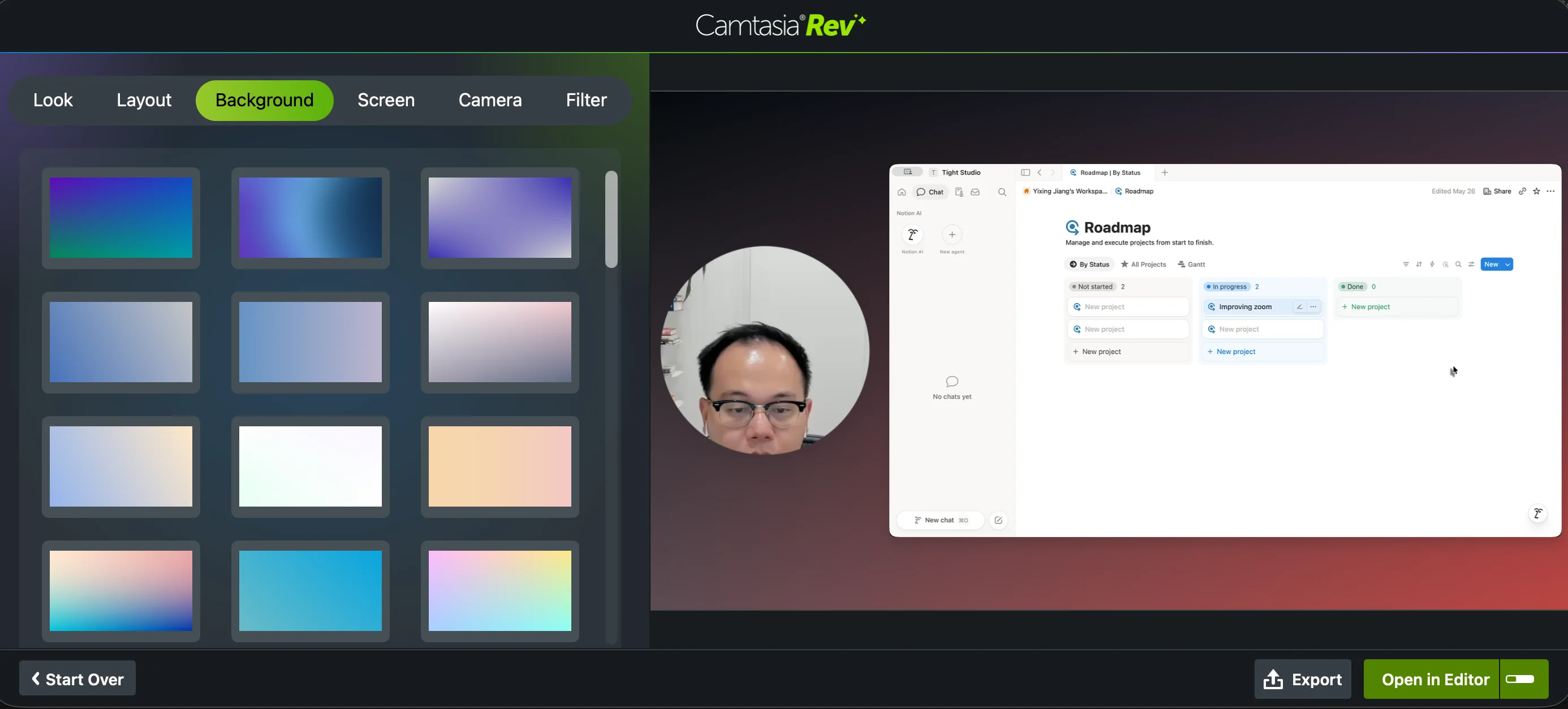
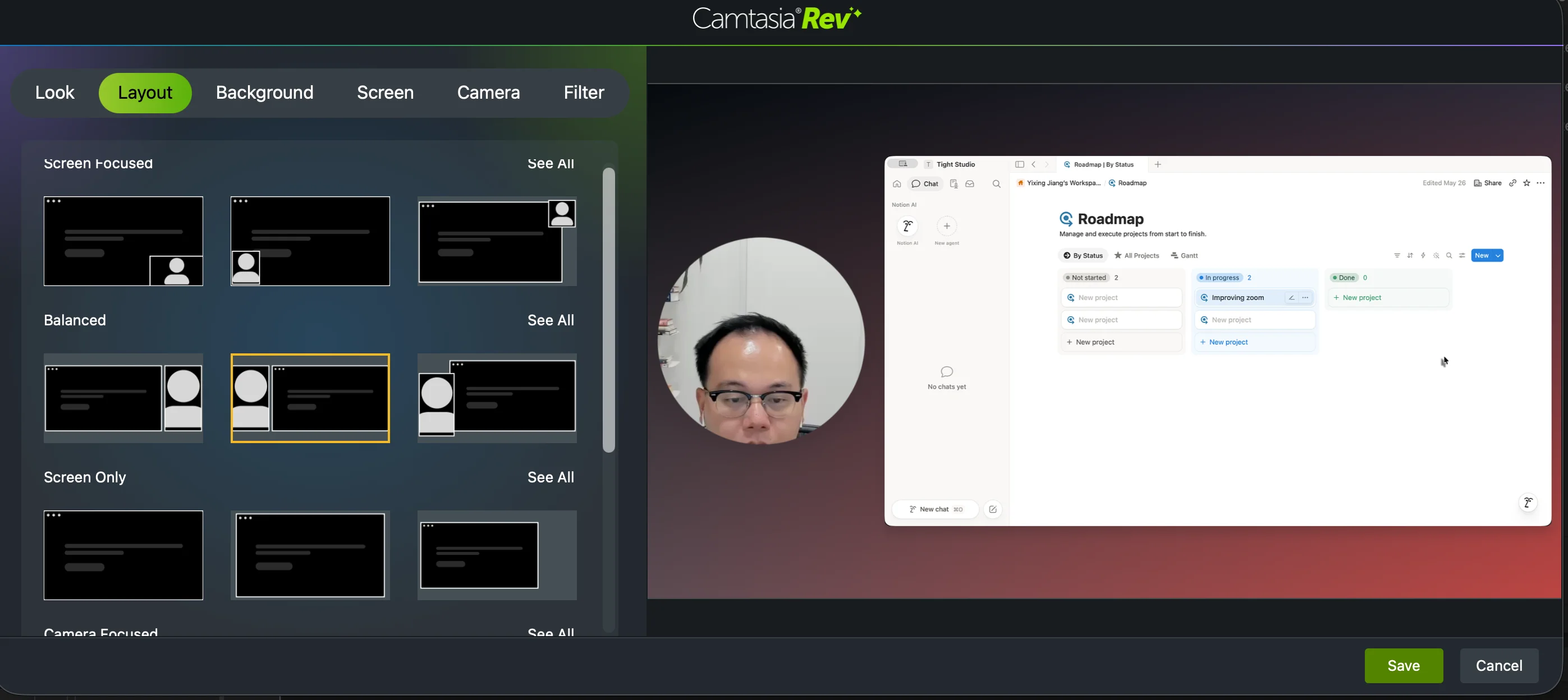
Bối cảnh quy trình làm việc: Camtasia Rev là tương đương gần nhất với Tight Studio, với các lựa chọn có hướng dẫn về kiểu dáng, bố cục, nền, hiệu ứng màn hình và camera, và bộ lọc. Mở hoặc tách bản quay video đó trong trình Camtasia trình chỉnh sửa đầy đủ sẽ biến trải nghiệm thành một quy trình làm việc phi tuyến tính đa lớp truyền thống gần hơn với Adobe Premiere Pro.

Kết quả tổng thể: Camtasia là ứng dụng ghi màn hình đầy đủ tính năng nhất mà chúng tôi đánh giá và thường cảm thấy giống một ứng dụng chỉnh sửa video đầy đủ hơn là một ứng dụng ghi màn hình tập trung. Độ sâu đó đi kèm với chi phí về khả năng khám phá. Chúng tôi thường phải tìm kiếm các hướng dẫn TechSmith để hiểu các tính năng nằm ở đâu hoặc cách sử dụng chúng, ngay cả khi khả năng đó đã có sẵn.

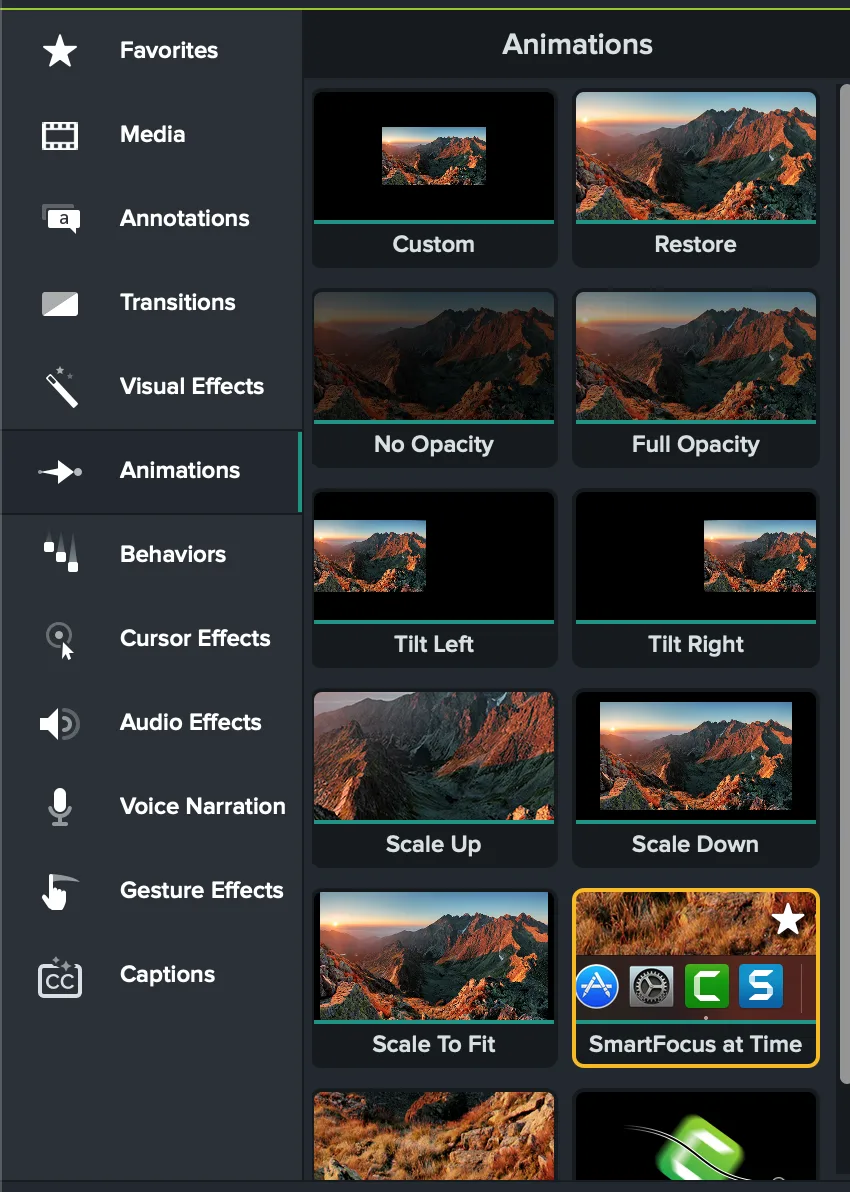
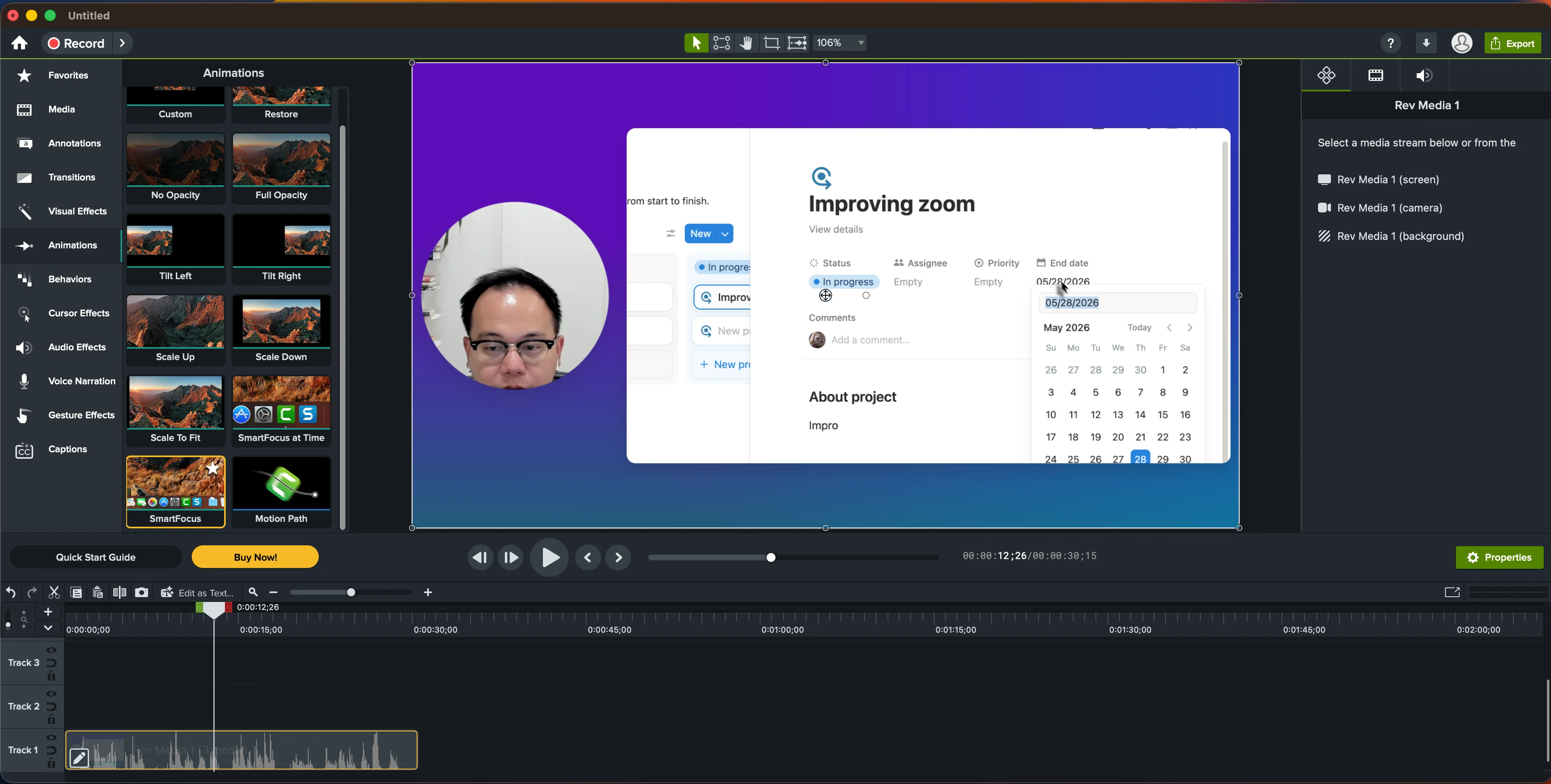
Phát hiện thu phóng: Camtasia hỗ trợ thu phóng tự động qua SmartFocus và đóng khung thủ công thông qua các hoạt ảnh hoặc thu phóng-n-Pan. Chúng tôi gặp khó khăn khi tìm điều khiển thủ công để đặt tâm thu phóng trong giao diện Mac cho đến khi tham khảo hướng dẫn của TechSmith, vì vậy hạn chế là khả năng tìm thấy hơn là khả năng thực hiện.

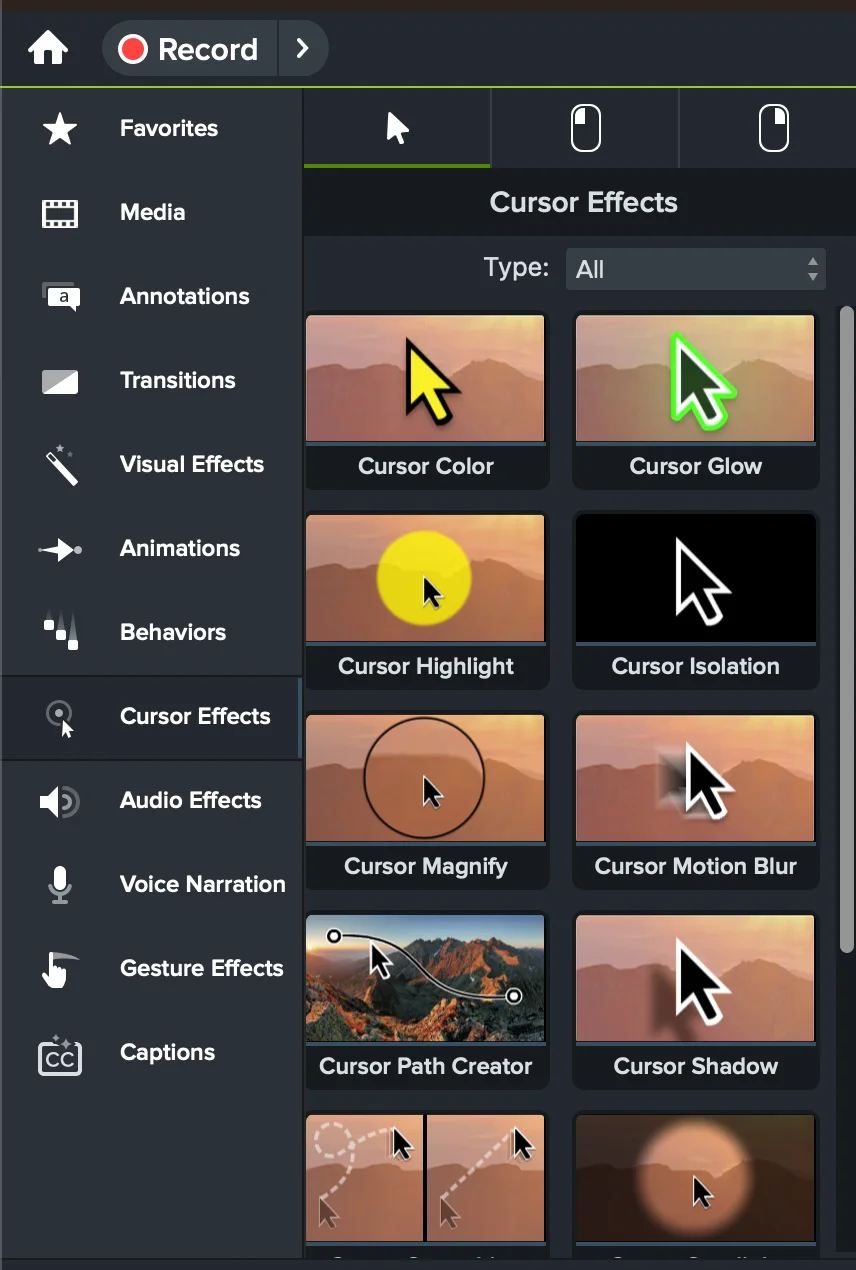
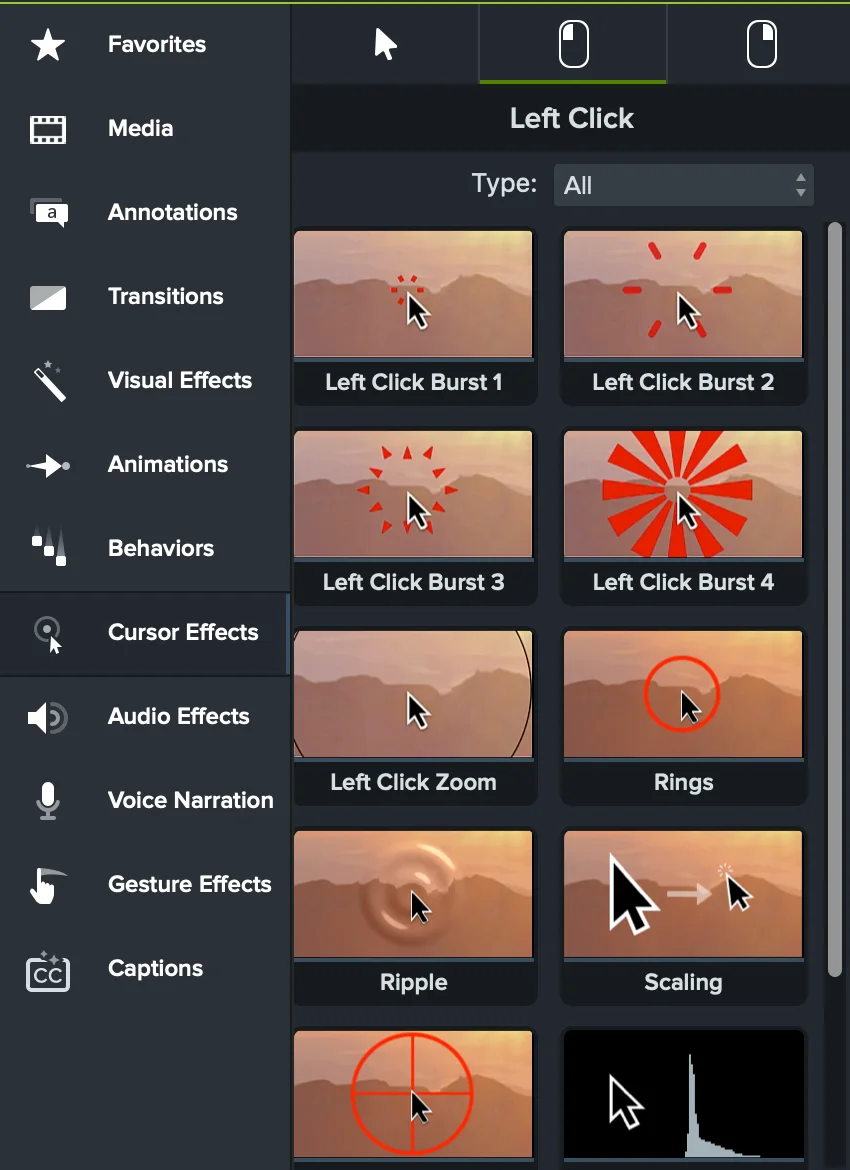
Tìm con trỏ: Hiệu ứng con trỏ là điểm mạnh thực sự của Camtasia. Ứng dụng cung cấp một thư viện lớn các hoạt ảnh con trỏ và nhấp chuột, công cụ đường dẫn, làm mịn và kiểm soát kích thước. Bộ chọn Con trỏ tích hợp sẵn trong ứng dụng của nó tương đối hạn chế trong thử nghiệm của chúng tôi, mặc dù TechSmith ghi chép riêng về việc tải lên hình ảnh tùy chỉnh.

Tìm camera và bố cục: Camtasia Rev cung cấp một loạt các bố cục phong phú, nhưng không có dòng thời gian chuyên dụng để gán chúng cho các phạm vi. TechSmith tài liệu việc chia nhỏ phương tiện Rev trong trình chỉnh sửa đầy đủ và chỉnh sửa từng clip kết quả. Rev cũng loại bỏ nền camera, trong khi việc sử dụng một hình ảnh thay thế đòi hỏi quy trình làm việc dựa trên lớp của trình chỉnh sửa đầy đủ thay vì chọn trực tiếp nền camera.

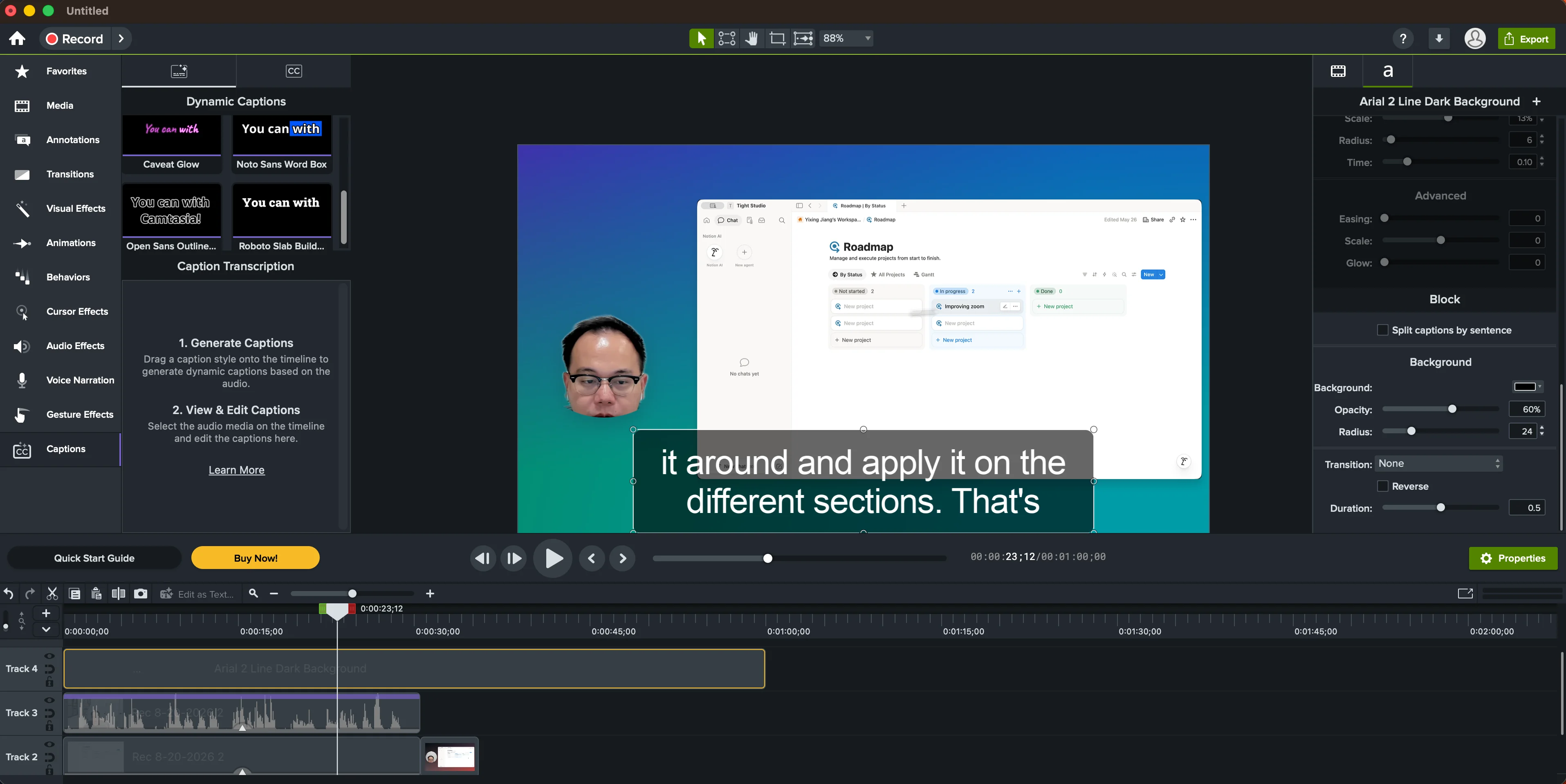
Phát hiện phụ đề: Camtasia tạo phụ đề và cung cấp một thư viện phong cách lớn với các điều khiển chi tiết về kiểu chữ, hoạt ảnh, khối, nền và chuyển tiếp. Ngay cả sau khi tham khảo hướng dẫn phiên âm Audiate của TechSmith và nhấp qua Camtasia Editor, chúng tôi vẫn không tìm thấy bề mặt chỉnh sửa bản chép lời dễ dàng. Quy trình làm việc bản chép lời kiểu tài liệu rõ ràng hơn của TechSmith được cung cấp thông qua ứng dụng Audiate riêng biệt.

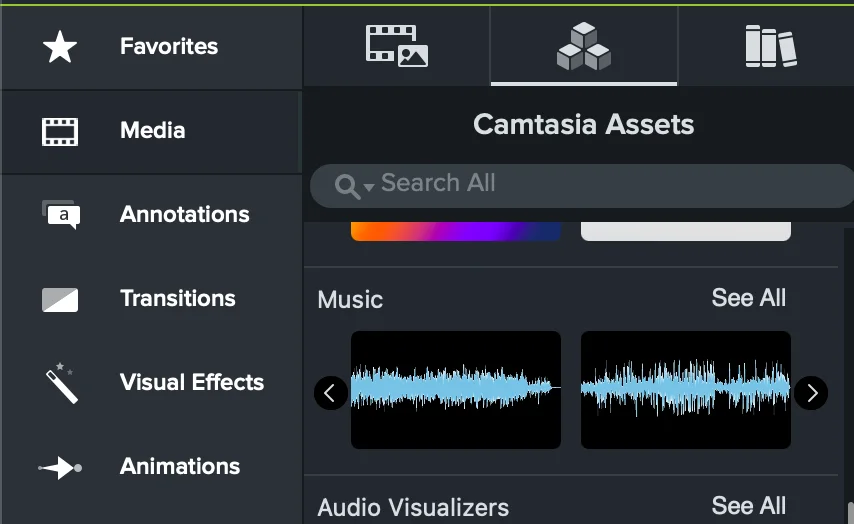
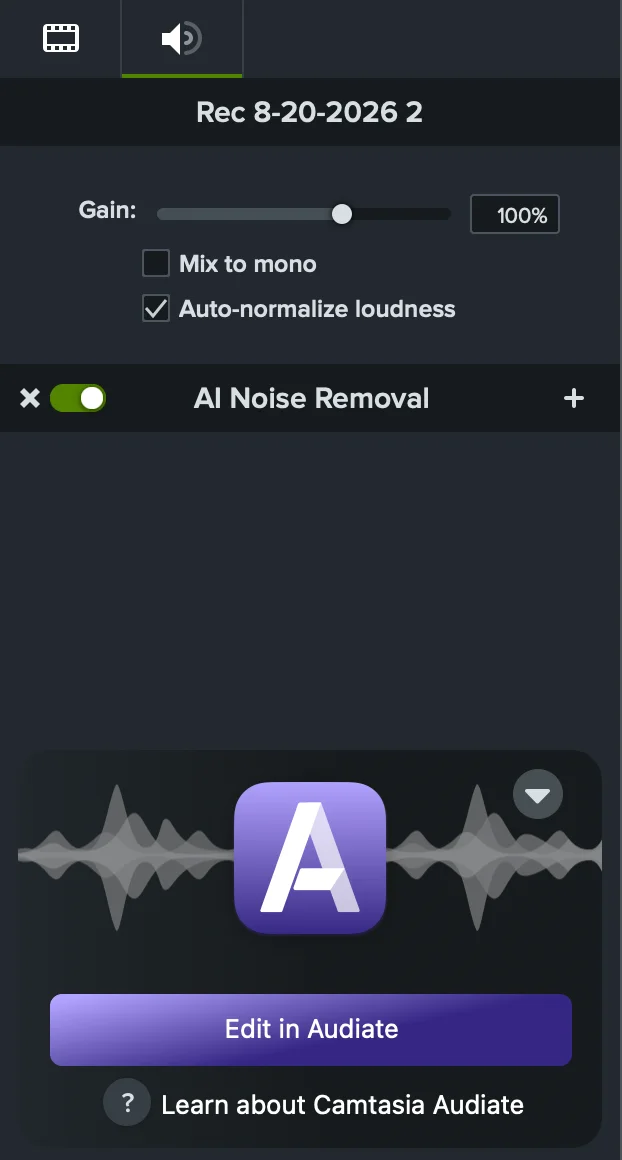
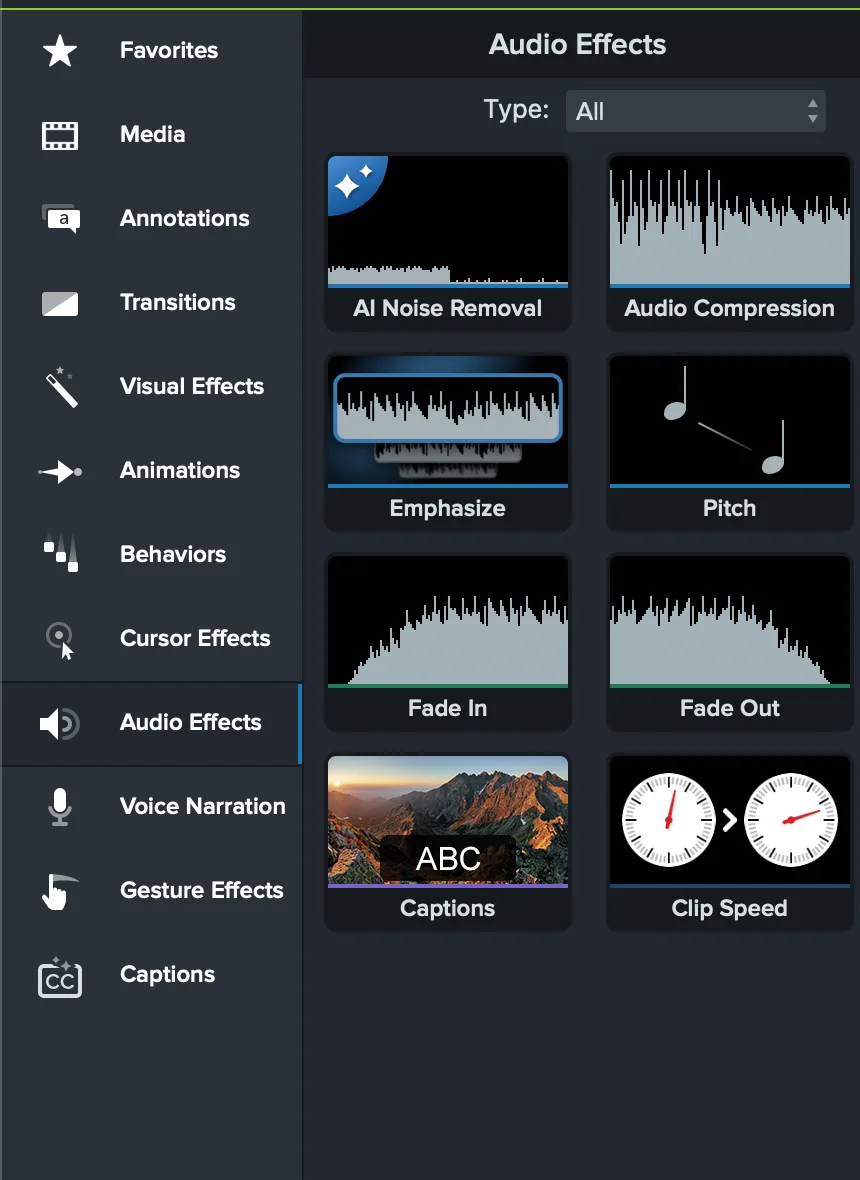
Tìm âm nhạc và âm thanh: Camtasia bao gồm các tài nguyên âm nhạc, nhưng các thẻ nhỏ gọn của nó hiển thị các dạng sóng không có nhãn cho đến khi di chuột, khiến các bản nhạc khó nhận biết ngay lập tức. Chỉnh sửa âm thanh là một điểm mạnh rõ ràng, với tăng/giảm âm lượng, trộn mono, chuẩn hóa độ lớn, AI Loại bỏ nhiễu, các điểm âm thanh, im lặng theo phạm vi, fade, và chuyển trực tiếp Audiate.

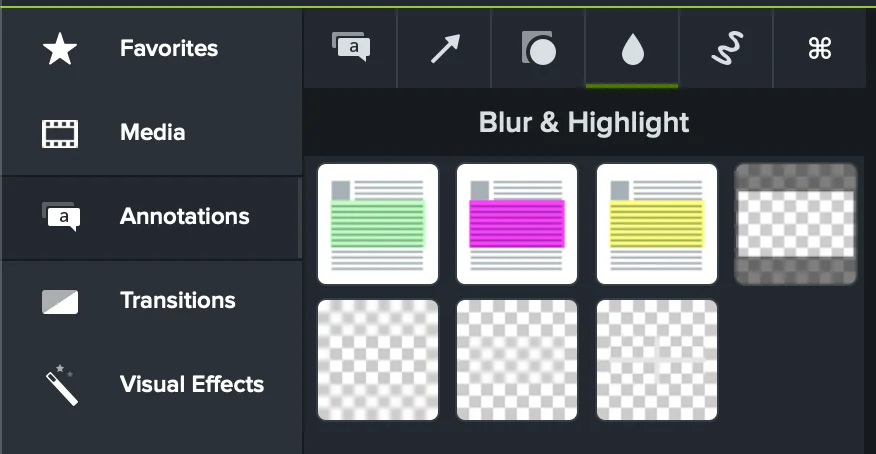
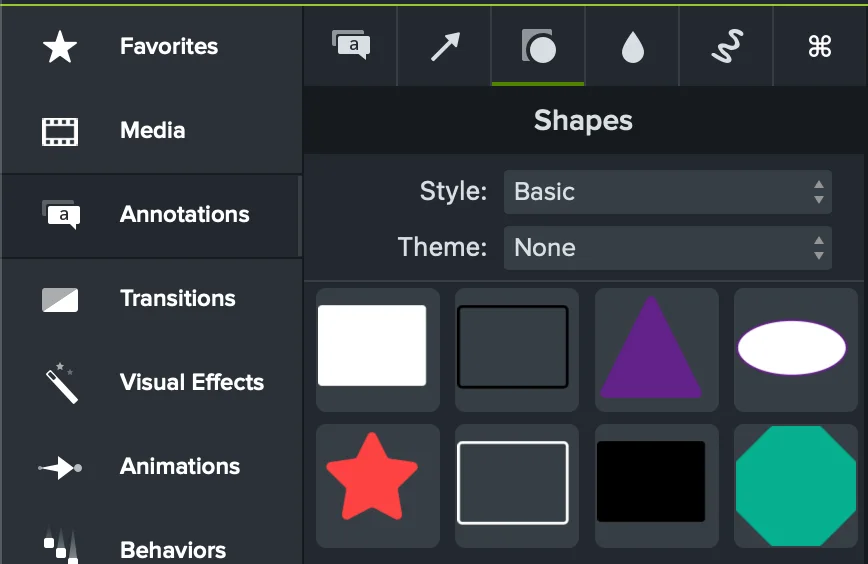
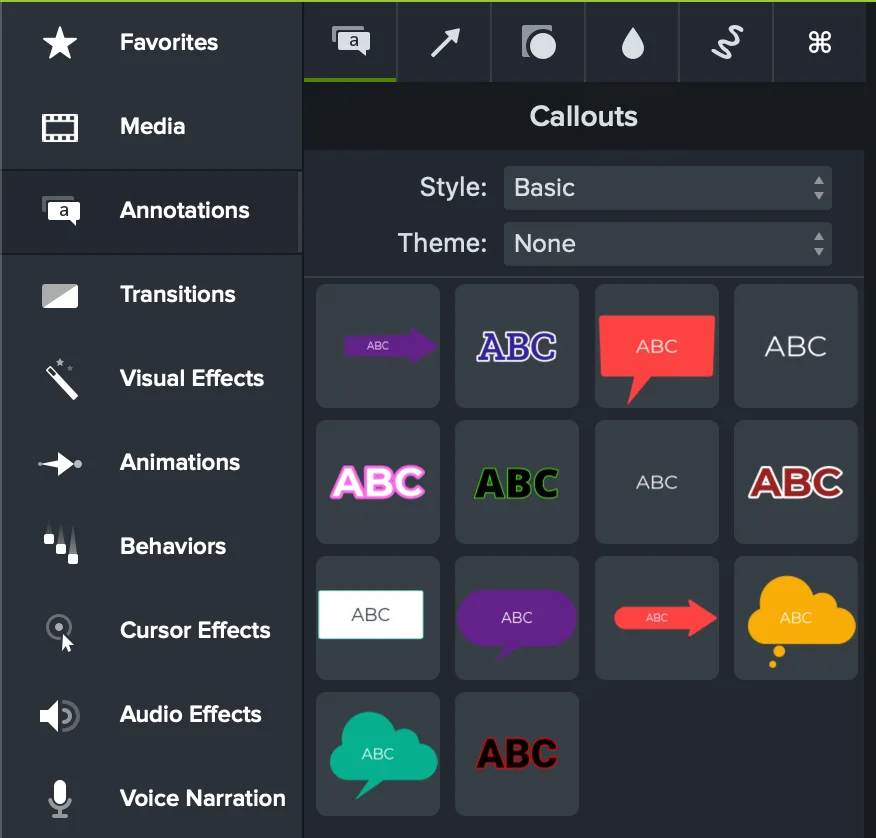
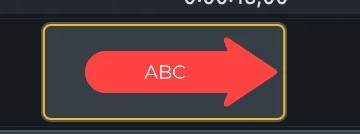
Phát hiện ghi chú: Camtasia cung cấp một thư viện mạnh mẽ cho làm mờ, làm nổi bật, mặt nạ, văn bản, mũi tên, hình dạng và các chú thích, với nhiều kiểu được tích hợp sẵn và hỗ trợ chủ đề. Thời lượng rất trực tiếp: mỗi chú thích xuất hiện dưới dạng một clip trên dòng thời gian mà các cạnh của nó có thể được kéo để đặt phạm vi hiển thị.

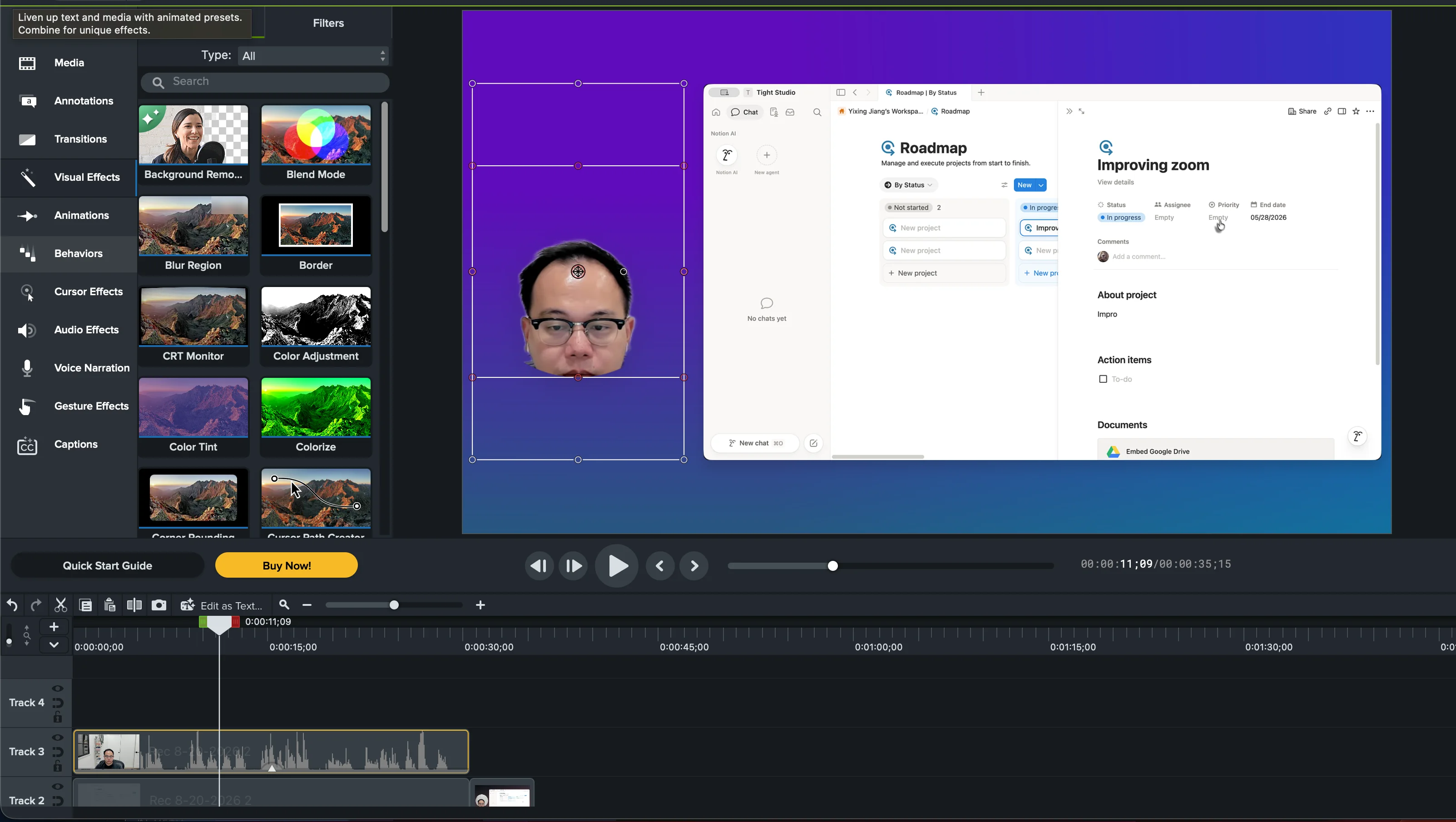
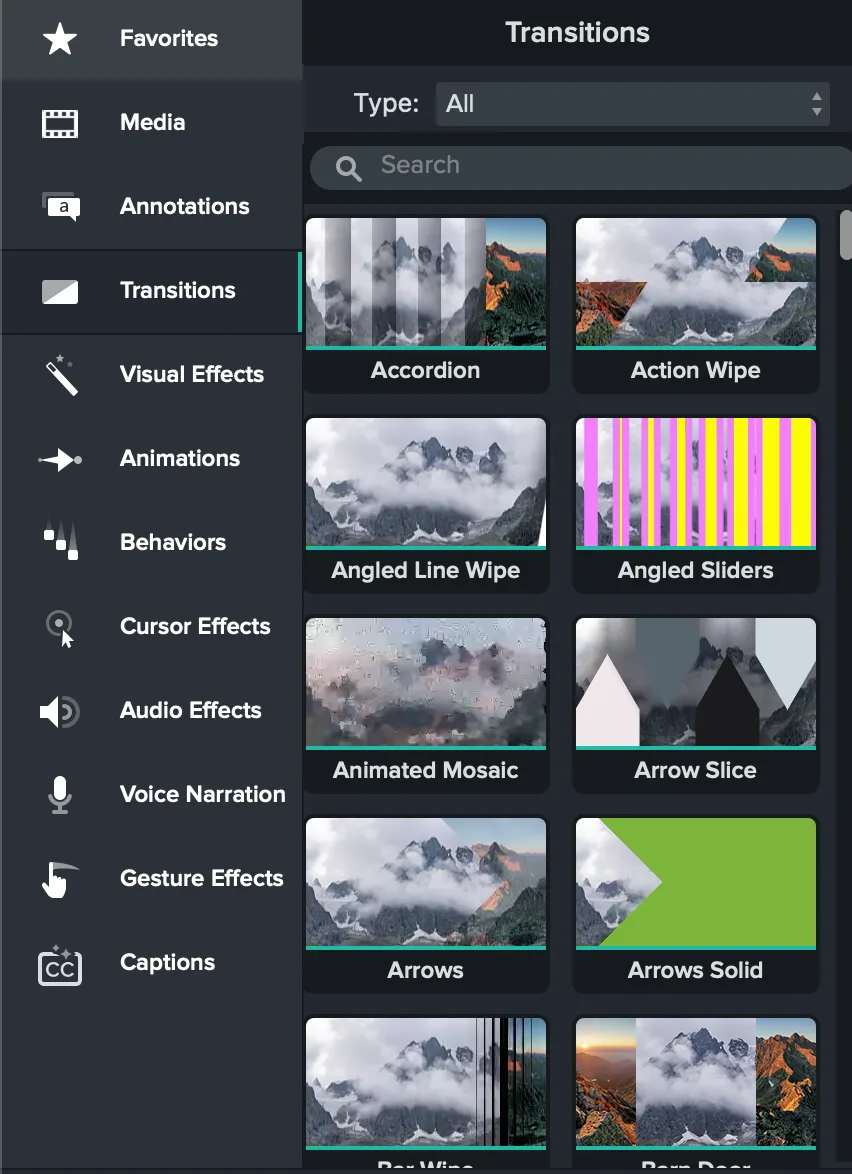
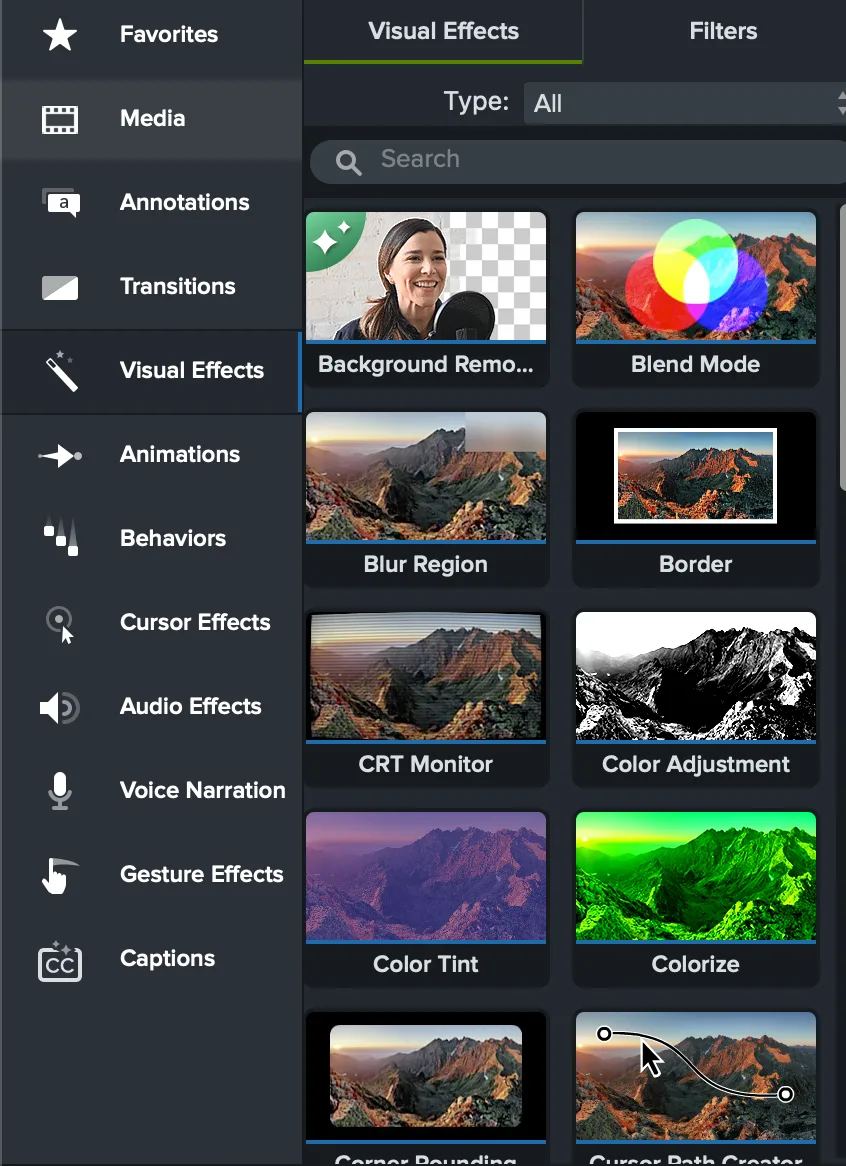
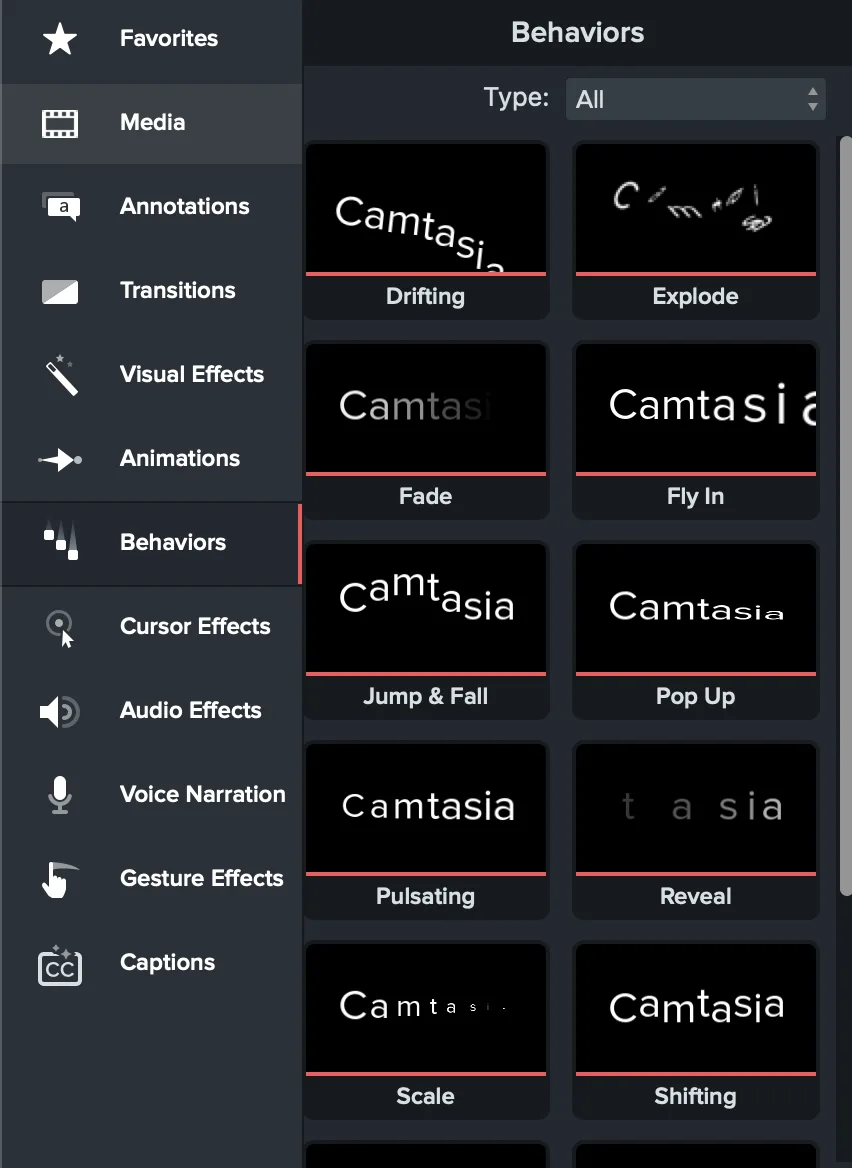
Phát hiện về hiệu ứng và hoạt hình: Đây là điểm mạnh độc đáo rõ ràng nhất của Camtasia. Thư viện riêng cho các hiệu ứng chuyển tiếp, hiệu ứng hình ảnh, hoạt ảnh, hành vi, hiệu ứng âm thanh, hiệu ứng con trỏ và lớp phủ cử chỉ trên thiết bị di động là rộng nhất mà chúng tôi gặp trong số các ứng dụng quay màn hình được đánh giá. Trình chỉnh sửa đầy đủ cảm giác gần giống với Adobe Premiere Pro ở đây, với hiệu ứng kéo-thả, thuộc tính tùy chỉnh, độ dài thời gian trên dòng thời gian, đường dẫn chuyển động và xếp lớp hiệu ứng.

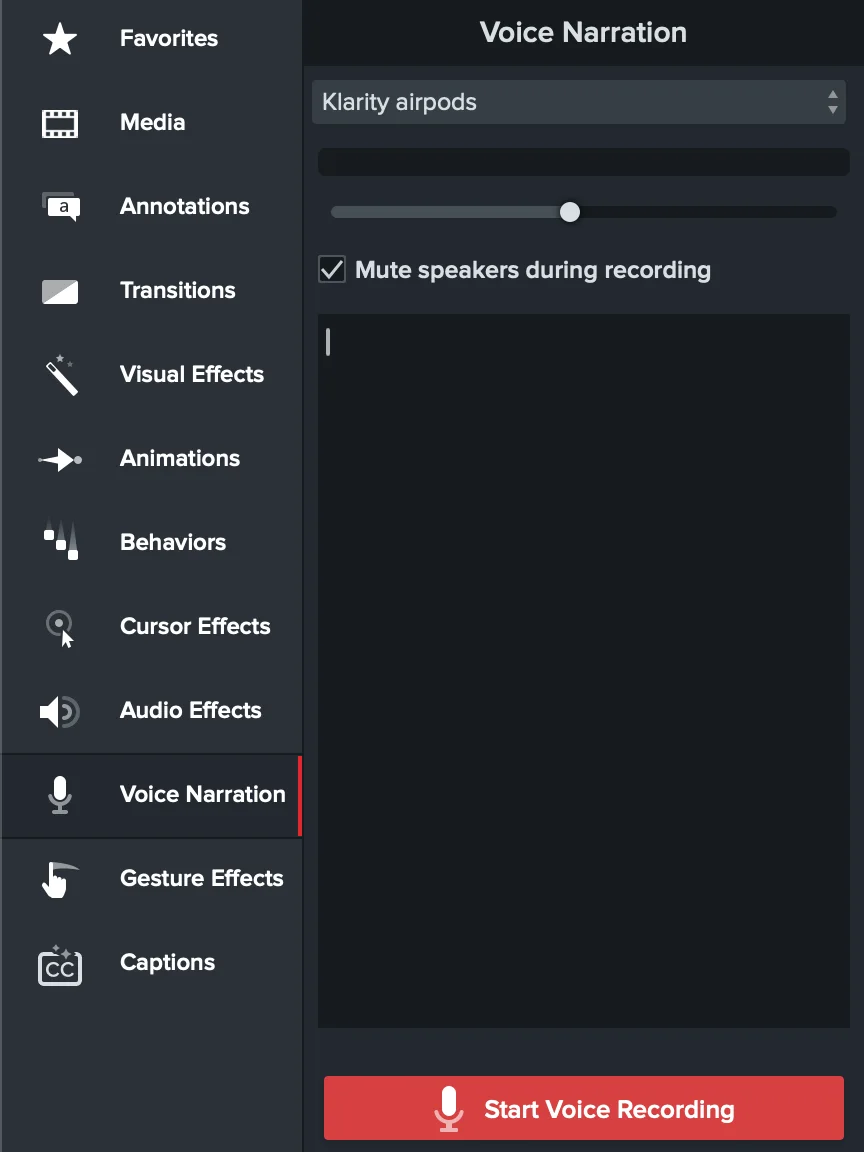
Tìm kiếm giọng nói: Chúng tôi đã thử nghiệm quy trình giọng nói gốc AI của Tight Studio và bảng Narration bằng giọng nói gốc của Camtasia Editor. Camtasia có thể quay video bằng một lần ghi âm micro riêng trong khi dòng thời gian chạy và chèn kết quả dưới dạng một clip âm thanh mới, một khả năng hữu ích mà Tight Studio hiện không có. Chúng tôi đã không thử nghiệm Audiate. Số lượng giọng nói được tạo bởi AI của Camtasia và các điều khiển dựa trên tài liệu của TechSmith, và Audiate yêu cầu một cài đặt riêng.

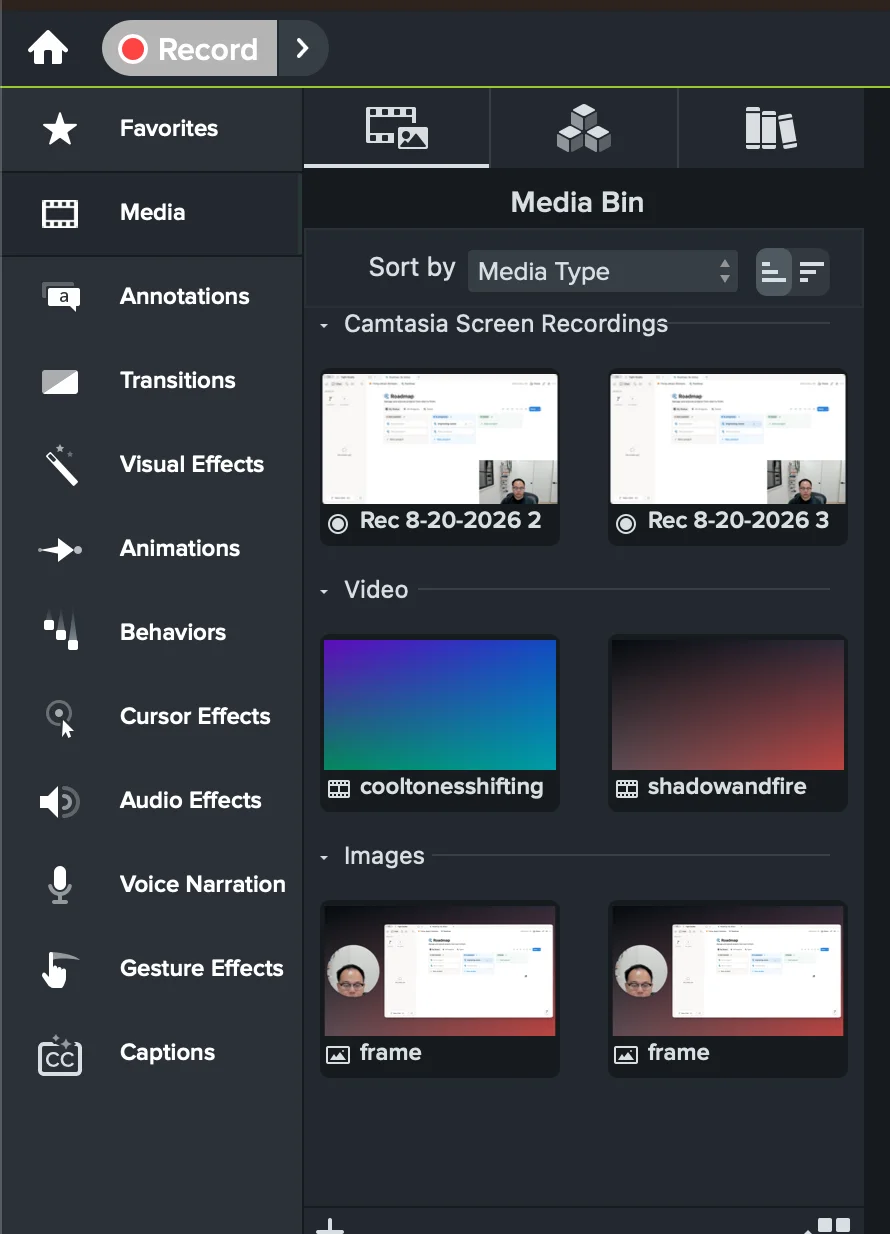
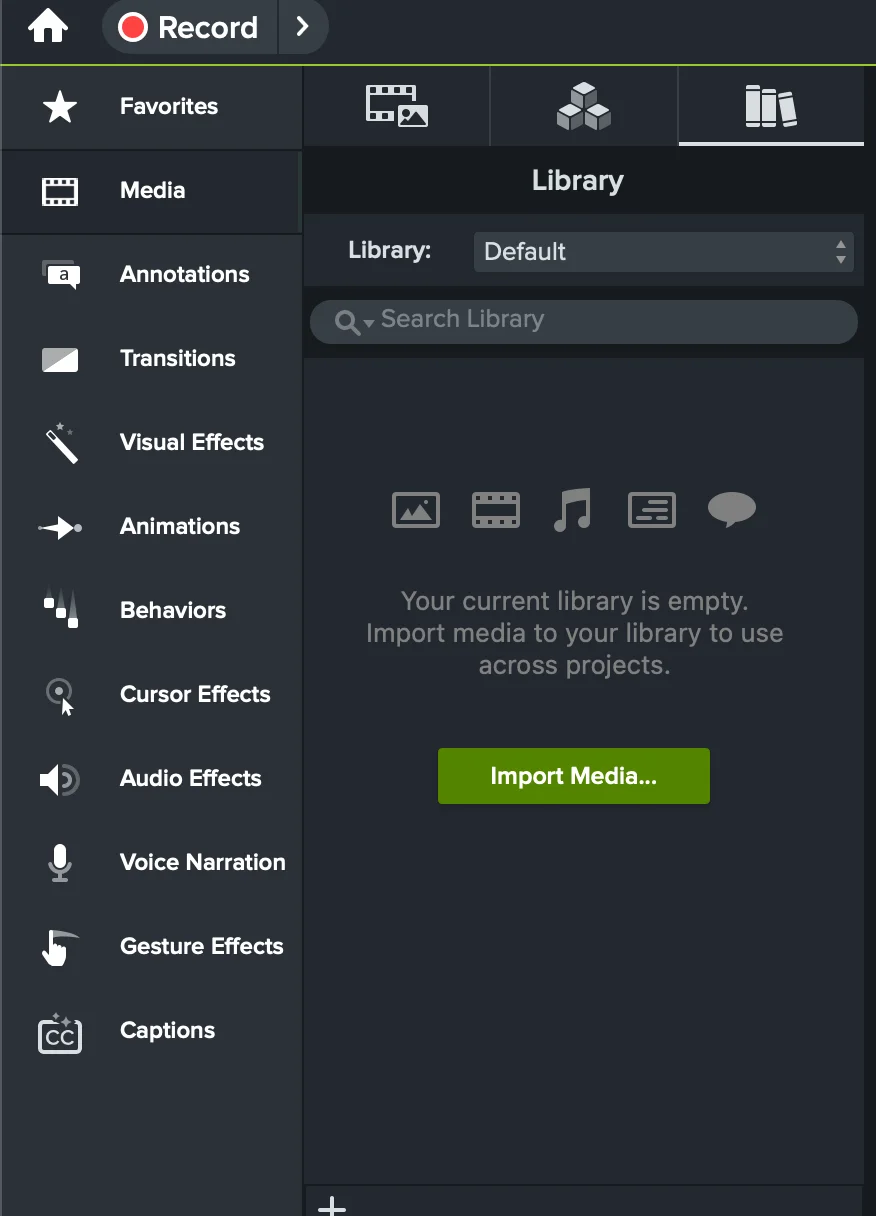
Nhiều clip và thêm phát hiện: Camtasia kết hợp nhiều bản ghi video và thêm video, hình ảnh và âm thanh mà không có khoảng cách tính năng. Khay phương tiện và Thư viện của nó linh hoạt, nhưng mỗi mục trở thành một clip để đặt và sắp xếp trên dòng thời gian biên tập nhiều lớp. Mô hình trình biên tập truyền thống đó cảm thấy gần với Adobe Premiere Pro và ít trực quan hơn so với quy trình Thêm đoạn chuyên dụng của Tight Studio cho việc quay màn hình đơn giản.

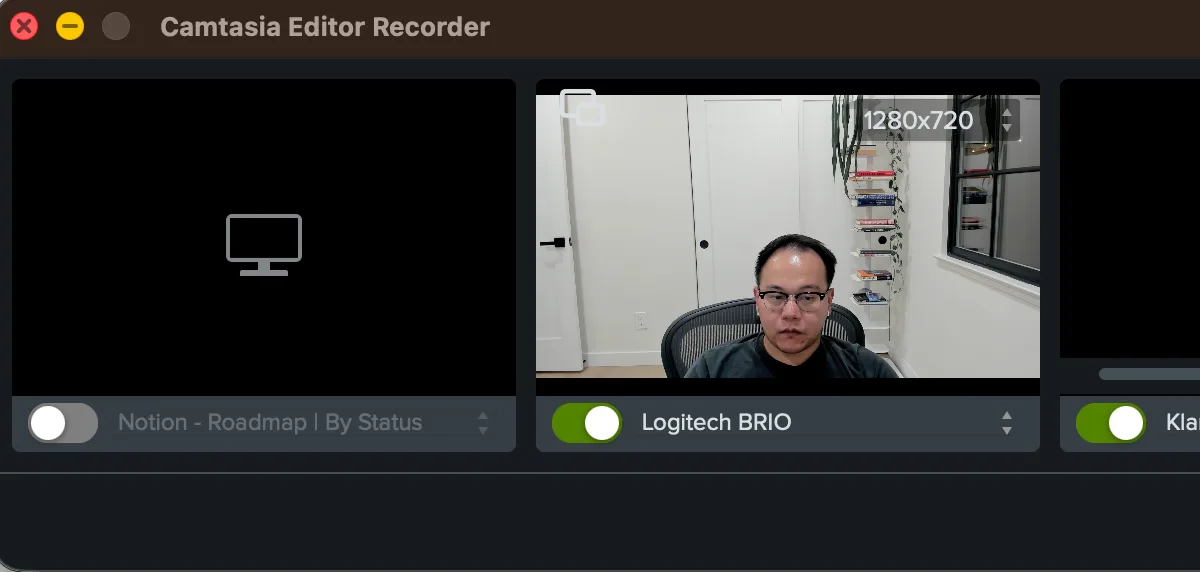
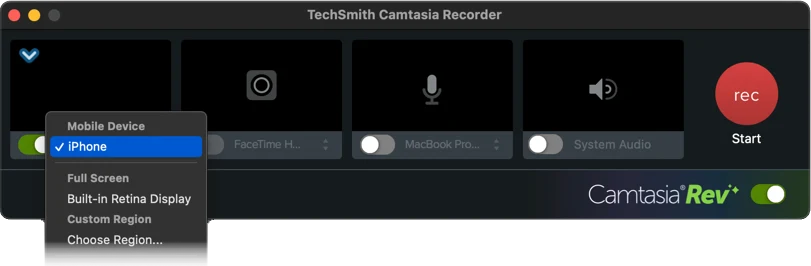
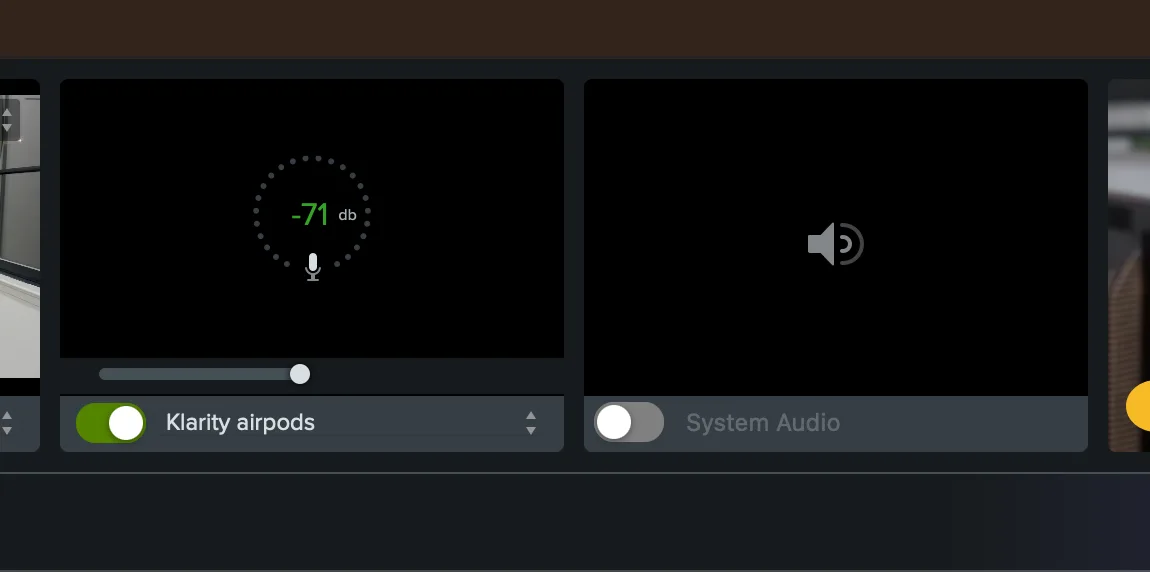
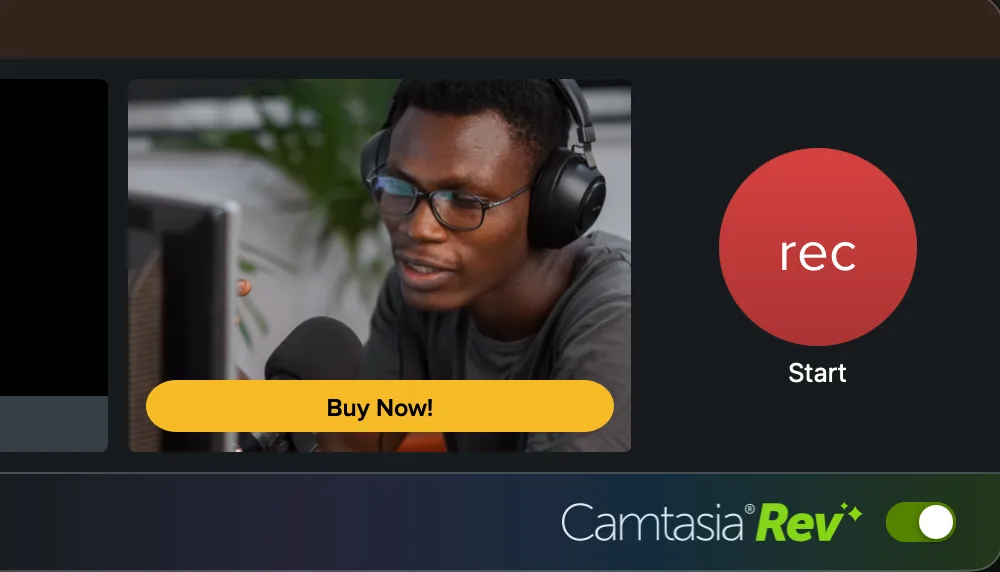
Phát hiện chỉ bằng camera: Camtasia hỗ trợ ghi hình chỉ bằng camera thông qua một ứng dụng ghi hình theo nguồn linh hoạt bất thường. Ghi màn hình, camera, micro và âm thanh hệ thống có thể được bật/tắt độc lập, với xem trước camera trực tiếp, độ phân giải camera, đo lường micro, mức đầu vào và công tắc Rev hiển thị trước khi ghi hình. Tight Studio đạt được kết quả chỉ bằng camera tương tự thông qua một chế độ được đặt tên rõ ràng hơn.

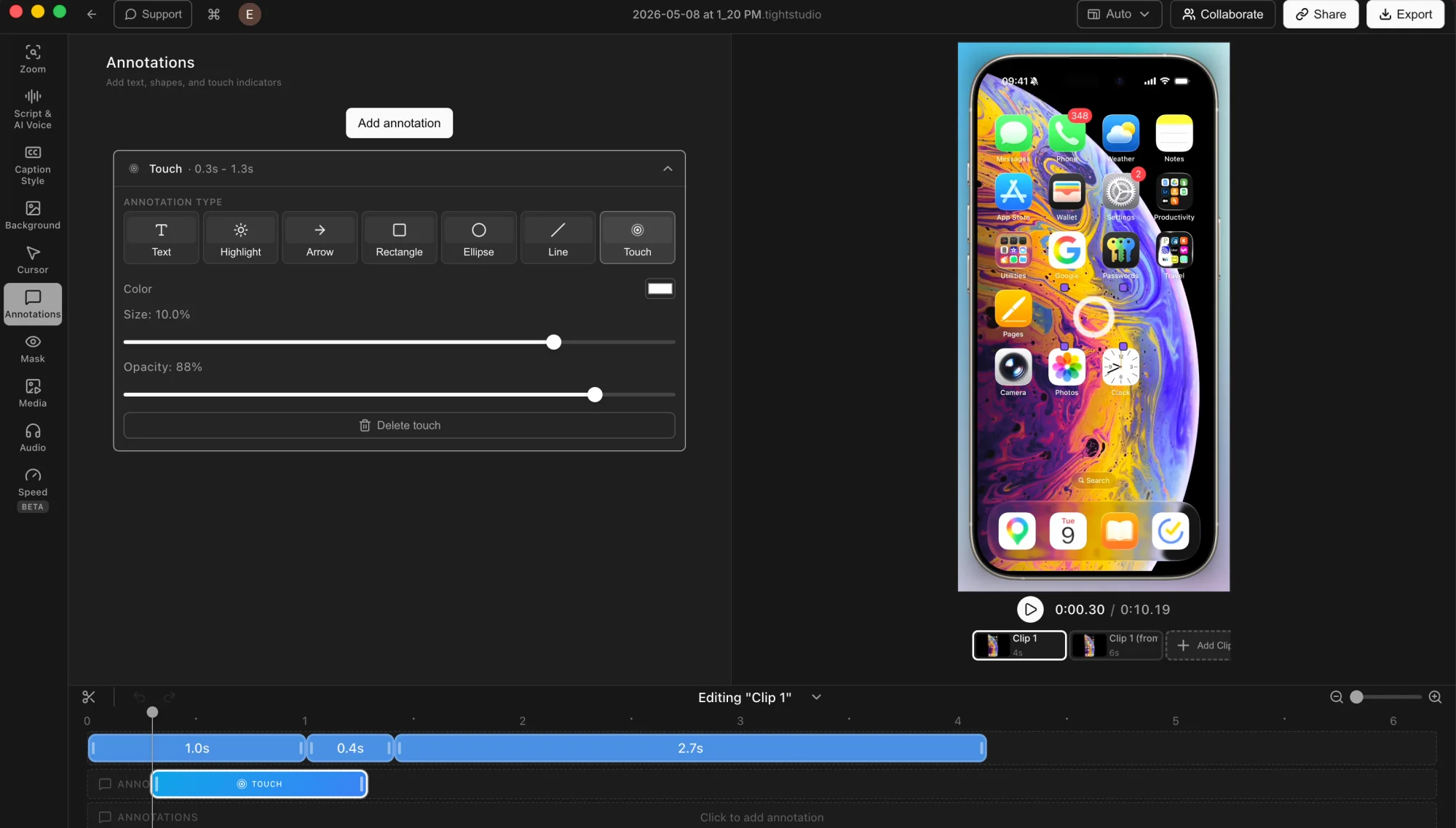
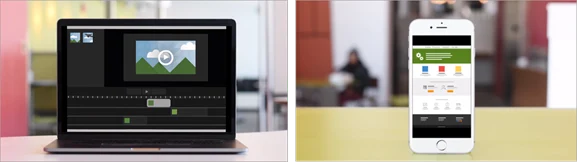
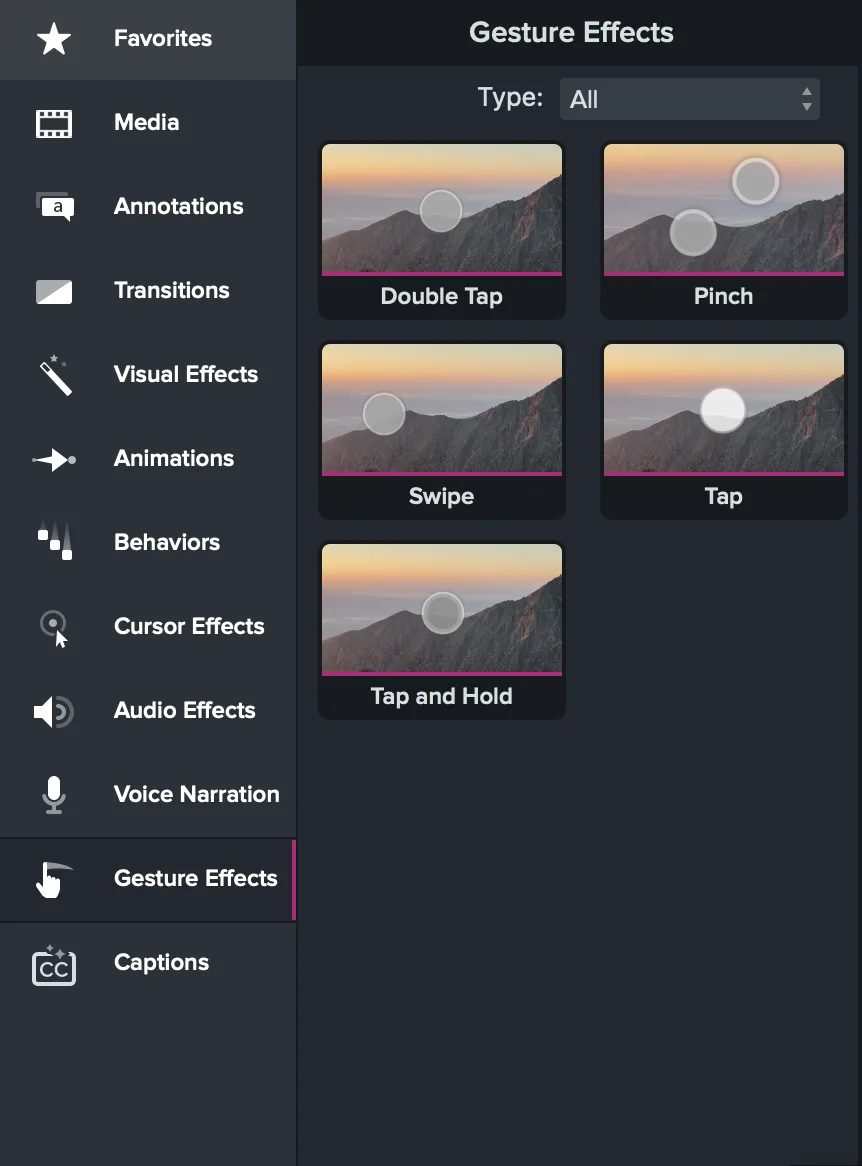
Phát hiện iPhone: Cả hai sản phẩm đều hỗ trợ ghi trực tiếp iPhone và iPad trên Mac. Camtasia cũng ghi lại một quy trình làm việc ứng dụng Capture không dây và trở nên phong phú hơn nhiều sau khi ghi hình video, với các lớp phủ riêng biệt cho Chạm, Nhấn đôi, Chụm, Vuốt và Chạm và Giữ cùng một hiệu ứng Khung Thiết bị riêng biệt. Tight Studio hiện cung cấp một hành vi Chạm có thể tùy chỉnh cho phản hồi cử chỉ trên thiết bị di động.

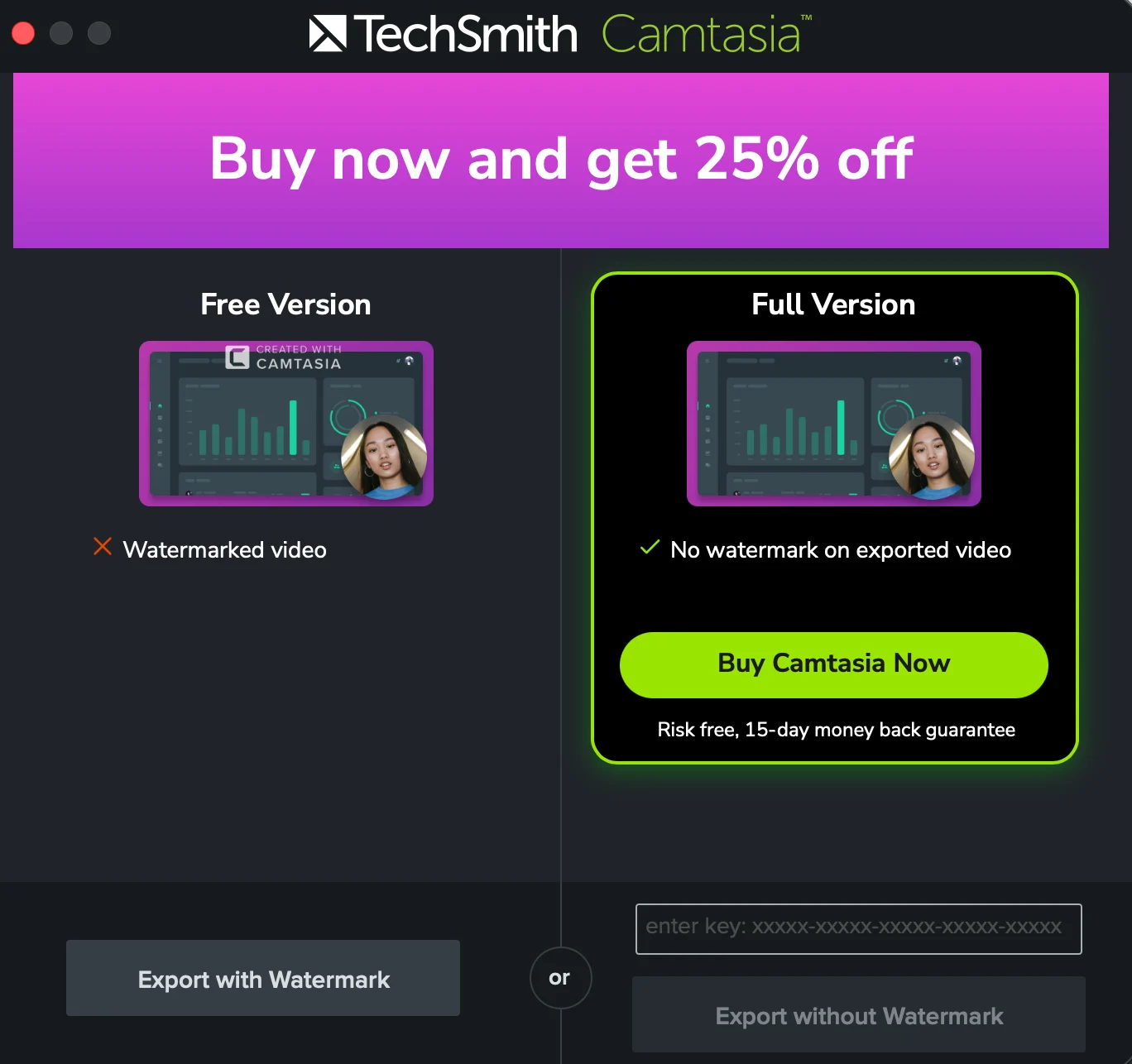
Xuất và tìm giá: Màn hình xuất Camtasia miễn phí của chúng tôi chỉ cung cấp Xuất kèm hình mờ trừ khi phiên bản trả phí được kích hoạt. Giá tiêu chuẩn của TechSmith xác nhận rằng gói Starter 39 đô la mỗi năm cũng giữ hình mờ của Editor; xuất không hình mờ bắt đầu với Essentials ở mức 179,88 đô la mỗi năm. Khuyến mãi 25% trong ứng dụng hiển thị trong ảnh chụp màn hình của chúng tôi không được sử dụng cho so sánh vì các chiết khấu tạm thời thay đổi.

Thu phóng tự động và điều khiển thu phóng thủ công

Thu phóng tự động biến các cú nhấp chuột và hoạt động của con trỏ thành các cảnh cận cảnh hoạt hình. Khung hình thủ công chỉnh sửa lại những khoảnh khắc mà thuật toán chọn sai khu vực hoặc khi một bố cục tùy chỉnh quan trọng hơn.

Vấn đề mà nó giải quyết

Một bản chụp toàn màn hình có thể làm cho nút, trường dữ liệu hoặc menu quan trọng trở nên quá nhỏ để theo dõi. Xây dựng từng thao tác bằng tay tốn thời gian, nhưng khung tự động vẫn cần một đường dẫn sửa lỗi rõ ràng khi đoán sai.

Nhận định của chúng tôi

Tight Studio vượt trội về quy trình quay video màn hình. Cả hai sản phẩm đều hỗ trợ thu phóng tự động và kiểm soát thủ công trung tâm phóng to. Camtasia cung cấp công cụ hoạt hình sâu hơn, nhưng trong bài kiểm tra Mac của chúng tôi, trung tâm thủ công khó tìm vì nó nằm bên ngoài điều khiển SmartFocus.

Tight Studio

Ưu điểm

  • Tạo phóng to sau khi quay video, vì vậy bản ghi gốc vẫn có thể chỉnh sửa được.
  • Phóng to thủ công có thể được thêm vào, di chuyển, thay đổi kích thước và căn lại trực tiếp trên dòng thời gian và khung hình chỉnh sửa.
  • Các điều khiển bao gồm mức thu phóng, tự động căn giữa, kiểu và thời lượng hoạt ảnh, mờ chuyển động và kích thước camera.

Nhược điểm

  • Mô hình thu phóng có hướng dẫn cung cấp ít tùy chọn tạo khung chính chung hơn so với Camtasia.
  • Tìm phong cách chuyển động ưa thích của bạn có thể vẫn cần một chút điều chỉnh.

Camtasia

Ưu điểm

  • SmartFocus sử dụng chuyển động con trỏ, nhấp chuột và các dữ liệu khác trong một video Camtasia.trec để tự động thêm các hiệu ứng phóng to và di chuyển.
  • Các công cụ Phóng to, Tùy chỉnh và thu phóng-n-Pan có thể thêm các lần phóng thủ công và thiết lập vùng chuyển động.
  • Mũi tên hoạt hình cung cấp điều khiển trực tiếp về thời gian và độ dài trong dòng thời gian chỉnh sửa nhiều lớp.

Nhược điểm

  • Trong bài kiểm tra Mac của chúng tôi, việc chọn tâm phóng to thủ công khó phát hiện vì điều khiển này tách biệt với thẻ SmartFocus.
  • Áp dụng SmartFocus sẽ thay thế các hoạt ảnh đã gắn vào phương tiện, vì vậy TechSmith khuyến nghị áp dụng nó trước.
  • TechSmith nói rằng SmartFocus được tối ưu hóa cho các bản ghi video dài hơn 30 giây và khuyến nghị thu phóng thủ công cho các clip ngắn hơn.

Bối cảnh và tùy chỉnh thương hiệu

Các nền thêm sự tương phản và không gian xung quanh ảnh chụp, trong khi kiểm soát thương hiệu giữ cho một loạt video có tính trực quan đồng nhất.

Vấn đề mà nó giải quyết

Các bản ghi màn hình thô thường chiếm toàn bộ khung hình và để lại rất ít không gian cho camera hoặc tính toán trực quan. Một nền, khoảng cách và phương thức thương hiệu có thể tái sử dụng tạo sự tách biệt mà không cần dựng lại cảnh cho mỗi video.

Nhận định của chúng tôi

Camtasia vượt trội về phạm vi, bao gồm cả bên trong Rev. Tight Studio tạo một bộ sưu tập trung các hình nền, gradient, màu sắc, hình ảnh thương hiệu và khoảng cách nhanh chóng. Camtasia Rev cung cấp một thư viện lớn hơn nhiều về gradient, màu sắc, hoa văn và hoạt ảnh, trong khi trình chỉnh sửa đầy đủ thêm khả năng tùy chỉnh động, các lớp nội dung đa phương tiện tự do, chủ đề và xóa nền webcam.

Tight Studio

Ưu điểm

  • Bao gồm các hình nền macOS sẵn có và các nền gradient để tạo kiểu nhanh
  • Màu sắc đơn và hình ảnh thương hiệu tùy chỉnh bao phủ các luồng công việc video thương hiệu chính.
  • Các điều khiển lựa chọn ngẫu nhiên và chèn đệm giúp dễ dàng thay đổi khung hình nhanh chóng.

Nhược điểm

  • Cung cấp ít kiểm soát ghép và nền chuyển động hơn Camtasia.
  • Một số điều khiển tinh vi nằm trong Cài đặt Nâng cao thay vì bảng điều khiển chính.

Camtasia

Ưu điểm

  • Rev bao gồm một loạt các màu chuyển tiếp, màu sắc, họa tiết và nền động với xem trước ngay lập tức.
  • Các nền động có thể được điều chỉnh về các thuộc tính như màu sắc, tốc độ và góc.
  • Trình chỉnh sửa đầy đủ có thể vượt ra ngoài Rev với các phương tiện tùy chỉnh nhiều lớp, chủ đề và hiệu ứng hình ảnh bổ sung.
  • Loại bỏ nền webcam có thể thay thế môi trường vật lý mà không cần màn hình xanh.

Nhược điểm

  • Thư viện Rev lớn hơn mất nhiều thời gian hơn để duyệt so với bộ mẫu cài đặt sẵn nhỏ hơn của Tight Studio.
  • Công việc nền tuỳ chỉnh nâng cao vẫn chuyển sang Trình chỉnh sửa đầy đủ và quy trình làm việc dựa trên lớp của nó.

Hoạt hình con trỏ, hiệu ứng nhấp và tùy chỉnh

Một con trỏ dễ đọc hướng sự chú ý. Hoạt ảnh, phản hồi nhấp chuột, và sửa đường đi có thể biến con trỏ chính thành một phần của lời giải thích.

Vấn đề mà nó giải quyết

Con trỏ hệ thống dễ bị mất khi ở kích thước video, và việc quay video vội vàng có thể tạo ra đường đi rung lắc hoặc gây phân tâm. Kích thước, làm mượt, phản hồi nhấp chuột, hiệu ứng thị giác và chỉnh sửa đường đi sau khi quay video xác định mức độ cần thiết phải quay lại video.

Nhận định của chúng tôi

Camtasia vượt trội rõ rệt ở đây. Thư viện con trỏ lớn và hiệu ứng nhấp chuột của nó là một điểm mạnh sáng tạo thực sự, được hỗ trợ bởi khả năng tạo đường đi, chỉnh sửa chi tiết, làm mượt và điều khiển kích thước. Tight Studio làm cho việc làm mượt tự động và thay thế con trỏ dễ dàng hơn, nhưng nó không thể so sánh với độ sâu về hiệu ứng hoạt hình hoặc phản hồi khi nhấp chuột của Camtasia.

Tight Studio

Ưu điểm

  • Cung cấp một thư viện đa dạng các thiết kế con trỏ có sẵn và kích thước con trỏ điều chỉnh được.
  • Cho phép người dùng tải lên hình ảnh con trỏ của riêng họ cho con trỏ thương hiệu hoặc cụ thể sản phẩm.
  • Có thể ẩn con trỏ khi nó không di chuyển để giảm lộn xộn thị giác.

Nhược điểm

  • Không cung cấp hiệu ứng nhấp chuột hoặc âm thanh nhấp chuột tích hợp.
  • Không tương thích với các công cụ chỉnh sửa con trỏ theo từng đường đi của Camtasia.

Camtasia

Ưu điểm

  • Cung cấp một thư viện hiệu ứng bất thường lớn, bao gồm màu sắc, ánh sáng, làm nổi bật, cô lập, phóng to, làm mờ chuyển động, bóng và Con Trỏ Động.
  • Bao gồm các hoạt ảnh nhấp chuột trái và phải riêng biệt như bùng nổ, vòng tròn, gợn sóng, thu phóng và thay đổi kích thước.
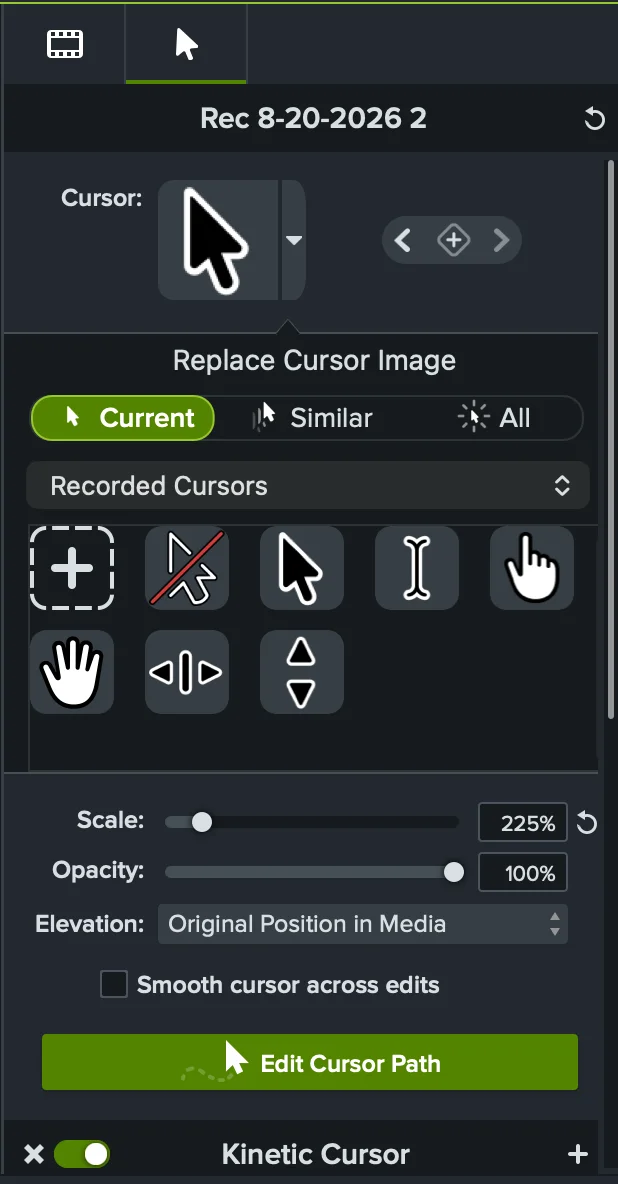
  • Hỗ trợ làm mượt con trỏ, tạo và chỉnh sửa đường đi, kích thước, độ mờ, độ cao và thay thế con trỏ sau khi ghi video.
  • TechSmith cũng hướng dẫn tải lên logo, hình ảnh hoặc avatar làm con trỏ tùy chỉnh.

Nhược điểm

  • Trình chọn Con trỏ được ghi sẵn trong bài kiểm tra của chúng tôi chủ yếu bị giới hạn ở các biến thể con trỏ đã ghi và các hình dạng con trỏ hoặc tay cơ bản.
  • Khối lượng công việc lớn dẫn đến thời gian thiết lập lâu hơn, với các điều khiển phân tán khắp thư viện hiệu ứng, bảng thuộc tính và quy trình chỉnh sửa đường dẫn.

Bố cục máy quay và nền của người thuyết trình

Khung máy quay giữ cho người thuyết trình luôn hiển thị mà không che nội dung quan trọng, và thay đổi bố cục cho phép màn hình hoặc người nói chiếm ưu điểm vào đúng thời điểm.

Vấn đề mà nó giải quyết

Khung camera cố định có thể che giao diện hoặc cảm thấy lặp đi lặp lại. Vị trí, kích thước, hình dạng, nền và các thay đổi bố cục theo thời gian giúp người thuyết trình kết nối với nội dung mà không che đi những gì người xem cần thấy.

Nhận định của chúng tôi

Quyết định chia đôi. Camtasia vượt trội nhờ số lượng bố cục có sẵn phong phú, trong khi Tight Studio vượt trội vì áp dụng được bố cục cho các phạm vi cụ thể thông qua một dòng thời gian riêng và cho phép sử dụng hình ảnh nền máy ảnh tùy chỉnh trực tiếp. Camtasia có thể thực hiện cả hai công việc, nhưng việc thay đổi phần yêu cầu tách phương tiện Rev thành các đoạn clip và việc thay thế hình ảnh yêu cầu ghép hình máy ảnh đã loại bỏ lên một lớp khác trong toàn bộ Trình chỉnh sửa.

Tight Studio

Ưu điểm

  • Hỗ trợ thay đổi vị trí, hình dạng, kích thước, phản chiếu và bố cục camera trên dòng thời gian.
  • Cung cấp các kiểu bố cục cạnh nhau, chồng góc, camera-chính và camera-ẩn.
  • Cho phép người dùng tùy chỉnh nền camera với các mẫu có sẵn hoặc tải lên hình ảnh thương hiệu của riêng họ.

Nhược điểm

  • Mẫu bố cục có cấu trúc ít tự do hơn so với việc sắp xếp các lớp Camtasia độc lập.

Camtasia

Ưu điểm

  • Rev cung cấp một bộ sưu tập phong phú các bố cục tập trung vào màn hình, cân bằng, chỉ màn hình và tập trung vào camera với xem trước ngay lập tức.
  • Các bố cục Rev khác nhau có thể được áp dụng cho các phần sau khi tách phương tiện Rev thành các clip và chỉnh sửa từng clip riêng biệt.
  • Các kênh màn hình và camera độc lập trong trình chỉnh sửa đầy đủ cho phép vị trí, tỷ lệ, hiệu ứng, hoạt hình và thời gian tự do.
  • Xóa nền AI có thể cô lập người trình bày, và toàn bộ Trình chỉnh sửa có thể đặt một hình ảnh tải lên hoặc nền động phía sau phần cắt.

Nhược điểm

  • Rev không cung cấp một dòng thời gian bố cục chuyên dụng. Thay đổi bố cục cho một phần yêu cầu quay lại Trình chỉnh sửa, tách phương tiện Rev và mở lại từng clip trong Rev.
  • Rev loại bỏ nền camera nhưng không cung cấp trình chọn hình nền camera tùy chỉnh trực tiếp của Tight Studio. Việc thay thế yêu cầu sắp xếp một lớp nền trong toàn bộ Trình chỉnh sửa.
  • Điều khiển tự do có nghĩa là nhiều quyết định về clip, đường dẫn, khung chỉnh sửa và khung chính cho mỗi thay đổi bố cục theo thời gian.

Chuyển âm, phụ đề và chỉnh sửa dựa trên văn bản

Bản ghi giúp tiết kiệm việc gõ thủ công, phụ đề cải thiện khả năng truy cập, và một quy trình chỉnh sửa rõ ràng giữ cho tên sản phẩm và ngắt câu chính xác.

Vấn đề mà nó giải quyết

Bản chép tự động hiếm khi hoàn hảo. Việc chỉnh sửa, kiểu phụ đề, các định dạng truy cập và khả năng loại bỏ lỗi nói quyết định liệu các công cụ bản chép có chỉ tiết kiệm gõ chữ hay thay đổi toàn bộ chỉnh sửa.

Nhận định của chúng tôi

Quyết định chia đôi. Camtasia vượt trội về phạm vi phụ đề và tùy chỉnh hình ảnh, với tính năng chuyển văn bản tích hợp, thư viện phong cách lớn, phụ đề động và phụ đề đóng, cùng các thuộc tính chi tiết. Tight Studio vượt trội về khả năng chỉnh sửa bản chép văn bản dễ tìm thấy vì kịch bản của nó vẫn hiển thị bên cạnh dòng thời gian. Trong bài kiểm tra của chúng tôi, chúng tôi không tìm thấy trình chỉnh sửa bản chép văn bản dễ dàng bên trong Camtasia ngay cả sau khi xem hướng dẫn Audiate của TechSmith; quy trình làm việc theo phong cách tài liệu rõ ràng hơn và việc loại bỏ từ thừa có trong ứng dụng riêng biệt Audiate.

Tight Studio

Ưu điểm

  • Hiển thị việc chỉnh sửa bản chép lời dưới dạng văn bản kịch bản có thể đọc được bên cạnh các đoạn phụ đề đồng bộ trên dòng thời gian.
  • Bao gồm các cài đặt phụ đề sẵn có về kiểu chữ và các điều khiển tùy chỉnh chi tiết.
  • Cùng một chế độ xem kịch bản cung cấp dữ liệu cho việc hiệu chỉnh phụ đề và Tight Studio tạo giọng đọc bằng AI.

Nhược điểm

  • Âm thanh rời khỏi Mac để chuyển sang phiên âm đám mây của ElevenLabs theo chính sách không lưu trữ đã được Tight Studio công bố.
  • Không loại bỏ từ ngữ thừa hoặc cắt video cơ bản bằng cách chỉnh sửa văn bản chép lời.

Camtasia

Ưu điểm

  • Tạo phụ đề từ giọng nói và bao gồm một thư viện rộng các kiểu phụ đề động.
  • Cung cấp khả năng tùy chỉnh trực quan mạnh mẽ cho kiểu, tỷ lệ, bán kính, thời gian, hiệu ứng chuyển động, ánh sáng, khối, nền và các hiệu ứng chuyển tiếp.
  • Hỗ trợ phụ đề động, phụ đề đóng hướng tới khả năng tiếp cận, phụ đề đa ngôn ngữ và xuất phụ đề.
  • Quy trình làm việc riêng Audiate thêm chỉnh sửa bản chép lời theo kiểu tài liệu, loại bỏ từ thừa và cắt video dựa trên văn bản.

Nhược điểm

  • Chúng tôi không tìm thấy quy trình chỉnh sửa văn bản dễ dàng trong Camtasia Editor, ngay cả sau khi tham khảo hướng dẫn phiên âm Audiate của TechSmith và nhấp qua các công cụ phụ đề.
  • Các sửa lỗi ở mức độ phụ đề có thể có, nhưng trình chỉnh sửa bản ghi chi tiết theo kiểu văn bản rõ ràng nằm trong ứng dụng Audiate riêng, vì vậy quy trình tổng thể trải dài trên hai ứng dụng.
  • Quy trình chuyển lời và phụ đề không có hình mờ yêu cầu Camtasia Essentials trở lên.

Thư viện nhạc và chỉnh sửa âm thanh

Nhạc nền thiết lập nhịp độ, trong khi việc dọn dẹp, chuẩn hóa và thay đổi âm lượng trên thiết bị giữ cho phần thuyết minh rõ ràng và cân bằng.

Vấn đề mà nó giải quyết

Một kênh âm thanh micro ồn ào hoặc không đều làm phân tâm thông điệp, và nhạc có thể át lời nói nếu không cân nhắc thời gian và âm lượng. Khả năng tìm thấy bản nhạc quan trọng khi chọn nhạc, trong khi các điều khiển sửa chữa và trộn xác định liệu âm thanh khó có thể được sửa mà không phải bắt đầu lại.

Nhận định của chúng tôi

Camtasia vượt trội rõ ràng về chỉnh sửa âm thanh. Nó thêm điều chỉnh âm lượng đoạn nhạc, tắt tiếng trong phạm vi đã chọn, điểm âm lượng, hiệu ứng chuyển tiếp tùy chỉnh, trộn âm đơn, chuẩn hóa độ lớn, AI Loại bỏ Tiếng Ồn, các bản nhạc độc lập và tích hợp Audiate. Tight Studio làm cho việc điều chỉnh nhạc cơ bản và micro trở nên gọn gàng hơn. Camtasia cũng bao gồm nhạc, mặc dù các thẻ tài nguyên chỉ có dạng sóng của nó khó nhận diện nếu không di chuột trong thử nghiệm của chúng tôi.

Tight Studio

Ưu điểm

  • Bao gồm nhạc tích hợp và cho phép người dùng tải lên các tệp âm thanh của riêng họ.
  • Các đoạn nhạc nâng cao có thể được đặt và cắt theo các khoảng thời gian đã chọn.
  • Hỗ trợ tắt tiếng micro và điều chỉnh âm lượng micro trực tiếp.

Nhược điểm

  • Không cung cấp chức năng giảm tiếng ồn micro tự động hoặc chuẩn hóa âm lượng.\n
  • Tùy chỉnh thời gian nhạc yêu cầu quy trình làm việc phân đoạn nhạc nâng cao hơn là chế độ nhạc nền đơn giản.

Camtasia

Ưu điểm

  • Bao gồm nhạc tích hợp, nhập âm thanh tùy chỉnh, các bản nhạc độc lập và cắt ghép cũng như lập thời gian chính xác.
  • Các điểm âm thanh có thể thay đổi âm lượng trong một phần của clip, tạo các hiệu ứng chuyển dần tùy chỉnh, hoặc tắt tiếng một khoảng đã chọn mà không cần tắt tiếng toàn bộ video.
  • Thuộc tính clip bao gồm độ lợi, Trộn sang mono và Chuẩn hóa âm lượng tự động để đầu ra nhất quán hơn giữa các clip.
  • AI Noise Removal sửa tiếng ồn nền ổn định, trong khi Edit in Audiate thêm dọn dẹp dựa trên văn bản và hiệu ứng chất lượng studio.

Nhược điểm

  • Trong thử nghiệm của chúng tôi, các thẻ nhạc gọn chỉ hiển thị dạng sóng và cần di chuột để tiết lộ mỗi bản nhạc là gì.
  • Bộ công cụ lớn hơn yêu cầu nhiều quyết định về hiệu ứng, đường dẫn, điểm âm thanh và bảng thuộc tính hơn so với Tight Studio.
  • Audiate là một cài đặt và ứng dụng riêng biệt, mặc dù Camtasia cung cấp chuyển giao trực tiếp.

Mặt nạ bảo mật và chú thích

Mặt nạ che thông tin không nên chia sẻ. Văn bản, mũi tên, hình dạng và các đánh dấu hướng dẫn người xem đến phần quan trọng của màn hình.

Vấn đề mà nó giải quyết

Một bản ghi video có thể tiết lộ tên, địa chỉ email hoặc dữ liệu khách hàng, trong khi giao diện dày đặc làm cho việc tìm kiếm điều khiển liên quan trở nên khó khăn. Làm mờ, che phủ mờ, nhãn và chú thích làm video an toàn hơn và dễ theo dõi hơn.

Nhận định của chúng tôi

Camtasia vượt trội về độ đa dạng chú thích và kiểu dáng cài sẵn. Nó cung cấp các công cụ mờ, làm nổi bật, che giấu, văn bản, mũi tên, hình dạng, đường kẻ, callout và phác thảo mạnh mẽ, cùng với một thư viện kiểu dáng tích hợp phong phú, các chủ đề, và khả năng chỉnh sửa trực tiếp thời lượng trên dòng thời gian. Tight Studio giữ lại các công cụ phổ biến và các mặt nạ bảo mật chuyên dụng, bao gồm thay thế hình ảnh tùy chỉnh, trong một quy trình làm việc tập trung hơn.

Tight Studio

Ưu điểm

  • Hỗ trợ mặt nạ riêng tư và mặt nạ làm nổi bật để che chi tiết hoặc hướng sự chú ý.
  • Mặt nạ bảo mật có thể được định thời gian, thay đổi kích thước và điều chỉnh với nhiều mức độ mờ hoặc hình ảnh thay thế tùy chỉnh.
  • Thêm văn bản được tạo kiểu, làm nổi bật, mũi tên, hình chữ nhật, elip và đường kẻ với điều khiển theo dòng thời gian.

Nhược điểm

  • Mặt nạ và ghi chú vẫn yêu cầu đặt vị trí và thời gian thủ công.
  • Bộ công cụ không tương thích với thư viện hiệu ứng hình ảnh và đường đi chuyển động đầy đủ của Camtasia.

Camtasia

Ưu điểm

  • Các chú thích làm mờ, điểm ảnh hóa, đánh dấu, chiếu sáng, và các hình dạng mờ có thể ẩn thông tin hoặc hướng sự chú ý.
  • Văn bản, mũi tên, đường thẳng, hình dạng, chú thích, bong bóng lời thoại và nét vẽ chuyển động bao phủ một phạm vi rộng các công việc chú thích.
  • Một thư viện phong cách và hỗ trợ chủ đề lớn giúp các chú thích và hình dạng chuyên nghiệp có sẵn mà không cần thiết kế từng cái từ đầu.
  • Chú thích nằm trên các lớp thời gian độc lập, nơi thời gian bắt đầu và độ dài có thể được thay đổi bằng cách di chuyển hoặc cắt clip.

Nhược điểm

  • Thư viện lớn hơn mất nhiều thời gian để quét hơn các bảng mặt nạ và chú thích tập trung của Tight Studio.
  • Theo dõi một vật thể di chuyển yêu cầu hoạt hình thủ công và công việc về thời gian.

Điểm mạnh độc đáo của Camtasia: chuyển tiếp, hoạt ảnh và hiệu ứng

Đây là nơi Camtasia tách biệt rõ ràng nhất với Tight Studio và các ứng dụng chụp màn hình khác. Thư viện của nó bao phủ loại chuyển động tùy chỉnh và hiệu ứng hình ảnh thường liên quan đến một ứng dụng chỉnh sửa video đầy đủ.

Vấn đề mà nó giải quyết

Một ứng dụng chụp màn hình tập trung có thể tự động hóa những tinh chỉnh chuyên nghiệp phổ biến nhất, nhưng một số dự án cần chuyển động tùy chỉnh, thay đổi cảnh theo phong cách, văn bản động, cử chỉ di động giả lập, hoặc các lớp xử lý hoạt động giống như một ứng dụng chỉnh sửa video truyền thống.

Nhận định của chúng tôi

Vượt trội quyết định của Camtasia. Chuyển cảnh, hoạt họa và hiệu ứng là điểm mạnh độc đáo rõ ràng nhất của Camtasia và là hạn chế của Tight Studio. Trong so sánh thực tế của chúng tôi, Camtasia có thư viện tích hợp rộng nhất trong các ứng dụng quay màn hình mà chúng tôi đã đánh giá. TechSmith quảng cáo hơn 175 chuyển cảnh và hơn 150 hoạt họa, được hỗ trợ bởi các công cụ hình ảnh, âm thanh, hành vi, cử chỉ, con trỏ và đồ họa chuyển động. Đây là phần của Camtasia cảm giác gần nhất với Adobe Premiere Pro.

Camtasia

Ưu điểm

  • Trong so sánh thực hành của chúng tôi, Camtasia có thư viện hiệu ứng và hoạt hình tích hợp rộng nhất trong số các ứng dụng chụp màn hình mà chúng tôi đã đánh giá.
  • TechSmith quảng cáo hơn 175 hiệu ứng chuyển cảnh miễn phí và hơn 150 hiệu ứng hoạt hình, cùng với đồ họa chuyển động, hành vi, lớp phủ cử chỉ, hiệu ứng hình ảnh, hiệu ứng con trỏ và hiệu ứng âm thanh.
  • Hiệu ứng sử dụng quy trình kéo và thả quen thuộc và có thể được tùy chỉnh thông qua thời lượng, cường độ, thời điểm, đường dẫn và các thuộc tính khác.
  • Nhiều hiệu ứng và hành vi có thể được xếp chồng lên cùng một phương tiện để tạo ra kết quả phức tạp hơn.
  • Độ rộng và quy trình làm việc đa tuyến cảm giác giống với một ứng dụng chỉnh sửa video truyền thống đầy đủ như Adobe Premiere Pro hơn so với hầu hết các ứng dụng ghi màn hình.

Nhược điểm

  • Danh mục lớn được trải rộng trên nhiều tab, khay hiệu ứng, thuộc tính và clip dòng thời gian, làm tăng độ khó khi học.
  • Việc chọn và tùy chỉnh hiệu ứng thủ công hơn so với quy trình tự động tinh chỉnh màn hình tập trung của Tight Studio.
  • Nhiều hiệu ứng chuyển cảnh và hành vi có phong cách cao sẽ không cần thiết cho một hướng dẫn phần mềm đơn giản.

AI-tạo ra giọng nói và bản ghi thuyết minh

Giọng nói được tạo ra làm cho việc thay đổi kịch bản có thể mà không cần quay lại, trong khi một ứng dụng quay video thuyết minh cho phép bạn xem video đã chỉnh sửa và thêm phần thể hiện micro mới sau đó.

Vấn đề mà nó giải quyết

Phát âm sai, tiếng ồn nền, nhịp độ không đều và các dòng lỗi thời có thể buộc phải quay lại phần lồng tiếng. giọng đọc AI và lồng tiếng đã ghi giải quyết các phiên bản khác nhau của vấn đề đó, vì vậy việc mỗi khả năng có là gốc, được cài đặt riêng hay không có là quan trọng.

Nhận định của chúng tôi

Quyết định chia đôi. Tight Studio vượt trội về phần kể chuyện AI gốc đã được thử nghiệm với khả năng nhân bản giọng nói cá nhân. TechSmith quảng cáo hơn 200 giọng AI thông qua Audiate, nhưng Audiate là một cài đặt riêng và chúng tôi chưa thử nghiệm nó. Camtasia vượt trội về quay video lồng tiếng thủ công vì công cụ Kể chuyện bằng Giọng nói gốc của nó phát tuyến thời gian và chèn một clip micro mới, một tính năng hữu ích mà Tight Studio không có.

Tight Studio

Ưu điểm

  • Biến kịch bản đã chỉnh sửa thành phần thuyết minh được tạo ra mà không cần ghi lại video lần nữa.
  • Cho phép người dùng nhân bản giọng nói của chính họ hoặc chọn và xem trước thư viện giọng nói có thể tìm kiếm được.
  • Giữ phần lồng tiếng được tạo ra trên một đường âm thanh AI riêng biệt để chỉnh sửa dựa trên dòng thời gian.

Nhược điểm

  • Tạo giọng đọc AI liên tục yêu cầu Pro với giá 288 USD mỗi năm, vượt trên Camtasia Create với giá 249 USD mỗi năm, mặc dù Camtasia cung cấp quy trình giọng đọc AI của nó qua ứng dụng Audiate được cài đặt riêng.
  • Lời nói được tạo ra vẫn có thể cần xem trước và điều chỉnh kịch bản để phù hợp với việc xuất bản và chia sẻ dự định.
  • Tight Studio không cung cấp công cụ Lồng tiếng gốc cho việc ghi hình video riêng biệt với micro trong khi video đã chỉnh sửa phát.

Camtasia

Ưu điểm

  • Bảng Điều Khiển Thuyết Minh Giọng Nói Gốc ghi lại video và ghi âm giọng nói bằng micro riêng trong khi dòng thời gian phát, sau đó thêm clip âm thanh vào dòng thời gian và Thư Viện Phương Tiện.
  • Lời thuyết minh giọng nói bao gồm lựa chọn micro, điều khiển mức đầu vào, tắt tiếng loa và khu vực kịch bản tùy chọn.
  • TechSmith quảng cáo hơn 200 giọng nói và phong cách AI thông qua Audiate, với các điều khiển như tông giọng, tốc độ, phương ngữ, ngôn ngữ và đọc nhiều giọng.
  • Camtasia Create, bao gồm Audiate, có giá 249 USD mỗi năm, thấp hơn Tight Studio Pro với giá 288 USD mỗi năm.

Nhược điểm

  • Việc tạo giọng đọc AI không phải là tính năng gốc của Trình chỉnh sửa Camtasia. Audiate là một ứng dụng riêng biệt và cài đặt riêng biệt đồng bộ với Camtasia.
  • Chúng tôi đã không thử nghiệm Audiate, vì vậy số lượng giọng nói và khả năng tùy chỉnh của AI ở đây dựa trên tài liệu của TechSmith hơn là sử dụng thực tế.
  • TechSmith không liệt kê nhân bản giọng nói cá nhân như một phần của bộ tính năng Create hoặc Pro lồng tiếng.

Chỉnh sửa nhiều clip và nhập liệu phương tiện

Kết hợp các bản ghi video, camera, âm thanh, video và hình ảnh tĩnh trong cùng một dự án giúp tránh việc chuyển giao cho trình chỉnh sửa khác.

Vấn đề mà nó giải quyết

Phần hướng dẫn thường cần quay lần thứ hai, clip hỗ trợ, hình ảnh sản phẩm hoặc âm thanh được ghi riêng. Người biên tập phải trực tiếp thực hiện việc lắp ráp này hoặc cung cấp đủ khả năng kiểm soát đường ray cho quá trình sản xuất phức tạp.

Nhận định của chúng tôi

Cả hai sản phẩm đều kết hợp nhiều bản ghi video và các phương tiện bổ sung. Camtasia vượt trội trong lắp ráp phức tạp vì mỗi clip có thể được sắp xếp độc lập trên dòng thời gian chỉnh sửa đa lớp phi tuyến tính của nó. Tight Studio vượt trội vì quy trình quay màn hình trực tiếp hơn vì Thêm đoạn bắt đầu một lần quay khác bên trong dự án hiện tại. Mô hình phân đoạn giống Premiere của Camtasia mạnh mẽ hơn, nhưng trong bài thử nghiệm của chúng tôi, nó ít trực quan hơn cho công việc này.

Tight Studio

Ưu điểm

  • Kết hợp nhiều bản quay màn hình vào một dự án, bao gồm các lần quay mới và clip được thêm từ video khác.
  • Nhập ảnh và video vào thư viện phương tiện, sau đó đặt chúng trên dòng thời gian như các lớp hình ảnh có thời gian.
  • Một điều khiển Thêm đoạn chuyên dụng bắt đầu quay video khác từ dự án hiện tại.

Nhược điểm

  • Không cung cấp mô hình chỉnh sửa đa bản nhạc và ghép nhạc không giới hạn của Camtasia.
  • Các dự án lớn hơn có ít công cụ tổ chức và tạo khung khóa ở cấp độ bản nhạc.

Camtasia

Ưu điểm

  • Kết hợp nhiều bản ghi video Camtasia trong một video và hỗ trợ thêm video, hình ảnh và âm thanh.
  • Thùng Media nhóm các bản ghi video dự án và các tài nguyên được thêm vào, trong khi Thư viện có thể chứa nội dung đa phương tiện có thể tái sử dụng cho các dự án khác.
  • Mỗi đoạn clip có thể được sắp xếp và chỉnh sửa độc lập với các kỹ thuật cắt tỉa, chuyển cảnh, làm âm thanh, xếp lớp và ghép hình.
  • TechSmith hướng dẫn không giới hạn số lượng clip video có thể ghép.
  • Xử lý các chỉnh sửa video tổng quát phức tạp hơn mà không cần xuất sang trình chỉnh sửa khác.

Nhược điểm

  • Mỗi video ghi lại hoặc tài nguyên được thêm vào sẽ trở thành một đoạn dòng thời gian riêng biệt và phải được đặt và sắp xếp thủ công.
  • Thêm một phiên bản khác là một ứng dụng ghi hình video-hoặc thêm và kết hợp quy trình làm việc theo phân đoạn của dòng thời gian thay vì một hành động Thêm đoạn riêng biệt.
  • Mô hình clip, lớp, Media Bin và Library cảm giác giống hơn với một trình chỉnh sửa truyền thống như Adobe Premiere Pro và kém trực quan hơn cho một hướng dẫn màn hình đơn giản trong thử nghiệm của chúng tôi.

Chụp video chỉ bằng camera

Chụp chỉ bằng camera quay video người thuyết trình mà không có màn hình, trong khi các điều khiển nguồn độc lập xác định mức độ dễ dàng mà cùng một ứng dụng chụp video có thể xử lý các kết hợp khác của đầu vào video và âm thanh.

Vấn đề mà nó giải quyết

Không phải mọi bản quay màn hình đều cần màn hình, âm thanh hệ thống, camera và micro cùng nhau. Một ứng dụng quay video linh hoạt nên làm rõ sự kết hợp nguồn cần thiết trước khi quay mà không ép buộc một lớp không cần thiết vào chỉnh sửa.

Nhận định của chúng tôi

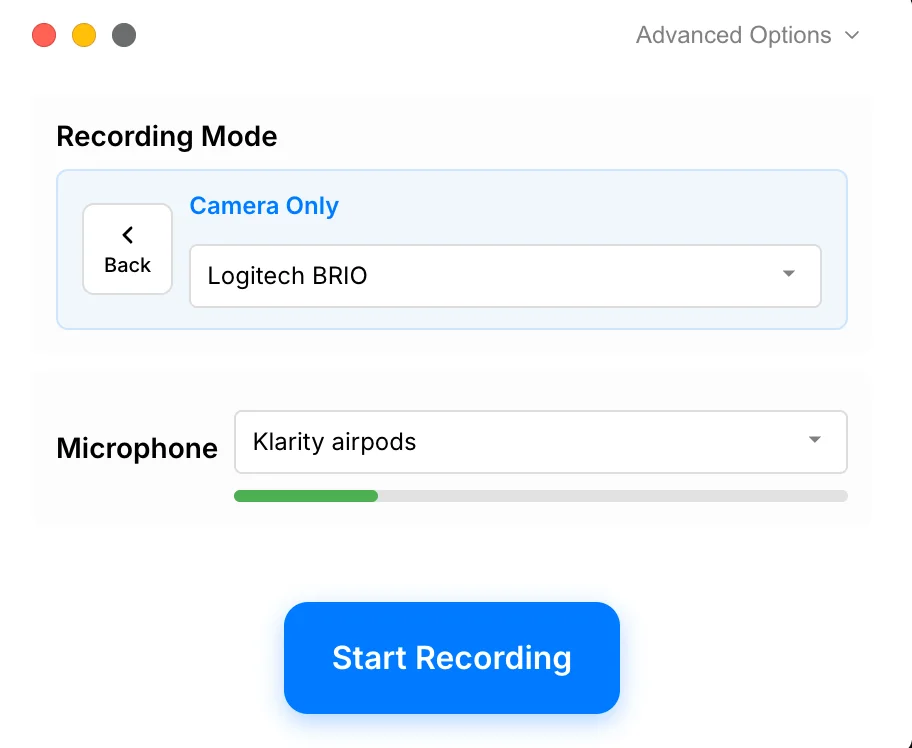
Hòa về khả năng chỉ sử dụng camera, với những điểm mạnh khác nhau. Camtasia vượt trội về sự linh hoạt của ứng dụng quay video vì khả năng kiểm soát màn hình, camera, micro, âm thanh hệ thống và Rev một cách độc lập từ cùng một giao diện. Tight Studio vượt trội về khả năng khám phá vì Chỉ Camera là một chế độ quay video có tên riêng thay vì là một sự kết hợp nguồn mà người dùng phải cấu hình.

Tight Studio

Ưu điểm

  • Ghi lại video từ camera và micro mà không cần chụp màn hình.
  • Giữ đoạn quay chỉ camera trong cùng trình chỉnh sửa được sử dụng cho các bản ghi video màn hình và di động.
  • Công cụ chọn bản ghi video chỉ hiển thị Camera Only như một chế độ có tên.

Nhược điểm

  • Quay video chỉ bằng máy ảnh không bao gồm nội dung màn hình trừ khi một clip khác được thêm vào dự án.

Camtasia

Ưu điểm

  • Quay video từ webcam và micro mà không quay màn hình.
  • Màn hình, camera, micro và âm thanh hệ thống có thể được bật hoặc tắt độc lập, tạo ra một giao diện ghi video rất linh hoạt.
  • Ứng dụng quay video cung cấp bản xem trước camera trực tiếp, bộ chọn độ phân giải camera, đồng hồ đo đầu vào micro và điều khiển mức micro trước khi bắt đầu quay video.
  • Camtasia Rev cũng có thể được bật hoặc tắt từ ứng dụng quay video, chọn giữa quy trình làm việc Rev có hướng dẫn và chỉnh sửa trực tiếp trong Trình chỉnh sửa đầy đủ.
  • Đặt cảnh quay camera vào cùng một trình chỉnh sửa đa kênh được sử dụng cho các bản quay màn hình.
  • Hỗ trợ nguồn camera tích hợp, bên ngoài và ảo.

Nhược điểm

  • Chế độ quay chỉ camera được cấu hình bằng cách hiểu và thay đổi các công tắc nguồn riêng lẻ thay vì chọn một chế độ có tên.

Ghi video iPhone và iPad

Ghi trực tiếp thiết bị giữ màn hình di động sạch sẽ cho các bản demo ứng dụng, trong khi khung thiết bị và lớp phủ cử chỉ giúp người xem dễ dàng theo dõi các thao tác chạm, vuốt và chụm.

Vấn đề mà nó giải quyết

Một chiếc điện thoại quay qua camera sẽ tạo ra hiện tượng chói và tiêu cự không đồng đều, nhưng một ảnh chụp màn hình sạch vẫn không hiển thị nơi người thuyết trình chạm vào hoặc cử chỉ nào đã kích hoạt sự thay đổi. Quy trình làm việc tốt nhất cần cả việc ghi hình thiết bị đáng tin cậy và các dấu hiệu tương tác rõ ràng trong video sau khi quay.
Nhận định của chúng tôi

Cân bằng giữa iPhone và iPad khả năng ghi video. Cả hai ứng dụng đều ghi trực tiếp thiết bị kết nối trên Mac. Camtasia vượt trội rõ rệt cho hậu kỳ di động vì nó cung cấp các hiệu ứng Tap, Double Tap, Pinch, Swipe và Tap and Hold riêng biệt cùng với hệ thống Device Frame chuyên dụng. Tight Studio giữ quy trình làm việc đơn giản hơn nhưng hiện chỉ cung cấp một hành vi Touch có thể tùy chỉnh.

Tight Studio

Ưu điểm

  • Chụp một iPhone hoặc iPad được kết nối trực tiếp vào trình chỉnh sửa Tight Studio.
  • Áp dụng các công cụ sau khi quay video thông thường, bao gồm phóng to, nền, phụ đề, mặt nạ, chú thích và nhiều clip.
  • Cung cấp một chỉ số chạm theo thời gian với các điều khiển về vị trí, màu sắc, kích thước, độ mờ và thời lượng.
  • Giữ việc ghi hình thiết bị và chỉ dẫn chạm trong cùng một quy trình chỉnh sửa tập trung.

Nhược điểm

  • Cung cấp một hành vi Chạm tổng quát thay vì các hiệu ứng chạm, chạm đôi, chụm, vuốt và chạm giữ riêng lẻ.
  • Các dấu hiệu chạm phải được đặt và định thời thủ công vì video ghi lại không chứa dữ liệu con trỏ.
  • Yêu cầu kết nối và tin cậy iPhone hoặc iPad trước khi ghi hình video trực tiếp.

Camtasia

Ưu điểm

  • Camtasia cho Mac ghi hình một iPhone hoặc iPad được kết nối trực tiếp qua cáp Lightning hoặc USB-C.
  • Ứng dụng di động TechSmith Capture có thể quay video trên iPhone hoặc iPad và gửi kết quả đến Camtasia qua cùng một mạng không dây.
  • Cung cấp các hiệu ứng cử chỉ riêng biệt như chạm kép, chụm, vuốt, chạm và chạm giữ.
  • Các lớp phủ cử chỉ có thể được định vị, tùy chỉnh trong Thuộc tính, và cắt tỉa để có thời lượng chính xác trên dòng thời gian hiệu ứng.
  • Hiệu ứng hình ảnh Khung Thiết bị riêng biệt có thể đặt phương tiện vào bên trong khung điện thoại di động, máy tính xách tay hoặc máy tính để bàn, với nhiều khung hơn có sẵn thông qua tài nguyên TechSmith.

Nhược điểm

  • Ghi video trực tiếp từ thiết bị iOS chỉ có sẵn trong Camtasia cho Mac; người dùng Windows phải sử dụng ứng dụng Capture hoặc thêm việc ghi video.
  • Chụp trực tiếp yêu cầu một cáp, trong khi quy trình ứng dụng Capture yêu cầu điện thoại và máy tính chia sẻ cùng một mạng không dây.
  • Các cử chỉ và khung thiết bị là các hiệu ứng riêng biệt phải được thêm vào, định vị và đồng bộ thời gian sau khi quay video.

Xuất, chia sẻ liên kết và giới hạn gói miễn phí

Tệp trên thiết bị hỗ trợ xuất bản, trong khi liên kết trên trình duyệt tăng tốc đánh giá và bàn giao. Hạn chế của gói miễn phí quyết định liệu một dự án thử nghiệm có thể trở thành sản phẩm hoàn chỉnh hay không.

Vấn đề mà nó giải quyết

Một trình chỉnh sửa chỉ hữu ích khi video hoàn chỉnh có thể xuất ra khỏi nó. Dấu mờ, giới hạn lưu trữ, hoặc mức xuất đắt tiền có thể biến quyền truy cập miễn phí thành chỉ một bản đánh giá thay vì một quy trình làm việc hoàn chỉnh.

Nhận định của chúng tôi

Tight Studio chiếm ưu thế về xuất sản phẩm miễn phí và ít tốn kém hơn không có hình mờ: xuất bản Free tiêu chuẩn không có hình mờ và gói Plus là $108 mỗi năm. Camtasia chiếm ưu thế về phạm vi xuất bản và xuất bản rộng, nhưng cả Trình chỉnh sửa Free và gói Starter $39 mỗi năm đều giữ hình mờ. Xuất bản không hình mờ của Trình chỉnh sửa Camtasia bắt đầu từ Essentials với $179,88 mỗi năm, cao hơn $71,88 so với Tight Studio Plus, mặc dù Essentials cũng bao gồm Snagit và Audiate.

Tight Studio

Ưu điểm

  • Miễn phí bao gồm xuất video tiêu chuẩn mà không có hình mờ hoặc yêu cầu thẻ tín dụng.
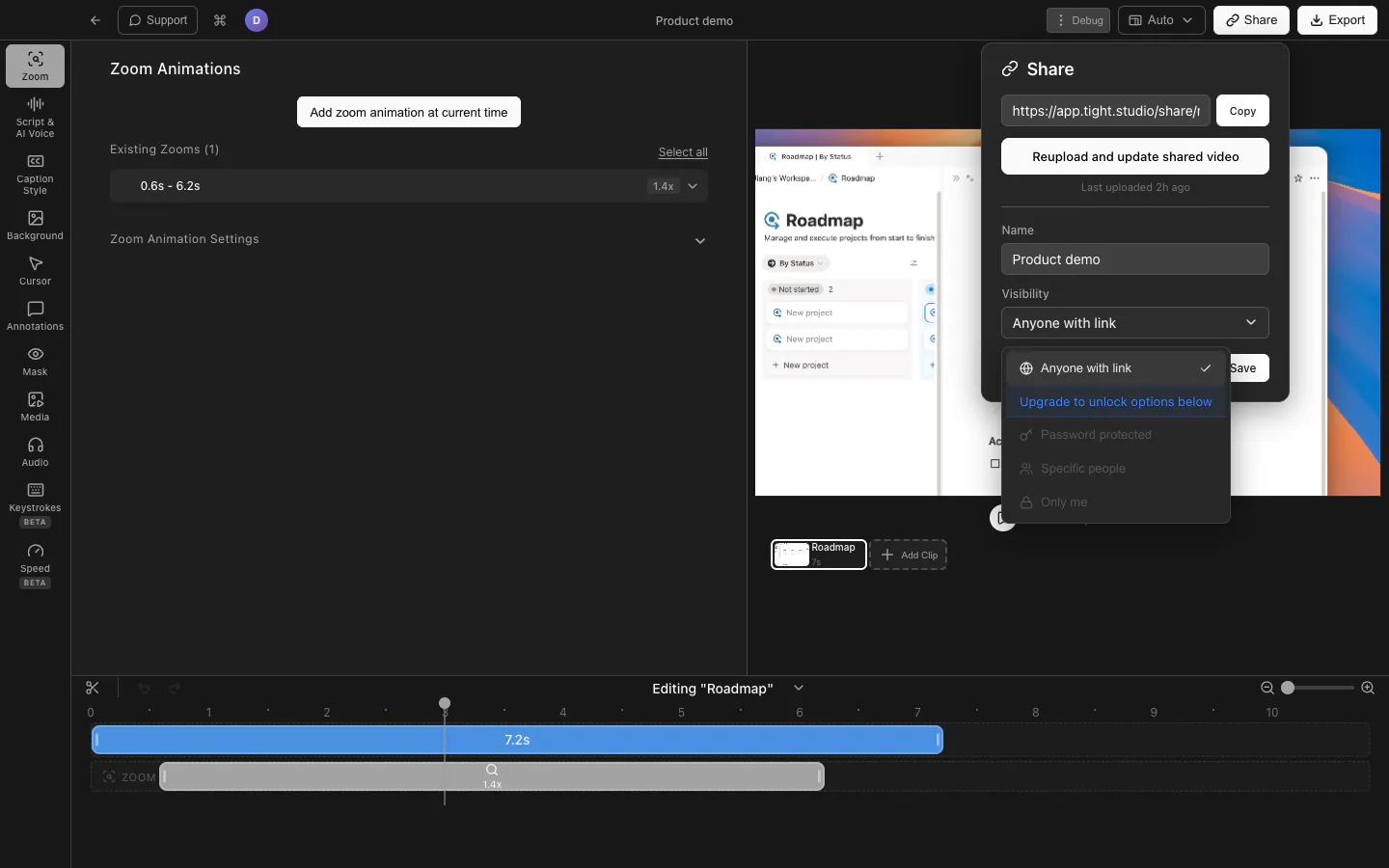
  • Tài khoản miễn phí có thể tạo tối đa năm liên kết chia sẻ, mỗi liên kết có hiệu lực trong bảy ngày.
  • Cộng bổ sung các liên kết chia sẻ không giới hạn và không hết hạn, trong khi các quyền truy cập trả phí bao gồm bảo vệ bằng mật khẩu và chỉ định người xem cụ thể.

Nhược điểm

  • Liên kết có thể chia sẻ miễn phí hết hạn sau bảy ngày và giới hạn tối đa năm liên kết.
  • Các liên kết được bảo vệ bằng mật khẩu, hạn chế email, và riêng tư yêu cầu gói trả phí.
  • Các tệp xuất thuộc tính dùng thử chuyển đổi giọng đọc AI có chứa hình mờ.

Camtasia

Ưu điểm

  • Xuất MP4, MOV và GIF và có thể xuất trực tiếp sang các dịch vụ như YouTube và Google Drive.
  • Các liên kết Screencast hỗ trợ nhận xét và phản ứng có đánh dấu thời gian.
  • Trình chỉnh sửa miễn phí không có giới hạn thời gian, giúp có thể đánh giá một dự án hoàn chỉnh trước khi thanh toán.
  • Cơ bản bao gồm Snagit và Audiate cũng như Trình chỉnh sửa Camtasia không có hình mờ, vì vậy nó bao gồm nhiều hơn Tight Studio Plus.

Nhược điểm

  • Mọi xuất bản chỉnh sửa miễn phí đều có hình mờ.
  • Bản khởi đầu có giá 39 đô la mỗi năm nhưng vẫn tạo ra các xuất Camtasia của Trình chỉnh sửa có hình mờ.
  • Xuất bản không hình mờ từ Editor bắt đầu với Essentials từ $179,88 mỗi năm.
  • Ở mức giá hàng năm tiêu chuẩn, Essentials đắt hơn Tight Studio Plus 71,88 USD với giá 108 USD mỗi năm.
  • Truy cập Screencast không Pro bị giới hạn ở 25 video được lưu trữ; lưu trữ không giới hạn yêu cầu Pro với giá $599 mỗi năm.

Sự đơn giản tập trung so với chiều sâu giống Premiere

Camtasia có tính năng phong phú một cách đặc biệt. Camtasia Rev cung cấp một quy trình làm việc hướng dẫn sau khi quay video cho bề ngoài, bố cục, nền, hiệu ứng màn hình và camera, và các bộ lọc, làm cho nó trở thành tương đương gần nhất của Camtasia với Tight Studio. Sau đó, nó có thể tiếp tục vào một Trình chỉnh sửa phi tuyến truyền thống gần giống với Adobe Premiere Pro. Sự sâu sắc đó đi kèm với đường cong học tập dốc hơn: trong thử nghiệm của chúng tôi, giao diện thường gây nhầm lẫn và chúng tôi phải tham khảo nhiều lần các hướng dẫn của TechSmith để tìm ra các điều khiển. Tight Studio duy trì mô hình tập trung vào một màn hình trong suốt ứng dụng.

Bạn nên chọn Camtasia khi nào?

Bạn cần kiểm soát đa luồng chi tiết

Sau bước Rev có hướng dẫn, Camtasia có thể tách màn hình, camera và âm thanh thành các bản nhạc riêng biệt. Trình chỉnh sửa đầy đủ của nó có thể cắt, chia, tỉa, xếp lớp, tạo hoạt ảnh và sắp xếp lại các phương tiện, hiệu ứng và chú thích cho việc lắp ráp và tổng hợp phức tạp.

Bạn cần công cụ sản xuất hoặc đào tạo chuyên biệt

Chọn Camtasia để chỉnh đường dẫn con trỏ chi tiết, dọn dẹp âm thanh tự động, màn hình xanh và loại bỏ nền, thêm PowerPoint, bài kiểm tra, xuất SCORM, và chỉnh sửa từ ngữ lấp đầy dựa trên bản chép lời.
Bạn làm việc trên Windows hoặc một phạm vi Mac rộng hơn

Camtasia hỗ trợ Windows 10 và 11 cùng với macOS 14 trở lên. Tight Studio hiện tại yêu cầu một Apple Silicon Mac.
Bạn nên chọn Tight Studio khi nào?

Bạn muốn ít quyết định chỉnh sửa hơn

Rev Camtasia cũng giảm các quyết định chỉnh sửa, nhưng Tight Studio giữ phóng to, bố cục, phụ đề, mặt nạ, chú thích, nhạc và chia sẻ trong cùng một mô hình tập trung từ đầu đến cuối thay vì chuyển sang một Trình chỉnh sửa đầy đủ riêng biệt.

Bạn muốn hiệu chỉnh thu phóng trực tiếp và ghi nhiều lần

Việc phóng to khung hình thủ công có thể thấy trong trình chỉnh sửa phóng to, và Thêm đoạn sẽ bắt đầu một lần quay khác từ dự án hiện tại. Camtasia có thể thực hiện cả hai công việc, nhưng mỗi lần quay video trở thành một clip riêng trên dòng thời gian để sắp xếp trong Trình chỉnh sửa đầy đủ giống Premiere, khiến quy trình làm việc nhiều lần quay trở nên kém trực tiếp hơn.

Bạn muốn một bản xuất hoàn chỉnh miễn phí hữu ích

Tight Studio Free tạo các bản xuất chuẩn mà không có dấu mờ. Camtasia Editor không giới hạn thời gian sử dụng miễn phí, nhưng mỗi lần xuất miễn phí đều có dấu mờ.

Bảng không cần lặp lại những kiến thức cơ bản

Cả hai sản phẩm đều đã bao phủ nền tảng của một ứng dụng chụp màn hình Mac trông chuyên nghiệp. So sánh dưới đây tập trung vào những khác biệt có thể thực sự thay đổi lựa chọn của bạn.

  • Ghi màn hình, camera, micro và âm thanh hệ thống
  • Thu phóng tự động cộng với thu phóng và pan thủ công có thể chỉnh sửa
  • Làm mượt con trỏ, thay đổi kích thước con trỏ, phụ đề và chú thích
  • Nền, bố cục camera, âm nhạc, ghi hình video chỉ có camera, và iPhone hoặc iPad ghi hình
  • Giao diện chạm hoặc cử chỉ trên di động và trình bày khung thiết bị
  • Nhiều bản ghi video và nội dung đa phương tiện đã thêm trong một dự án
  • Các tùy chọn giọng nói trả phí AI, hỗ trợ ngôn ngữ bản địa trong Tight Studio và thông qua ứng dụng Audiate riêng với Camtasia
  • Xuất và liên kết chia sẻ trên trình duyệt trên thiết bị

Những khác biệt có thể làm thay đổi quyết định của bạn

Camtasia Rev và Tight Studio chia sẻ một phương pháp quay màn hình có hướng dẫn. Bảng này tập trung vào những gì thay đổi khi Camtasia tiếp tục vào Trình chỉnh sửa đầy đủ của nó, cùng với sự khác biệt về nền tảng, gói và sản xuất.

Tính năng Tight Studio Camtasia
Xuất chuẩn miễn phí
Không có hình mờ
Không Các bản xuất Editor miễn phí có hình mờ
Gói trả phí hàng năm thấp nhất
$108/năm Cộng; các xuất chuẩn không có hình mờ
$39/năm Bản khởi đầu; các xuất từ Trình chỉnh sửa vẫn còn hình mờ
Gói hàng năm không hình mờ thấp nhất
$108/năm Plus
$179,88/năm Cơ bản; cũng bao gồm Snagit và Audiate
Tạo kiểu có hướng dẫn sau khi ghi video
Quy trình chỉnh sửa chính
Camtasia Rev
Thu phóng tự động
Thu phóng được điều khiển bằng nhấp chuột
SmartFocus cho các bản ghi video.trec
Thu phóng thủ công trung tâm
Khung chỉnh sửa trực tiếp và các điều khiển dòng thời gian
Quy trình làm việc Phóng to-n-Pan hoặc hoạt hình
Hoạt hình con trỏ, hiệu ứng nhấp và chỉnh sửa đường đi
Một phần Làm mượt và con trỏ tùy chỉnh tự động
Thư viện hiệu ứng lớn cùng với hiệu chỉnh đường dẫn
Thay đổi bố cục cài sẵn theo thời gian
Lớp bố cục chuyên dụng
Một phần Chia phương tiện Rev, sau đó chỉnh sửa từng clip
Chọn nền camera tùy chỉnh trực tiếp
Hình ảnh cài đặt sẵn hoặc tải lên
Không Xóa nền, sau đó xếp lớp phương tiện trong Bộ chỉnh sửa
Dọn dẹp micro tự động
Không Điều khiển âm lượng thủ công
Loại bỏ tiếng ồn, cân bằng âm lượng và hiệu ứng
Điểm âm thanh, chuẩn hóa độ to và trộn mono
Không Âm lượng nhạc và micrô cơ bản
Theo dải âm lượng, hiệu ứng mờ dần, chuẩn hóa và mono
Các kiểu chú thích và gọi chú thích tích hợp sẵn
Một phần Văn bản, hình dạng, mũi tên và làm nổi bật tập trung
Thư viện cài đặt sẵn lớn với các chủ đề
Thư viện chuyển cảnh và hoạt ảnh
Một phần Điều khiển hoạt hình tập trung
Hơn 175 hiệu ứng chuyển cảnh và hơn 150 hoạt ảnh được quảng bá
Hành vi, cử chỉ và hiệu ứng hình ảnh có thể xếp lớp
Một phần Hiệu ứng tập trung vào màn hình
Thư viện hiệu ứng chuyên dụng với tùy chỉnh sâu
Dòng thời gian chỉnh sửa đa lớp đầy đủ
Không Dòng thời gian tập trung vào màn hình
Trình chỉnh sửa đa lớp phi tuyến tính
Chụp video chỉ bằng camera
Chế độ chỉ camera được đặt tên
Các nút nguồn độc lập
Ghi video iPhone và iPad
Chụp thiết bị kết nối trực tiếp
Ghi trực tiếp có dây trên Mac hoặc ứng dụng Capture cho thiết bị di động
Lớp phủ cử chỉ di động
Một phần Một hành vi Touch tùy chỉnh
Chạm, chạm hai lần, chụm, vuốt và giữ
Khung thiết bị
Trình bày di động có khung
Tách hiệu ứng hình ảnh với các tùy chọn có thể tải xuống
Nhiều clip quay video trong một video
Quy trình thêm clip theo hướng dẫn
Mỗi đoạn quay video là một phân đoạn trên dòng thời gian
Phương tiện đã thêm
Ảnh, video và nhạc tải lên
Video, hình ảnh và âm thanh qua Media Bin hoặc Thư viện
Thêm ghi clip chuyên dụng
Bắt đầu lần quay khác trong dự án
Một phần Ghi lại video, sau đó sắp xếp clip mới trên dòng thời gian
Tường thuật bằng giọng nói gốc sau khi ghi hình
Không Không có ứng dụng ghi hình video qua micro riêng
Quay video một lồng tiếng mới trong khi dòng thời gian phát.
Giọng đọc AI bên trong trình chỉnh sửa chính
Kịch bản, giọng nói và dòng thời gian tích hợp
Không Được cung cấp thông qua ứng dụng Audiate cài đặt riêng
Kế hoạch hàng năm giọng đọc AI nói
$288/năm Chuyên nghiệp với nhân bản giọng nói
$249/năm Tạo với hơn 200 giọng nói
Nhân bản giọng nói cá nhân
Nhân bản và tái sử dụng giọng nói của bạn
Không Không được liệt kê trong các tính năng kế hoạch hiện tại
Chỉnh sửa video dựa trên văn bản và từ đệm
Không Chỉnh sửa phụ đề và văn bản kịch bản AI
Bao gồm thông qua Audiate trên Essentials+
Sửa văn bản ghi chú trong ứng dụng một cách dễ dàng
Bảng kịch bản hiển thị
Một phần Khó khám phá; chỉnh sửa theo kiểu tài liệu nằm trong Audiate
Màn hình xanh và xóa nền
Một phần Nền camera ảo
Chroma key và loại bỏ nền của AI
PowerPoint thêm các bài kiểm tra và SCORM
Không
Xây dựng cho quy trình đào tạo
Hỗ trợ Windows
Không Chỉ dành cho Apple Silicon Mac
Windows 10/11 và macOS 14+

Sự khác biệt thực tiễn là gì?

Chọn dựa trên công việc bạn cần hoàn thành, không phải dựa trên danh sách tính năng dài nhất.

Camtasia Rev là gì?

Quy trình làm việc Camtasia có hướng dẫn là so sánh gần nhất với Tight Studio. Rev mở ra sau khi quay video và cung cấp các kiểu dáng, bố cục, nền, hiệu ứng màn hình, hiệu ứng camera và bộ lọc đã được thiết lập sẵn. Nó có thể xuất trực tiếp hoặc chuyển bản quay video vào Camtasia Editor dưới dạng Rev Media đã đóng gói hoặc các lớp độc lập chưa đóng gói. Trải nghiệm Editor chưa đóng gói gần giống với một trình chỉnh sửa truyền thống như Adobe Premiere Pro.

Camtasia có tính năng thu phóng tự động không?

Vâng, thông qua SmartFocus. SmartFocus phân tích chuyển động con trỏ, nhấp chuột và dữ liệu khác trong các bản ghi video.trec và thêm hoạt ảnh phóng to và thu phóng. TechSmith nói rằng nó được tối ưu cho các bản ghi video dài hơn 30 giây và đề xuất phóng to thủ công cho các đoạn clip ngắn hơn.

Có Camtasia có thể thiết lập thủ công tâm thu phóng không?

Vâng, nhưng điều khiển Mac rất khó để tìm thấy trong thử nghiệm của chúng tôi. TechSmith hướng dẫn về các hoạt ảnh Scale Up hoặc Custom và một cửa sổ riêng Edit > thu phóng-n-Pan. Cửa sổ đó cho phép bạn di chuyển và thay đổi kích thước hình chữ nhật lấy nét hoặc nhập tỷ lệ phóng to. Tight Studio giữ các điều khiển khung tương đương trong trình chỉnh sửa phóng to chuyên dụng của nó.

Cái nào tốt hơn cho chỉnh sửa con trỏ?

Camtasia có bộ công cụ con trỏ sâu hơn nhiều. Camtasia cung cấp một thư viện lớn các hiệu ứng con trỏ và hoạt ảnh nhấp, bao gồm phát sáng, phóng đại, mờ chuyển động, nổ, vòng tròn và gợn sóng, cùng với tạo đường dẫn, làm mượt và hiệu chỉnh chi tiết. Cả hai ứng dụng đều thay đổi kích thước và thay thế con trỏ. Tight Studio giữ cho việc làm mượt tự động và nghệ thuật con trỏ tùy chỉnh đơn giản hơn, trong khi Camtasia cung cấp kiểm soát sáng tạo và hiệu chỉnh nhiều hơn rất nhiều.

Cái nào tốt hơn cho phụ đề và chỉnh sửa lời nói?

Camtasia có nhiều công cụ phụ đề hơn; Tight Studio giúp việc sửa lỗi dễ tìm hơn. Camtasia bao gồm chuyển giọng nói thành văn bản, một thư viện phong cách phụ đề động lớn, các thuộc tính hình ảnh chi tiết, phụ đề đóng, và xuất phụ đề. Ngay cả sau khi đọc hướng dẫn phiên âm Audiate của TechSmith và nhấp qua Trình chỉnh sửa Camtasia, chúng tôi vẫn không tìm thấy một quy trình chỉnh sửa bản chép lời dễ dàng. Trình chỉnh sửa kiểu tài liệu rõ ràng hơn và loại bỏ từ thừa nằm trong ứng dụng riêng biệt Audiate. Tight Studio giữ việc sửa bản chép lời, định dạng và AI lồng tiếng cùng nhau trong một bảng kịch bản hiển thị duy nhất.

Cái nào tốt hơn cho bố cục camera và nền?

Camtasia có nhiều cài đặt sẵn hơn; Tight Studio có luồng thời gian trực tiếp hơn. Camtasia Rev cung cấp một thư viện bố cục phong phú. Để thay đổi bố cục trong video, TechSmith tài liệu hướng dẫn cách tách phương tiện Rev trong trình chỉnh sửa đầy đủ và chỉnh sửa từng clip riêng biệt. Camtasia cũng có thể loại bỏ nền camera và chèn một hình ảnh tải lên hoặc nền động phía sau. Tight Studio cung cấp một lớp bố cục chuyên dụng và một công cụ chọn nền camera tùy chỉnh trực tiếp, giảm bớt công việc với clip và lớp cho hai thay đổi này.

Cái nào tốt hơn cho âm thanh?

Camtasia cung cấp thêm nhiều công cụ sửa chữa và trộn. Camtasia hỗ trợ tăng âm đoạn clip, tắt tiếng trong phạm vi chọn lọc, các điểm âm lượng, chuyển tiếp tùy chỉnh, trộn mono, chuẩn hóa độ lớn âm thanh, loại bỏ tạp âm AI, các lớp độc lập, và chuyển trực tiếp sang Audiate. Thư viện nhạc của nó rất đa dạng, mặc dù thử nghiệm của chúng tôi cho thấy các thẻ chỉ có dạng sóng mà tên lớp xuất hiện khi di chuột. Tight Studio bao gồm nhạc có sẵn hoặc tải lên, thời gian, tắt tiếng, và điều chỉnh âm lượng micro trực tiếp trong một quy trình làm việc gọn hơn.

Cái nào tốt hơn cho chú thích và mặt nạ riêng tư?

Camtasia có thư viện kiểu và chú thích lớn hơn. Camtasia bao gồm làm mờ, làm mờ điểm ảnh, đánh dấu nổi bật, chiếu sáng, văn bản, mũi tên, đường kẻ, hình dạng, bong bóng trò chuyện, chuyển động phác thảo, chủ đề và một bộ sưu tập lớn các kiểu đã sẵn sàng. Mỗi chú thích là một clip trên dòng thời gian với thời gian và độ dài có thể điều chỉnh trực tiếp. Tight Studio cung cấp các công cụ chú thích thông thường và một quy trình làm việc mặt nạ bảo mật tập trung hơn với độ mạnh làm mờ và thay thế hình ảnh tùy chỉnh.

Cái nào tốt hơn cho chuyển tiếp, hoạt hình và hiệu ứng hình ảnh?

Đây là điểm mạnh độc đáo rõ ràng nhất của Camtasia. TechSmith quảng cáo hơn 175 hiệu ứng chuyển cảnh và hơn 150 hoạt hình. Camtasia cũng tách các hiệu ứng hình ảnh, văn bản và hành vi phương tiện, hiệu ứng âm thanh, hiệu ứng con trỏ và lớp phủ cử chỉ di động thành các thư viện riêng. Các hiệu ứng có thể được kéo vào phương tiện, tùy chỉnh và xếp lớp trên dòng thời gian chỉnh sửa nhiều lớp của nó. Tight Studio bị hạn chế ở lĩnh vực này và không cung cấp thư viện hiệu ứng đa năng tương đương.

Cái nào tốt hơn cho giọng đọc AI nói và tường thuật đã ghi?

Tight Studio tích hợp giọng AI; Camtasia đặc biệt chụp video qua một lần ghi chú tường thuật. Tight Studio Pro có giá $288 mỗi năm và giữ tạo giọng đọc bằng AI và nhân bản giọng cá nhân trong trình chỉnh sửa. Camtasia Create có giá $249 mỗi năm và bao gồm Audiate, nơi TechSmith quảng cáo hơn 200 giọng đọc AI, nhưng Audiate là một cài đặt riêng mà chúng tôi chưa thử nghiệm. Camtasia Editor cũng có công cụ Voice Narration gốc cho phép ghi lại video cùng lúc với bản ghi âm trên micro mới khi dòng thời gian chạy, điều mà Tight Studio không cung cấp.

Cái nào tốt hơn cho nhiều bản ghi video và thêm phương tiện?

Camtasia có kiểm soát dòng thời gian tốt hơn; Tight Studio có luồng ghi hình trực tiếp hơn. Cả hai sản phẩm đều kết hợp nhiều bản ghi video và phương tiện bổ sung. Camtasia hỗ trợ video, hình ảnh và âm thanh thông qua Media Bin và Thư viện của nó, với mỗi mục đều trở thành một clip trên dòng thời gian có thể chỉnh sửa độc lập. Mô hình truyền thống đó linh hoạt nhưng cảm giác gần với Adobe Premiere Pro và kém trực quan hơn cho việc quay màn hình đơn giản. Tight Studio sử dụng một hành động Thêm đoạn chuyên dụng cho một lần quay khác và giữ các phương tiện đã thêm bên trong trình chỉnh sửa hướng dẫn của nó.

Cái nào tốt hơn cho quay video chỉ với camera và nguồn video linh hoạt?

Camtasia có ứng dụng ghi hình video linh hoạt hơn; Tight Studio có chế độ rõ ràng hơn. Cả hai sản phẩm đều ghi lại video từ camera và micro mà không có màn hình. Camtasia cho phép chuyển đổi độc lập giữa ghi màn hình, camera, micro, âm thanh hệ thống và Rev từ một ứng dụng ghi video duy nhất, với bản xem trước trực tiếp và các điều khiển thiết bị có thể nhìn thấy trước khi ghi. Tight Studio cung cấp Chỉ Camera như một chế độ được đặt tên, giúp thiết lập cụ thể đó dễ nhận biết hơn mà không cần cấu hình kết hợp nguồn.

Cái nào tốt hơn cho iPhone quay video và cử chỉ trên điện thoại di động?

Cả hai đều ghi lại video từ màn hình iPhone; Camtasia có các lớp phủ cử chỉ phong phú hơn. Cả hai sản phẩm đều ghi lại một iPhone hoặc iPad được kết nối trực tiếp trên Mac. Camtasia cũng ghi lại quy trình làm việc của ứng dụng Ghi hình TechSmith không cần cáp, sau đó cung cấp hiệu ứng dành riêng cho Nhấn, Nhấn đúp, Chụm, Vuốt, và Nhấn và Giữ cùng với một hiệu ứng Khung Thiết bị riêng biệt. Tight Studio giữ việc ghi hình thiết bị trong trình chỉnh sửa tập trung của nó nhưng hiện chỉ cung cấp một hành vi Chạm có thể tùy chỉnh thay vì các loại cử chỉ riêng biệt.

Cái nào tốn ít hơn cho việc chỉnh sửa thông thường không có hình mờ?

Tight Studio tốn ít chi phí hơn và có gói miễn phí hữu ích hơn. Tight Studio Plus có giá 108 USD mỗi năm, trong khi Camtasia Essentials có giá 179,88 USD mỗi năm, chênh lệch 71,88 USD. Tight Studio Miễn phí có thể xuất video chuẩn mà không có hình mờ. Camtasia Trình chỉnh sửa miễn phí luôn áp dụng hình mờ, và gói Starter 39 USD mỗi năm vẫn giữ hình mờ của Trình chỉnh sửa. Essentials là gói Camtasia cá nhân đầu tiên xuất video không có hình mờ và cũng kết hợp Snagit và Audiate.

Cái nào tốt hơn cho chỉnh sửa phức tạp?

Camtasia mạnh mẽ hơn đáng kể. Dòng thời gian chỉnh sửa đa lớp không giới hạn của nó, các keyframe, hiệu ứng, sửa chữa âm thanh, thêm PowerPoint, màn hình xanh, bài kiểm tra và công cụ SCORM bao phủ các công việc mà Tight Studio không thực hiện. Tight Studio chỉ được ưa chuộng khi các kiểm soát đó sẽ tạo thêm gánh nặng thay vì giá trị.

Kế hoạch hiện tại và giới hạn thực tiễn

$0 / tháng Các bản xuất chuẩn không có dấu chìm. Phiên bản miễn phí bao gồm hai lần dùng thử Thêm đoạn, tối đa năm liên kết chia sẻ bảy ngày và 100 điểm AI dùng thử; các bản xuất giọng nói thử nghiệm AI có dấu chìm.

Tight Studio Xuất tiêu chuẩn miễn phí không có hình mờ. Camtasia Free và Starter với giá 39 USD mỗi năm vẫn có hình mờ. Để chỉnh sửa không hình mờ, so sánh Tight Studio Plus với giá 108 USD mỗi năm với Camtasia Essentials với giá 179,88 USD mỗi năm, cao hơn 71,88 USD với Snagit và Audiate đi kèm. Đối với giọng đọc AI, Tight Studio Pro có giá 288 USD mỗi năm và Camtasia Create là 249 USD mỗi năm; quy trình tạo của Camtasia chạy trong ứng dụng riêng Audiate.

Tight Studio

Miễn phí $0 Không có hình mờ trên các xuất bản tiêu chuẩn; 2 lần sử dụng thử Add Clip, tối đa 5 liên kết chia sẻ có hạn sử dụng 7 ngày và 100 điểm AI dùng thử
Plus $9/tháng Thanh toán hàng năm, hoặc $19/tháng theo tháng. Ghi hình video nhiều clip không giới hạn và liên kết chia sẻ không hết hạn không giới hạn
Pro $24/tháng Thanh toán hàng năm, hoặc $49/tháng. 1.000 điểm AI/tháng cùng không gian làm việc nhóm và chỉnh sửa hợp tác

Camtasia

Editor miễn phí $0 Không giới hạn thời gian; xuất video có hình mờ
Bản khởi đầu $39/năm Thêm Snagit; Camtasia Xuất từ Trình chỉnh sửa vẫn giữ hình mờ
Cơ bản $179,88/năm Trình chỉnh sửa không có hình mờ, phụ đề, chỉnh sửa văn bản, công cụ con trỏ và chỉnh sửa nhiều bản nhạc
Tạo $249/năm Bao gồm ứng dụng Audiate riêng biệt cho các script AI và tạo giọng nói với hơn 200 giọng
Pro $599/năm Thêm avatar, dịch thuật, tài nguyên cao cấp và lưu trữ Screencast không giới hạn

Bạn có thể sử dụng cả hai không?

Vâng. Tight Studio và Camtasia Rev có sự chồng lấn theo các quy trình quay màn hình hướng dẫn. Bạn có thể sử dụng Tight Studio cho luồng sản xuất tập trung đó, sau đó xuất sang Camtasia khi một dự án cần Trình chỉnh sửa đầy đủ cho việc lắp ráp đa đường âm thanh phức tạp, sửa âm thanh, màn hình xanh, PowerPoint, bài kiểm tra, hoặc SCORM. Đây là một việc chuyển giao tệp bình thường, không phải là tích hợp sản phẩm được công nhận.

Đã xem xét so với thông tin sản phẩm công khai hiện tại

Đây là một so sánh trực tiếp do chúng tôi thực hiện được viết và xem xét bởi nhóm Tight Studio. Chúng tôi đã xem xét nó vào ngày 20 tháng 8 năm 2026 sử dụng tài liệu sản phẩm chính thức, các trang giá, và các trang giá và tính năng hiện tại của Tight Studio. Khả năng có sẵn của tính năng có thể phụ thuộc vào gói, nền tảng, hoặc quy trình làm việc, vì vậy bảng sử dụng ghi chú và “Một phần” khi một câu trả lời đơn giản có/không sẽ gây hiểu lầm.

Nguồn sản phẩm và so sánh

  • Camtasia kế hoạch và tính năng
  • Tổng quan về tính năng Camtasia
  • Camtasia Rev, bố cục các phần và quy trình làm việc trong trình chỉnh sửa đầy đủ
  • Camtasia Hướng dẫn SmartFocus và phóng to thủ công
  • Hướng dẫn hiệu ứng con trỏ của Camtasia
  • Camtasia ghi hình và chỉnh sửa video nhiều lớp
  • Camtasia loại bỏ và thay thế nền camera
  • Camtasia luồng công việc âm nhạc
  • Camtasia hướng dẫn chỉnh sửa âm thanh
  • Camtasia Hướng dẫn chú thích
  • Camtasia thư viện chuyển cảnh và tùy chỉnh
  • Camtasia hiệu ứng hình ảnh và lớp hiệu ứng
  • Camtasia đồ họa chuyển động và hoạt hình hành vi
  • Camtasia Thư viện hoạt hình cho video đào tạo
  • Hướng dẫn Camtasia 2024 cho các hoạt ảnh, hành vi và hiệu ứng cử chỉ
  • Hướng dẫn phụ đề động của Camtasia
  • Audiate hướng dẫn chỉnh sửa bản ghi chép bằng văn bản
  • Camtasia Audiate AI tổng quan giọng nói
  • Hướng dẫn của TechSmith xác nhận Audiate là một cài đặt riêng biệt
  • Camtasia Hướng dẫn tường thuật giọng nói
  • Camtasia hợp nhất video và luồng công việc đa clip
  • Camtasia quy trình chèn phương tiện trên dòng thời gian
  • Camtasia chỉ ghi hình bằng camera
  • Hướng dẫn ghi hình video Camtasia iPhone và iPad
  • Hướng dẫn khung thiết bị của Camtasia
  • Chi tiết sử dụng miễn phí Camtasia

Tight Studio nguồn

  • Giá cả và giới hạn gói
  • Không gian làm việc nhóm
  • Ghi video iPhone và iPad
  • Quyền riêng tư và xử lý của bên thứ ba

Được các nhà sáng tạo trên khắp thế giới yêu thích

Xem người dùng chia sẻ gì về Tight Studio.

4.8/5

“Tight Studio kết hợp sự đơn giản với hiệu quả. Công cụ rất dễ dùng, nhưng những video tôi tạo trong vài phút vẫn luôn giúp thu hút người dùng mới đến với các tính năng mới nhất của sản phẩm.”

Sinyoung Lee
Sinyoung Lee Trưởng nhóm tăng trưởng tại Klarity

“Gần đây tôi dùng Tight Studio để chuẩn bị bài thuyết trình và chia sẻ demo với đồng nghiệp, nhờ đó tiết kiệm rất nhiều thời gian. Toàn bộ quy trình rất mượt mà, ngay cả với người không có kỹ năng chỉnh sửa video. Tôi có thể chuyển từ lúc quay sang một demo sản phẩm gọn gàng, sẵn sàng chia sẻ chỉ trong vài phút mà gần như không tốn công sức.”

Ivy Chen
Ivy Chen Nhà khoa học dữ liệu tại Yahoo

“Công cụ tuyệt vời — tôi đã dùng nó để chỉnh sửa liền mạch các bản quay video, chia sẻ với đồng nghiệp và làm bài thuyết trình cũng như hướng dẫn sử dụng phần mềm! Thiết lập cực kỳ dễ dàng, và tôi RẤT THÍCH tính năng tự động thu phóng. Tốc độ ra mắt tính năng của đội ngũ cũng thật đáng kinh ngạc.”

Shivam Misra
Shivam Misra Kỹ sư phần mềm tại Quanta

Tight Studio hay Camtasia?

Phát hiện tổng thể của chúng tôi là Camtasia có nhiều tính năng hơn đáng kể và cảm giác gần gũi hơn với Adobe Premiere Pro, nhưng giao diện của nó thường gây nhầm lẫn và liên tục đưa chúng tôi đến các hướng dẫn TechSmith để tìm hoặc hiểu các điều khiển. Chọn Tight Studio khi bạn muốn một quy trình quay màn hình tập trung từ quay đến xuất, với thu phóng khung hình trực tiếp, thêm Clip retakes, nhân bản giọng nói cá nhân gốc, và xuất miễn phí không có hình mờ. Chọn Camtasia khi các công cụ con trỏ, âm thanh, hiệu ứng, đa bản nhạc, đào tạo, đa nền tảng và Thu Narration gốc của nó xứng đáng với đường cong học tập dốc hơn, bộ công cụ lớn hơn và giá chỉnh sửa không hình mờ cao hơn. Camtasia Create bao gồm một thư viện giọng AI được quảng bá lớn hơn thông qua ứng dụng Audiate riêng biệt, mà chúng tôi chưa thử nghiệm.

Câu hỏi thường gặp

Tight Studio có phải là một lựa chọn thay thế tốt cho Camtasia không?

Vâng, khi công việc chính là tạo ra một bản ghi màn hình có vẻ chuyên nghiệp thông qua một quy trình tập trung. Camtasia Rev là phiên bản tương đương gần nhất của Camtasia, với giao diện hướng dẫn, bố cục, nền và hiệu ứng. Camtasia vẫn mạnh hơn khi bạn tiếp tục vào Trình chỉnh sửa đầy đủ của nó để có thư viện hiệu ứng và hoạt ảnh rộng nhất mà chúng tôi gặp, đường dẫn con trỏ chi tiết, âm thanh nâng cao, chỉnh sửa đa lớp không giới hạn, màn hình xanh, thêm PowerPoint, bài kiểm tra, SCORM, và Windows.

Camtasia Rev là gì, và nó khác với Camtasia Editor như thế nào?

Camtasia Rev là một quy trình làm việc có hướng dẫn mở ra sau khi quay video và cung cấp các lựa chọn nhanh về kiểu dáng, bố cục, nền, hiệu ứng màn hình, hiệu ứng camera và bộ lọc. Nó giống với Tight Studio hơn so với một ứng dụng chỉnh sửa video truyền thống. Từ Rev, bạn có thể xuất trực tiếp hoặc mở kết quả trong Camtasia Editor. Trình chỉnh sửa đầy đủ có thể giữ nguyên bản quay video dưới dạng Rev Media hoặc tách màn hình, camera và âm thanh ra các lớp riêng biệt cho một quy trình làm việc phi tuyến tính truyền thống gần hơn với Adobe Premiere Pro.

Camtasia có tính năng thu phóng tự động không?

Vâng. Camtasia SmartFocus sử dụng dữ liệu từ các bản ghi video.trec, bao gồm chuyển động con trỏ và nhấp chuột, để thêm các hiệu ứng phóng to và di chuyển khung hình. TechSmith khuyến nghị các bản ghi video dài hơn 30 giây cho SmartFocus và gợi ý phóng to thủ công cho các clip ngắn hơn.

Bạn có thể tự chọn trung tâm thu phóng trong Camtasia không?

Vâng. Trên Mac, TechSmith hướng dẫn Edit > thu phóng-n-Pan, nơi bạn di chuyển và thay đổi kích thước một hình chữ nhật được đánh dấu hoặc nhập phần trăm thu phóng. Bạn cũng có thể sử dụng Scale Up hoặc các hoạt ảnh tùy chỉnh. Chúng tôi thấy điều khiển này khó tìm vì nó tách biệt khỏi thẻ SmartFocus trong bảng Animations.

Cái nào có hiệu ứng con trỏ tốt hơn, Tight Studio hay Camtasia?

Camtasia vượt trội rõ rệt về việc tạo hiệu ứng con trỏ và phản hồi khi nhấp chuột. Nó cung cấp hiệu ứng ánh sáng cho con trỏ, làm nổi bật, phóng to, mờ chuyển động, cô lập, bóng đổ, Con trỏ Kinetic, các vụ nổ khi nhấp, vòng tròn, gợn sóng, tạo đường đi và chỉnh sửa chi tiết. Cả hai ứng dụng đều có thể thay đổi kích thước và thay thế con trỏ. Tight Studio làm cho việc tạo sẵn hoặc tải lên hình ảnh con trỏ và làm mượt tự động trở nên đơn giản hơn, trong khi Camtasia cung cấp nhiều quyền kiểm soát sáng tạo và chỉnh sửa chi tiết hơn.

Bạn có thể chỉnh sửa bản ghi phụ đề trong Camtasia không?

Camtasia có thể tạo và chỉnh kiểu phụ đề động hoặc đóng, và có thể có sẵn các chỉnh sửa văn bản ở mức phụ đề. Tuy nhiên, chúng tôi không tìm thấy một quy trình chỉnh sửa bản chép lời dễ dàng trong Camtasia Editor ngay cả sau khi tham khảo hướng dẫn phiên âm Audiate của TechSmith và thử các công cụ phụ đề. Trình chỉnh sửa bản chép lời rõ ràng theo kiểu tài liệu, xóa từ đệm, và quy trình làm việc video dựa trên văn bản đều nằm trong Audiate, ứng dụng này sẽ mở ra dưới dạng một ứng dụng riêng biệt.

Có Camtasia có thể thay đổi bố cục camera trong một phần của video không?

Vâng, nhưng không từ một đường dốc bố cục chuyên dụng bên trong Rev. Việc tách tài liệu TechSmith thành các clip riêng biệt trong Camtasia Editor, mở lại từng clip với Modify và chọn một bố cục khác cho phần đó. Tight Studio đặt các đoạn bố cục theo thời gian trực tiếp trên dòng thời gian chỉnh sửa của nó.

Có Camtasia có thể thay thế nền webcam bằng một hình ảnh không?

Có, trong trình chỉnh sửa đầy đủ. Camtasia có thể loại bỏ nền của camera, sau đó đặt một hình ảnh tải lên, màu sắc đồng nhất hoặc nền động phía sau lớp camera trong suốt. Trong thử nghiệm Rev của chúng tôi, quy trình làm việc của Camera không cung cấp công cụ chọn hình nền tùy chỉnh riêng biệt như Tight Studio, vì vậy việc thay thế yêu cầu quy trình làm việc một cách rộng hơn dựa trên lớp trong trình chỉnh sửa.

Cái nào có chỉnh sửa âm thanh tốt hơn, Tight Studio hay Camtasia?

Camtasia vượt trội rõ rệt về điều khiển âm thanh. Nó hỗ trợ tăng/giảm âm lượng clip, trộn mono, chuẩn hóa độ lớn tự động, loại bỏ tiếng ồn AI, tắt tiếng trong phạm vi được chọn, điểm âm lượng, hiệu ứng mờ tùy chỉnh, các bản nhạc riêng biệt, và chuyển trực tiếp sang Audiate để dọn dẹp dựa trên văn bản và hiệu ứng studio. Tight Studio cung cấp quy trình làm việc nhạc và micro đơn giản hơn với nhạc tích hợp hoặc tải lên, đồng bộ thời gian, tắt tiếng và điều khiển âm lượng trực tiếp.

Cái nào có chú thích video tốt hơn, Tight Studio hay Camtasia?

Camtasia vượt trội về độ đa dạng chú thích. Nó bao gồm các công cụ mờ, làm mờ điểm ảnh, làm nổi bật, đèn chiếu điểm, văn bản, mũi tên, đường kẻ, hình dạng, bong bóng lời nói, chuyển động phác thảo, một thư viện kiểu dáng tích hợp lớn và hỗ trợ chủ đề. Mỗi chú thích là một đoạn clip trên dòng thời gian mà vị trí và thời lượng có thể chỉnh sửa trực tiếp. Tight Studio giữ lại các công cụ chú thích phổ biến và các mặt nạ bảo mật chuyên dụng, bao gồm thay thế hình ảnh tùy chỉnh, trong một quy trình làm việc nhỏ hơn.

Ứng dụng chụp màn hình nào có nhiều tùy chọn hoạt hình và hiệu ứng nhất?

Trong số các ứng dụng chụp màn hình mà chúng tôi đã đánh giá, Camtasia có thư viện hiệu ứng và hoạt hình tích hợp rộng nhất. TechSmith quảng cáo hơn 175 hiệu ứng chuyển cảnh miễn phí và hơn 150 hoạt hình, cùng với các thư viện riêng cho hiệu ứng hình ảnh, hành vi văn bản và phương tiện, hiệu ứng âm thanh, hiệu ứng con trỏ, và lớp phủ cử chỉ di động. Các hiệu ứng có thể được kéo vào phương tiện, tùy chỉnh và xếp lớp. Tight Studio cố ý cung cấp một bộ nhỏ hơn tập trung vào việc tinh chỉnh chuyên nghiệp cho việc ghi video màn hình tự động.

Cái nào dễ học hơn, Tight Studio hay Camtasia?

Tight Studio dễ học hơn trong bài kiểm tra của chúng tôi. Camtasia Rev thu hẹp khoảng cách với các look, bố cục, nền và hiệu ứng được hướng dẫn, nhưng Trình chỉnh sửa đầy đủ phơi bày các lớp, hiệu ứng, thuộc tính, keyframe và công cụ sản xuất gần với Adobe Premiere Pro. Camtasia có khả năng nhiều hơn, nhưng chúng tôi đã nhiều lần phải tham khảo các hướng dẫn của TechSmith để khám phá cách sử dụng các tính năng vốn đã có sẵn. Tight Studio giữ mô hình tập trung vào màn hình trong toàn bộ ứng dụng.

Có phải cả hai ứng dụng có thể kết hợp nhiều bản ghi video không?

Vâng. Tight Studio sử dụng Thêm đoạn để bắt đầu một lần quay khác từ dự án hiện tại và cũng có thể thêm phương tiện. Camtasia hỗ trợ nhiều bản ghi video cùng với video, hình ảnh và âm thanh được thêm vào thông qua Khay phương tiện và Thư Viện của nó. Trong Camtasia, mỗi lần quay video hoặc thêm vào trở thành một clip riêng biệt trên dòng thời gian mà bạn có thể sắp xếp trên các lớp. Mô hình giống Premiere đó mạnh mẽ hơn cho việc lắp ráp phức tạp, nhưng trong thử nghiệm của chúng tôi, nó kém trực quan hơn so với quy trình Thêm đoạn hướng dẫn của Tight Studio.

Ứng dụng nào có tính năng giọng đọc AI tốt hơn?

Tight Studio là tùy chọn được kiểm tra trực tiếp và tích hợp: Phiên bản Pro có giá 288 USD mỗi năm và cung cấp nhân bản giọng nói cá nhân cũng như các giọng nói có sẵn trong trình chỉnh sửa. TechSmith quảng cáo hơn 200 giọng nói và phong cách với Camtasia Create giá 249 USD mỗi năm, nhưng việc tạo ra xảy ra trong ứng dụng Audiate cài đặt riêng, mà chúng tôi chưa thử nghiệm. TechSmith hiện không liệt kê nhân bản giọng nói cá nhân cho Audiate.

Liệu Camtasia có thể quay video và lồng tiếng riêng sau khi quay màn hình không?

Đúng vậy. Trình chỉnh sửa Camtasia có một bảng Thuyết minh Giọng nói gốc ghi lại âm thanh từ micro video khi video phát từ vị trí hiện tại trên dòng thời gian. Bạn có thể chọn micro, điều chỉnh mức đầu vào, tắt tiếng loa, và đọc theo kịch bản tùy chọn. Khi việc ghi video dừng lại, Camtasia thêm đoạn âm thanh vào dòng thời gian và Thùng Media. Hiện tại Tight Studio chưa có công cụ ghi âm-video thuyết minh tương đương.

Có thể Camtasia chỉ quay video từ camera mà không quay màn hình không?

Đúng. Tắt ghi hình màn hình và bất kỳ đầu vào không mong muốn nào, sau đó để Camera bật. Ứng dụng ghi hình video Camtasia điều khiển độc lập việc ghi hình màn hình, camera, micro và âm thanh hệ thống, vì vậy nó có thể chỉ ghi hình camera, camera với micro, màn hình không có camera hoặc các kết hợp nguồn khác. Tight Studio cung cấp cùng một kết quả chỉ camera thông qua chế độ ghi hình video Camera Only rõ ràng.

Có thể Camtasia quay video một iPhone hoặc iPad không?

Vâng. Camtasia cho Mac có thể ghi video trực tiếp từ iPhone hoặc iPad kết nối qua cáp Lightning hoặc USB-C. TechSmith cũng cung cấp ứng dụng Capture trên thiết bị di động để ghi video trên iOS và gửi kết quả đến Camtasia qua cùng một mạng không dây, đây là con đường được ghi lại cho Windows. Cả Camtasia và Tight Studio đều hỗ trợ ghi thiết bị trực tiếp trên Mac. Camtasia có bộ công cụ hậu kỳ phong phú hơn với các hiệu ứng riêng biệt như nhấn, nhấn đúp, chụm, vuốt và nhấn giữ; Tight Studio hiện chỉ cung cấp một hành vi Touch có thể tùy chỉnh.

Tight Studio có miễn phí không?

Miễn phí bao gồm xuất tiêu chuẩn mà không có hình mờ, hai lần thử Add Clip cấp tài khoản, tối đa năm liên kết chia sẻ với hạn dùng bảy ngày, và 100 điểm AI dùng thử. Video xuất bằng Giọng đọc AI sử dụng hình mờ trong thời gian thử nghiệm.

Tôi có thể sử dụng Camtasia miễn phí không?

Vâng. Trình chỉnh sửa Camtasia không có giới hạn thời gian sử dụng miễn phí, nhưng mỗi video xuất miễn phí đều có hình mờ. Gói Starter 39 USD mỗi năm cũng giữ hình mờ của Trình chỉnh sửa Camtasia. Xuất không có hình mờ bắt đầu từ Essentials với giá 179,88 USD mỗi năm và cũng được bao gồm trong Create và Pro. Tight Studio Free hỗ trợ xuất tiêu chuẩn mà không có hình mờ, trong khi xuất thử nghiệm AI Voice có hình mờ.

Có phải Tight Studio hoạt động trên Windows không?

Không. Tight Studio hiện yêu cầu một Apple Silicon Mac. Camtasia hỗ trợ Windows 10 và 11 cũng như macOS 14 trở lên.

Muốn thử Tight Studio?

Bắt đầu với các xuất chuẩn không hình mờ, tự động thu phóng, con trỏ mượt mà, quay video nhiều lần, phụ đề được định dạng, và tùy chọn lồng tiếng AI.

Tải xuống miễn phí

macOS Apple Silicon - Miễn phí để bắt đầu, không yêu cầu thẻ tín dụng