Bởi ethan jiang

Tight Studio so với OBS Studio

OBS là một ứng dụng quay video miễn phí, mạnh mẽ và công cụ sản xuất trực tiếp. Tight Studio là một ứng dụng quay màn hình với các tính năng chỉnh sửa sau khi ghi mà OBS để lại cho một ứng dụng riêng biệt, bao gồm thu phóng tự động, hoạt hình con trỏ, phụ đề, chỉnh sửa nhiều clip, chú thích, nhạc, giọng AI, và liên kết chia sẻ.

Tải xuống Tight Studio miễn phí

macOS Apple Silicon - Miễn phí để bắt đầu

Phán quyết nhanh

Chọn quy trình làm việc, không phải danh sách tính năng dài hơn

Chọn Tight Studio

Khi việc ghi hình video cần trở thành một video hoàn chỉnh trong cùng ứng dụng, với khả năng chỉnh sửa thu phóng, chuyển động con trỏ, phụ đề, quay lại, lớp chồng, nhạc, lồng tiếng, và chia sẻ.

Chọn OBS Studio

Khi bạn cần phát trực tiếp, các cảnh phức tạp theo thời gian thực, điều khiển âm thanh và bộ mã hóa chi tiết, plugin cộng đồng, hoặc hỗ trợ Windows và Linux.

Sự khác biệt lớn nhất: OBS Studio hoàn toàn miễn phí và mạnh mẽ hơn nhiều cho sản xuất trực tiếp, nhưng nó dừng lại khi tệp ghi hình video được tạo. Tight Studio Free tạo các bản xuất chuẩn mà không có hình mờ và thêm một trình chỉnh sửa hậu ghi hình được thiết kế riêng; các gói trả phí mở rộng việc quay lại, chia sẻ, tạo AI và cộng tác.

Cách chúng tôi đã thử nghiệm

Ethan Jiang, người sáng lập của Tight Studio

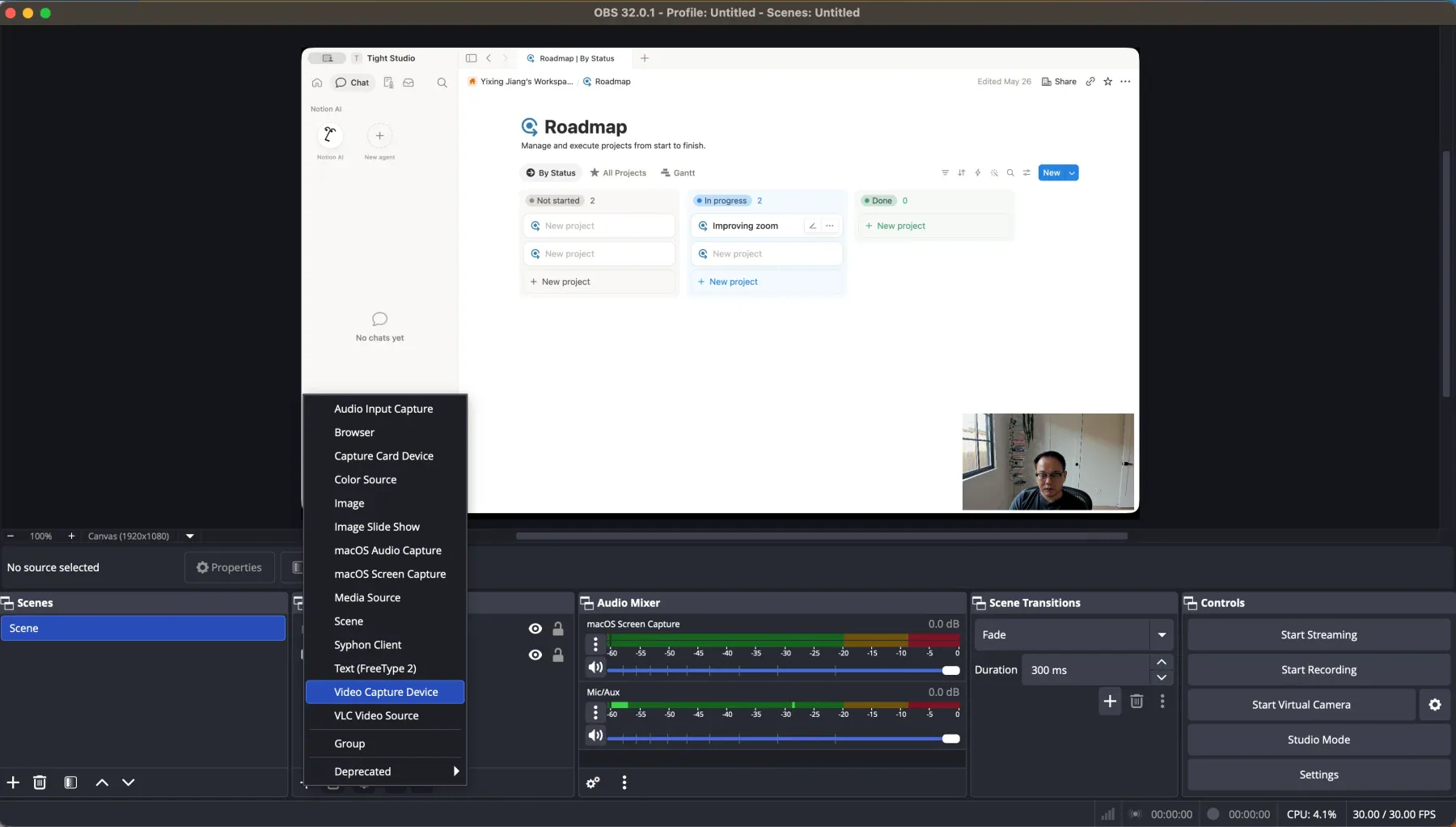
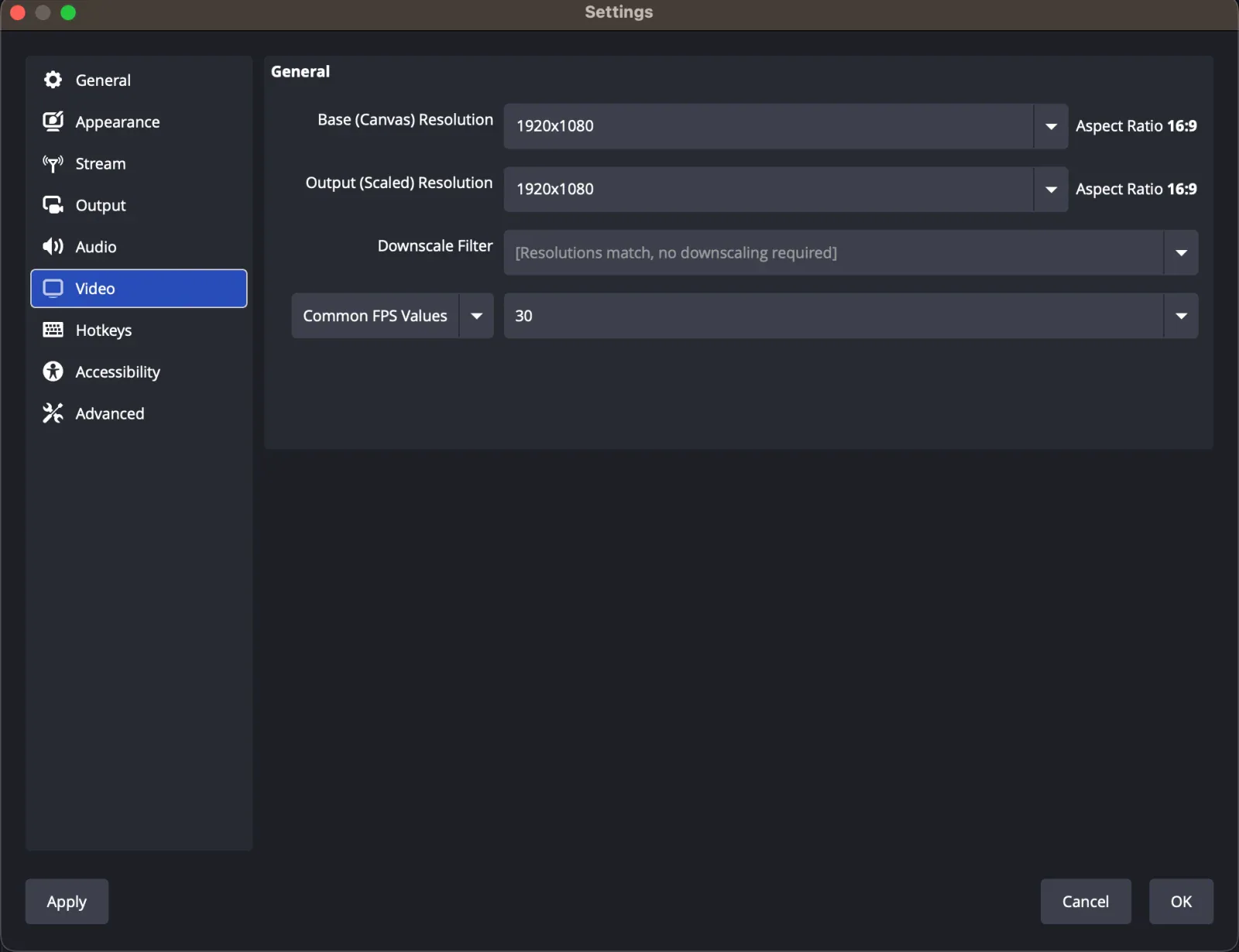
Đây là phép so sánh trực tiếp do chúng tôi thực hiện. Ethan đã thử nghiệm OBS Studio 32.0.1 vào ngày 20 tháng 8 năm 2026, bằng cách tạo một màn hình và webcam Mac trên khung chỉnh sửa 1920x1080 và quay video 30 giây ở 30 fps. Ảnh chụp màn hình Tight Studio tái sử dụng các kiểm tra tính năng từ so sánh Screen Studio của chúng tôi.

Bài kiểm tra OBS đã tạo ra MOV có dung lượng 23,4 MB. Kích thước tệp thay đổi tùy thuộc vào bộ mã hóa, chất lượng, bitrate, định dạng ghi video và hoạt động hình ảnh. Chúng tôi cũng đã kiểm tra tính năng có sẵn của OBS 32.2.2 so với tổng quan chính thức của OBS, nguồn, âm thanh, nội dung đa phương tiện, ghi video và tài liệu tải về.


Thu phóng tự động và điều khiển thu phóng thủ công

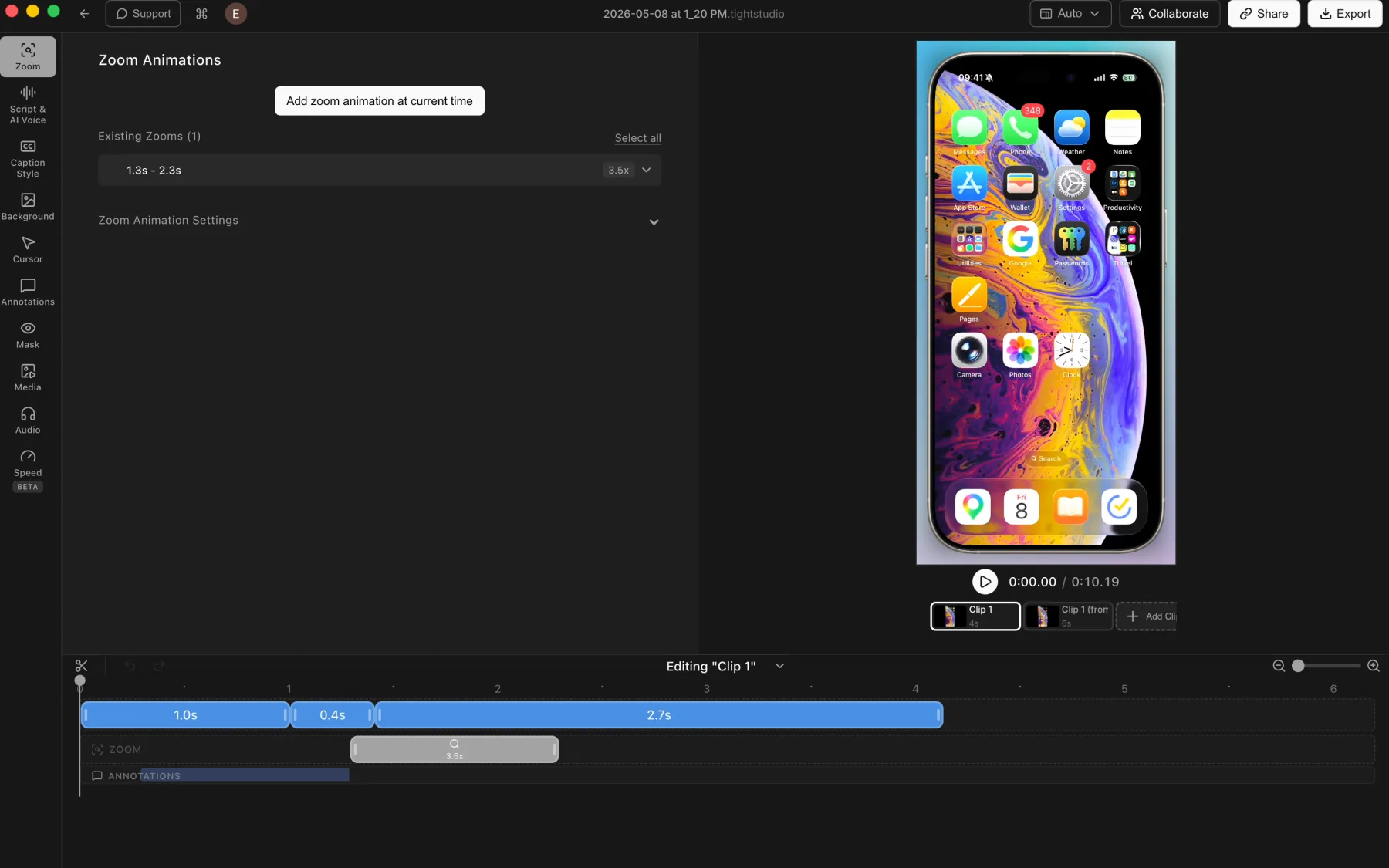
Tự động thu phóng biến các cú nhấp chuột và hoạt động của con trỏ thành các cảnh cận cảnh động sau khi quay video, giữ cho các chi tiết giao diện dễ đọc mà không cần tạo khung hình thủ công.

Vấn đề mà nó giải quyết

Chụp màn hình toàn màn hình có thể làm các nút, trường nhập liệu, hoặc menu quan trọng trở nên quá nhỏ để theo dõi. Xây dựng mọi cảnh cận trước khi quay video hoặc điều chỉnh cảnh trực tiếp sẽ tăng công việc sản xuất và để lại ít không gian để chỉnh sửa thời gian sau đó.

Nhận định của chúng tôi

Tight Studio vượt trội về các video màn hình được ghi lại. Nó tạo ra các phân đoạn thu phóng tự động và thủ công có thể chỉnh sửa sau khi quay. OBS có thể thay đổi kích thước hoặc chuyển nguồn theo thời gian thực, nhưng nó không có trình chỉnh sửa phóng to tích hợp sau khi quay.

Tight Studio

Ưu điểm

  • Tạo phóng to sau khi quay video, vì vậy bản ghi gốc vẫn có thể chỉnh sửa được.
  • Phóng to thủ công có thể được thêm và điều chỉnh trực tiếp trên dòng thời gian.
  • Các điều khiển bao gồm mức thu phóng, tự động căn giữa, kiểu và thời lượng hoạt ảnh, mờ chuyển động và kích thước camera.

Nhược điểm

  • Tìm phong cách chuyển động ưa thích của bạn có thể vẫn cần một chút điều chỉnh.

OBS Studio

Không có trình chỉnh sửa phóng to sau ghi tích hợp sẵn

OBS ghi hình video cảnh quay như nó được sắp xếp theo thời gian thực. Nó không phân tích các cú nhấp chuột hoặc thêm các phần phóng to có thể chỉnh sửa sau khi ghi hình.

Xem tổng quan Studio OBS

Ưu điểm

  • Các nguồn có thể được cắt xén, thay đổi kích thước và định vị lại trước khi ghi video hoặc trong khi tạo cảnh trực tiếp.
  • Chuyển cảnh có thể tạo các cận cảnh được lập kế hoạch trong quá trình quay video hoặc phát trực tiếp.

Nhược điểm

  • Không tạo ra các phóng to theo nhấp chuột tự động.
  • Không cung cấp các đoạn thu phóng thủ công trên dòng thời gian sau khi ghi.
  • Một phóng to được tạo trong bố cục trực tiếp bị phẳng hóa thành tệp đã quay.

Bối cảnh và tùy chỉnh thương hiệu

Một nền thêm không gian xung quanh cửa sổ được ghi, cải thiện sự tách biệt và mang lại cho bản ghi video một kiểu hiển thị đồng nhất.

Vấn đề mà nó giải quyết

Các bản ghi màn hình thô có thể trông phẳng về mặt hình ảnh, đặc biệt khi cửa sổ ứng dụng và khung chỉnh sửa video có màu sắc tương tự nhau. Một nền, khoảng cách đệm, và cách xử lý thương hiệu lặp lại tạo ra sự tương phản mà không cần xây dựng lại toàn bộ bố cục ở nơi khác.

Nhận định của chúng tôi

Tight Studio vượt trội về tốc độ và kiểm soát sau khi quay. OBS có thể tạo các nền tự do hơn từ màu, hình ảnh, trình duyệt và nguồn phương tiện, nhưng các lớp đó phải được kết hợp trước hoặc trong quá trình quay video và sẽ bị gộp lại vào kết quả.

Tight Studio

Ưu điểm

  • Bao gồm các hình nền macOS sẵn có và các nền gradient để tạo kiểu nhanh
  • Màu sắc đơn và hình ảnh thương hiệu tùy chỉnh bao phủ các luồng công việc video thương hiệu chính.
  • Các điều khiển lựa chọn ngẫu nhiên và chèn đệm giúp dễ dàng thay đổi khung hình nhanh chóng.

Nhược điểm

  • Một số điều khiển tinh vi nằm trong Cài đặt Nâng cao thay vì bảng điều khiển chính.

OBS Studio

Có sẵn thông qua nguồn cảnh trực tiếp

OBS có thể đặt các nguồn màu, hình ảnh, trình duyệt và video phía sau màn hình ghi. Việc xử lý phải được thực hiện trước hoặc trong khi quay video thay vì sửa đổi sau đó.

Xem hướng dẫn Nguồn OBS

Ưu điểm

  • Hỗ trợ màu sắc đồng nhất, hình ảnh, nội dung trình duyệt và video như các lớp cảnh.
  • Cung cấp sắp xếp nguồn tự do, cắt xén, thay đổi kích thước và định vị.

Nhược điểm

  • Không bao gồm thư viện cài đặt sẵn nền quay video màn hình.
  • Không cung cấp trình chỉnh sửa nền hoặc padding sau khi chụp.
  • Bản ghi video hoàn chỉnh kết hợp nền và màn hình thành một video duy nhất.

Hoạt hình con trỏ, phong cách và phản hồi nhấp

Một con trỏ dễ đọc hướng sự chú ý, củng cố mỗi hành động và làm cho các tương tác phần mềm dễ theo dõi hơn.

Vấn đề mà nó giải quyết

Con trỏ mặc định có thể khó theo dõi ở quy mô video, và chuyển động tay thường tạo ra những đường đi gây xao nhãng. Làm mượt, thay đổi kích thước, tạo kiểu, ẩn khi nhàn rỗi và phản hồi khi nhấp khiến con trỏ trở thành một phần của giải thích thay vì chỉ là tạp âm từ việc ghi hình.

Nhận định của chúng tôi

Tight Studio vượt trội một cách quyết đoán. OBS ghi lại con trỏ hệ thống hoặc ẩn nó. Tight Studio tái tạo và làm mượt chuyển động con trỏ, sau đó thêm kiểu dáng, kích thước, phản hồi nhấp chuột và hành vi nhàn rỗi sau khi ghi video.

Tight Studio

Ưu điểm

  • Làm mượt chuyển động con trỏ sau khi ghi lại video để đường đi vẫn có thể chỉnh sửa.
  • Cung cấp các thiết kế con trỏ sẵn, tải lên con trỏ tùy chỉnh và điều chỉnh kích thước con trỏ.
  • Hỗ trợ làm nổi bật khi nhấp, âm thanh khi nhấp và ẩn con trỏ khi không hoạt động.

Nhược điểm

  • Các điều khiển trang trí bổ sung mất nhiều thời gian hơn so với việc giữ nguyên con trỏ hệ thống đã chụp.

OBS Studio

Chụp con trỏ hệ thống

OBS có thể bao gồm hoặc loại trừ con trỏ cho các nguồn ghi hình được hỗ trợ, nhưng quy trình làm việc tích hợp của nó không tái tạo hoặc thay đổi kiểu con trỏ sau khi ghi hình video.

Xem tổng quan Studio OBS

Ưu điểm

  • Chụp con trỏ gốc mà không cần xử lý hậu kỳ.
  • Các nguồn quay màn hình được hỗ trợ có thể tắt ghi con trỏ khi con trỏ cần ẩn.

Nhược điểm

  • Không làm mượt các đường di chuyển con trỏ đã ghi.
  • \NKhông cung cấp chức năng thay thế con trỏ, điều chỉnh kích thước, ẩn khi nhàn rỗi, hoặc hiệu ứng nhấp chuột tích hợp sẵn.\n
  • Các thay đổi con trỏ sau khi ghi yêu cầu một trình chỉnh sửa khác.

Bố cục máy quay và kết hợp cảnh thời gian thực

Điều khiển bố cục màn hình và camera giữ cho người thuyết trình luôn hiển thị mà không che nội dung quan trọng và cho phép từng phần của video ghi sử dụng bố cục phù hợp.

Vấn đề mà nó giải quyết

Một lớp phủ camera cố định có thể che chắn giao diện hoặc tạo cảm giác lặp lại. Câu hỏi cốt lõi là khi nào việc sáng tác nên xảy ra: trực tiếp, khi video được quay, hay sau đó, khi mọi thay đổi bố cục có thể được xem lại và chỉnh sửa.

Nhận định của chúng tôi

Quyết định chia đôi. OBS mạnh hơn đáng kể đối với các cảnh đa nguồn tự do và chuyển tiếp trực tiếp. Tight Studio tốt hơn khi bố cục màn hình và camera cần được giữ có thể chỉnh sửa trên dòng thời gian sau khi ghi hình.

Tight Studio

Ưu điểm

  • Hỗ trợ thay đổi vị trí, hình dạng, kích thước, phản chiếu và bố cục camera trên dòng thời gian.
  • Cung cấp các kiểu bố cục cạnh nhau, chồng góc, camera-chính và camera-ẩn.
  • Cho phép người dùng tùy chỉnh nền camera với các mẫu có sẵn hoặc tải lên hình ảnh thương hiệu của riêng họ.

Nhược điểm

  • Mô hình bố cục đặt trước ít tự do hơn so với việc định vị các nguồn OBS độc lập trên khung chỉnh sửa.

OBS Studio

Ưu điểm

  • Đặt màn hình, webcam, văn bản, hình ảnh, nội dung trình duyệt, thẻ ghi hình và các nguồn khác tự do trên khung chỉnh sửa.
  • Hỗ trợ số lượng cảnh không giới hạn, biến đổi nguồn, bộ lọc và chuyển cảnh.
  • Xuất sắc trong việc thay đổi bố cục theo thời gian thực khi quay video hoặc phát trực tiếp.

Nhược điểm

  • Cảnh vật phải được thiết lập trước khi quay hoặc được điều chỉnh trực tiếp khi quay.
  • Vị trí màn hình và camera được gộp vào bản ghi video cuối cùng.
  • Thay đổi bố cục sau khi quay video yêu cầu một ứng dụng chỉnh sửa video khác.

Định dạng bản ghi và phụ đề

Chuyển âm tiết kiệm việc gõ tay, trong khi phụ đề đồng bộ và các cài đặt trước hình ảnh giúp chỉnh sửa nhanh hơn và video hoàn chỉnh dễ xem hơn.

Vấn đề mà nó giải quyết

Tên, thuật ngữ sản phẩm và ngắt câu thường cần được chỉnh sửa sau khi phiên âm tự động. Một ứng dụng quay video thô cũng để thời gian, kiểu dáng và vị trí của từng phụ đề cho một công cụ khác.

Nhận định của chúng tôi

Tight Studio vượt trội áp đảo. Nó tạo ra bản chép lại có thể chỉnh sửa và phụ đề đồng bộ được định dạng sẵn. OBS có thể hiển thị văn bản đã chuẩn bị sẵn hoặc kết nối với các quy trình công việc phụ đề trực tiếp bên ngoài, nhưng nó không bao gồm việc chép lại hoặc chỉnh sửa phụ đề sau khi ghi.

Tight Studio

Ưu điểm

  • Tạo ra bản chép lời viết và giữ các chỉnh sửa bên cạnh các đoạn phụ đề được đồng bộ trên dòng thời gian.
  • Bao gồm các cài đặt phụ đề sẵn có về kiểu chữ và các điều khiển tùy chỉnh chi tiết.
  • Có thể biến cùng một kịch bản đã chỉnh sửa thành AI lồng tiếng trên gói Pro.

Nhược điểm

  • Việc ghi âm yêu cầu kết nối internet và gửi âm thanh đến nhà cung cấp dịch vụ chuyển lời nói thành văn bản trên đám mây.

OBS Studio

Không có trình chỉnh sửa bản chép lời hoặc phụ đề tích hợp

OBS có thể đặt văn bản đã chuẩn bị vào một cảnh, nhưng nó không chuyển ngữ bản quay video hoặc tạo phụ đề có kiểu và đồng bộ sau khi quay.

Xem hướng dẫn Nguồn OBS

Ưu điểm

  • Nguồn văn bản có thể hiển thị tiêu đề được chuẩn bị sẵn bằng tay hoặc văn bản trực tiếp trong một cảnh.
  • Dịch vụ phụ đề trực tiếp có thể được thêm thông qua các nguồn trình duyệt bên ngoài, tích hợp hoặc plugin.

Nhược điểm

  • Không bao gồm chức năng chuyển giọng nói thành văn bản cho các video đã quay.
  • Không cung cấp quy trình chỉnh sửa bản chép lời hoặc dòng thời gian phụ đề đồng bộ.
  • Phụ đề đã hoàn tất cần một dịch vụ hoặc trình chỉnh sửa khác.

Điều khiển âm nhạc và micro

Các điều khiển âm thanh trực tiếp bảo vệ việc quay video tại thời điểm ghi hình. Các điều khiển sau khi quay cho phép cân bằng lại phần thuyết minh và đặt nhạc sau khi buổi trình diễn hoàn tất.

Vấn đề mà nó giải quyết

Mức micrô yếu, phòng ồn hoặc nhạc nền vào lúc không phù hợp có thể làm giảm chất lượng ghi hình video rõ ràng. Công cụ tốt nhất phụ thuộc vào việc bạn cần pha trộn trực tiếp chi tiết hay chỉ một chỉnh sửa đơn giản sau khi ghi hình.

Nhận định của chúng tôi

Quyết định chia đôi. OBS vượt trội về định tuyến âm thanh trực tiếp, bộ lọc, giám sát, plugin VST và ghi nhiều bản nhạc. Tight Studio vượt trội về việc thêm nhạc tích hợp và điều chỉnh thời gian micro cũng như nhạc bên trong quy trình làm việc video hoàn chỉnh.

Tight Studio

Ưu điểm

  • Bao gồm nhạc tích hợp và cho phép người dùng tải lên các tệp âm thanh của riêng họ.
  • Các đoạn nhạc nâng cao có thể được đặt và cắt theo các khoảng thời gian đã chọn.
  • Hỗ trợ tắt tiếng micro và điều chỉnh trực tiếp âm lượng micro sau khi ghi video.

Nhược điểm

  • Không cung cấp chức năng giảm tiếng ồn micro tự động hoặc chuẩn hóa âm lượng.\n
  • Tùy chỉnh thời gian nhạc yêu cầu quy trình làm việc phân đoạn nhạc nâng cao.

OBS Studio

Âm thanh trực tiếp mạnh mẽ, không có dòng thời gian nhạc sau khi ghi

OBS trộn các nguồn âm thanh trong khi quay video hoặc phát trực tuyến và hỗ trợ bộ lọc cho từng nguồn. Nó không bao gồm thư viện nhạc được tuyển chọn hoặc trình chỉnh sửa âm thanh sau khi quay.

Xem hướng dẫn bộ trộn âm thanh OBS

Ưu điểm

  • Cung cấp một bộ trộn trực tiếp với mức độ từng nguồn, giám sát, tắt tiếng và các bộ lọc.
  • Hỗ trợ giảm tiếng ồn, cổng tiếng ồn, tăng âm lượng, plugin VST và ghi video nhiều lớp.
  • Có thể phát các tệp âm thanh trên thiết bị như nguồn phương tiện bên trong một cảnh.

Nhược điểm

  • Không bao gồm thư viện nhạc miễn phí bản quyền tích hợp sẵn.
  • Không cung cấp đặt nhạc, cắt tỉa hoặc chỉnh sửa âm lượng lồng tiếng sau khi ghi.
  • Quyết định về việc trộn thường được thực hiện trước hoặc trong quá trình quay trừ khi sử dụng trình chỉnh sửa khác.

Mặt nạ bảo mật và chú thích

Mặt nạ bảo mật che thông tin không nên chia sẻ. Nổi bật, văn bản, mũi tên và hình dạng giúp người xem tập trung vào điều khiển quan trọng.

Vấn đề mà nó giải quyết

Ghi hình video có thể làm lộ tên, email, mã truy cập hoặc dữ liệu khách hàng, trong khi giao diện dày đặc khiến một hành động quan trọng khó nhận ra. Sửa bất kỳ vấn đề nào sau khi ghi cần các lớp hình ảnh có thể chỉnh sửa.

Nhận định của chúng tôi

Tight Studio vượt trội về quay video màn hình. OBS có thể tạo văn bản, hình ảnh, khối màu, cắt và mặt nạ vào cảnh trực tiếp, nhưng Tight Studio cung cấp mặt nạ riêng tư, làm nổi bật, văn bản, mũi tên và hình dạng theo thời gian sau khi quay.

Tight Studio

Ưu điểm

  • Hỗ trợ mặt nạ riêng tư và mặt nạ làm nổi bật để che chi tiết hoặc hướng sự chú ý.
  • Mặt nạ bảo mật có thể được định thời gian, thay đổi kích thước và điều chỉnh với nhiều mức độ mờ hoặc hình ảnh thay thế tùy chỉnh.
  • Thêm văn bản được tạo kiểu, làm nổi bật, mũi tên, hình chữ nhật, elip và đường kẻ với điều khiển theo dòng thời gian.

Nhược điểm

  • Mặt nạ và ghi chú yêu cầu đặt vị trí và thời gian thủ công.

OBS Studio

Nguồn và bộ lọc trực tiếp thay vì ghi chú sau khi thu

OBS có thể xếp lớp văn bản, hình ảnh và nguồn màu và áp dụng các bộ lọc cắt hoặc mặt nạ hình ảnh. Những yếu tố này thuộc về cảnh trực tiếp, không phải là một đường chú thích có thể chỉnh sửa sau khi quay video.

Xem tổng quan Studio OBS

Ưu điểm

  • Có thể thêm văn bản, hình ảnh, khối màu và lớp phủ trình duyệt vào một cảnh trực tiếp.
  • Bao gồm cắt, mặt nạ hình ảnh, chỉnh màu, chroma key và các bộ lọc nguồn khác.

Nhược điểm

  • Không cung cấp các mũi tên, hình dạng, làm nổi bật hoặc mặt nạ bảo mật theo thời gian sau khi chụp.
  • Thông tin nhạy cảm phải được ẩn trước hoặc trong khi ghi, hoặc được sửa trong một trình chỉnh sửa khác.
  • Các lớp chuyển cảnh được hợp nhất vào bản quay video.

Lồng tiếng và nhân bản giọng đọc AI

Giọng đọc AI nói biến một kịch bản đã chỉnh sửa thành lời thuyết minh, làm cho việc chỉnh sửa một câu thoại hoặc cập nhật một bản ghi video mà không cần một bản thu âm khác trở nên khả thi.

Vấn đề mà nó giải quyết

Phát âm sai, tiếng ồn nền, nhịp điệu không đều và ngôn từ lỗi thời thường yêu cầu quay video lại. Một bản lồng tiếng theo kịch bản giúp nội dung nói có thể chỉnh sửa cùng với phần còn lại của video.

Nhận định của chúng tôi

Tight Studio vượt trội rõ rệt. giọng đọc AI và nhân bản giọng cá nhân được tích hợp trong quy trình chỉnh sửa Pro của nó. OBS quay video và trộn các nguồn âm thanh nhưng không tạo lời thuyết minh từ kịch bản.

Tight Studio

Ưu điểm

  • Biến kịch bản đã chỉnh sửa thành phần thuyết minh được tạo ra mà không cần ghi lại video lần nữa.
  • Cho phép người dùng nhân bản giọng nói của chính họ hoặc chọn và xem trước thư viện giọng nói có thể tìm kiếm được.
  • Giữ phần lồng tiếng được tạo ra trên một đường âm thanh AI riêng biệt để chỉnh sửa dựa trên dòng thời gian.

Nhược điểm

  • Lời nói được tạo ra có thể vẫn cần được xem trước và điều chỉnh kịch bản.
  • Tạo giọng đọc AI là tính năng Pro hơn là một phần của quy trình chỉnh sửa miễn phí.

OBS Studio

Không được bao gồm

OBS ghi hình video và trộn các nguồn âm thanh, nhưng nó không tạo lời bình từ kịch bản hoặc nhân bản giọng nói trong ứng dụng.

Xem tổng quan Studio OBS

Ưu điểm

  • Có thể ghi lại lời thuyết minh trực tiếp từ bất kỳ micro hoặc nguồn âm thanh nào đã được cấu hình.
  • Âm thanh giọng nói được tạo bên ngoài có thể được phát qua nguồn phương tiện trong quá trình sản xuất.

Nhược điểm

  • Không tạo lồng tiếng AI từ văn bản.
  • Không bao gồm nhân bản giọng nói hoặc thư viện giọng nói có thể tìm kiếm AI.
  • Thay đổi kịch bản yêu cầu phải ghi video lại hoặc sử dụng quy trình giọng nói bên ngoài.

Chỉnh sửa nhiều clip và nhập liệu phương tiện

Kết hợp các bản ghi video, video đã thêm và hình ảnh tĩnh trong một dự án loại bỏ việc chuyển giao cho trình chỉnh sửa riêng.

Vấn đề mà nó giải quyết

Một cảnh quay bổ sung, clip hỗ trợ, hoặc hình ảnh sản phẩm biến việc ghi hình một lần thành một dự án biên tập. Nguồn phương tiện trực tiếp có thể phát các tài nguyên đã chuẩn bị, nhưng chúng không giúp cắt và sắp xếp lại cảnh quay sau khi ghi hình.

Nhận định của chúng tôi

Tight Studio vượt trội cho việc lắp ráp sau khi ghi hình. Nó kết hợp việc quay lại, thêm video, ảnh và các lớp hình ảnh theo thời gian. OBS có thể phát phương tiện đã chuẩn bị trong các cảnh trực tiếp nhưng không chỉnh sửa các video đã hoàn thiện trên dòng thời gian.

Tight Studio

Ưu điểm

  • Kết hợp nhiều bản quay màn hình vào một dự án, bao gồm các lần quay mới và clip đã thêm.
  • Nhập ảnh và video vào thư viện phương tiện, sau đó đặt chúng trên dòng thời gian như các lớp hình ảnh có thời gian.
  • Giữ việc lắp ráp, chỉnh sửa hình ảnh và xuất cuối cùng trong một ứng dụng.

Nhược điểm

  • Các dự án nhiều clip lớn hơn yêu cầu tổ chức dòng thời gian nhiều hơn so với việc quay video một lần đơn giản.

OBS Studio

Nguồn phương tiện, nhưng không có dòng thời gian sau khi ghi

OBS có thể phát video, âm thanh, hình ảnh và nội dung trình duyệt như các nguồn trong một cảnh trực tiếp. Nó không lắp ráp các bản ghi video hoàn chỉnh trên dòng thời gian chỉnh sửa sau khi quay.

Xem hướng dẫn nguồn phương tiện OBS

Ưu điểm

  • Thêm tệp video và âm thanh trên thiết bị làm nguồn phương tiện trước hoặc trong quá trình sản xuất.
  • Có thể chuyển đổi giữa nhiều cảnh và nguồn phương tiện đã chuẩn bị trong khi quay video.

Nhược điểm

  • Không cắt tỉa và ghép các bản ghi video đã hoàn thành sau khi quay.
  • Không cung cấp dòng thời gian chỉnh sửa nhiều clip cho việc quay lại hoặc thêm cảnh.
  • Lỗi và các thay đổi về cấu trúc yêu cầu một trình chỉnh sửa khác hoặc quay video mới.

Ghi video iPhone và iPad

Ghi trực tiếp từ thiết bị giữ màn hình di động sạch và giữ cảnh quay đó trong cùng quy trình chỉnh sửa với ghi hình video trên máy tính để bàn.

Vấn đề mà nó giải quyết

Một cửa sổ điện thoại hoặc thiết bị ghi hình phản chiếu có thể đưa hình ảnh di động vào ứng dụng ghi hình video, nhưng nó thêm bước cài đặt và vẫn để video thiếu các chỉnh sửa sau ghi hình dành riêng cho di động, quay lại, phụ đề và chú thích.

Nhận định của chúng tôi

Tight Studio vượt trội. Nó cung cấp một luồng ghi video iPhone và iPad được kết nối chuyên dụng và chỉnh sửa kết quả giống như bất kỳ dự án nào khác. OBS có thể ghi một cửa sổ phản chiếu hoặc thiết bị video tương thích nhưng không có quy trình làm việc di động đầu cuối tương đương.

Tight Studio

Ưu điểm

  • Chụp một iPhone hoặc iPad được kết nối trực tiếp vào trình chỉnh sửa Tight Studio.
  • Áp dụng các công cụ sau khi ghi video thông thường, bao gồm phóng to thủ công, nền, phụ đề, mặt nạ và chú thích.
  • Kết hợp nhiều lần quay từ thiết bị di động thành các đoạn clip trong cùng một dự án.

Nhược điểm

  • Yêu cầu kết nối và tin cậy thiết bị trước khi ghi hình video.
  • Các cử chỉ chạm không cung cấp siêu dữ liệu con trỏ kiểu máy tính để bàn, vì vậy việc phóng to có thể cần được đặt thủ công.

OBS Studio

Không có quy trình quay video iPhone chuyên dụng

OBS có thể ghi lại thiết bị video tương thích hoặc một cửa sổ iPhone được phản chiếu, nhưng nó không cung cấp quy trình làm việc trực tiếp từ iPhone đến trình chỉnh sửa với các công cụ hậu kỳ dành riêng cho di động.

Xem hướng dẫn Nguồn OBS

Ưu điểm

  • Có thể quay video cửa sổ iPhone phản chiếu như một nguồn quay video màn hình.
  • Có thể chấp nhận phần cứng ghi hình tương thích làm nguồn video.

Nhược điểm

  • Không bao gồm bộ chọn thiết bị kết nối chuyên dụng cho iPhone hoặc iPad khi ghi hình.
  • Không thêm cảnh quay thiết bị đã ghi vào quy trình chỉnh sửa di động sau khi ghi.
  • Phần cứng phản chiếu hoặc ghi hình thêm cấu hình bên ngoài OBS.

Chụp video chỉ bằng camera

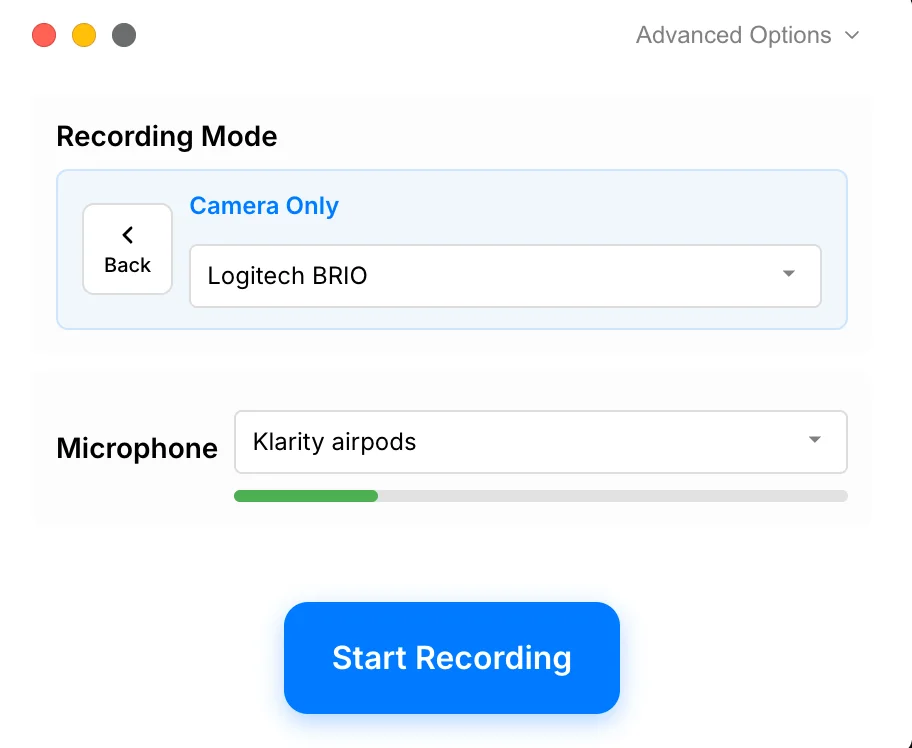
Chế độ chỉ máy ảnh quay video người thuyết trình mà không yêu cầu màn hình xuất hiện trong video.

Vấn đề mà nó giải quyết

Một bản quay màn hình có thể cần một phần quay trực tiếp trước máy quay, giữa các cảnh quay màn hình, hoặc sau các cảnh quay màn hình. Sự khác biệt là liệu cảnh quay máy quay trở thành một cảnh trực tiếp hoàn chỉnh hay vẫn có thể chỉnh sửa bên cạnh các đoạn clip khác.

Nhận định của chúng tôi

Tie để ghi nhận, Tight Studio để chỉnh sửa, OBS để sản xuất trực tiếp. Cả hai đều có thể ghi hình một camera mà không cần màn hình. OBS cung cấp nhiều kiểm soát cảnh trực tiếp hơn; Tight Studio giữ các cảnh quay của camera trong cùng một trình chỉnh sửa đa clip sau khi ghi.

Tight Studio

Ưu điểm

  • Ghi lại video từ camera và micro mà không cần chụp màn hình.
  • Giữ đoạn quay chỉ camera trong cùng trình chỉnh sửa được sử dụng cho các bản ghi video màn hình và di động.
  • Có thể kết hợp cảnh quay chỉ từ camera với các clip quay video khác trong một dự án.

Nhược điểm

  • Quay video chỉ bằng máy ảnh không bao gồm nội dung màn hình trừ khi một clip khác được thêm vào dự án.

OBS Studio

Được hỗ trợ như một cảnh máy ảnh

OBS không yêu cầu nguồn hiển thị. Một cảnh có thể chỉ chứa webcam, micro, nền và bất kỳ nguồn trực tiếp nào khác mà bạn chọn.

Xem hướng dẫn bắt đầu nhanh OBS

Ưu điểm

  • Quay video từ camera và micro mà không quay màn hình.
  • Hỗ trợ nền tự do, văn bản, hình ảnh và nhiều nguồn camera hoặc âm thanh.
  • Có thể phát trực tiếp cùng một cảnh chỉ camera.

Nhược điểm

  • Không cung cấp trình chỉnh sửa sau khi quay cho video từ camera.
  • Các lần quay lại phải được lắp ráp trong một trình chỉnh sửa khác.

Quay video trên thiết bị, phát trực tiếp và chia sẻ liên kết

Tệp trên thiết bị hỗ trợ quy trình xuất bản, phát trực tiếp đạt đến người xem ngay lập tức, và liên kết trên trình duyệt giúp việc đánh giá và bàn giao nhanh hơn.

Vấn đề mà nó giải quyết

Việc ghi lại video chỉ là một phần của việc xuất bản và chia sẻ. Một số quy trình công việc cần cài đặt mã hóa chi tiết hoặc điểm đến trực tiếp; những quy trình khác cần một bản gốc có giao diện chuyên nghiệp trên thiết bị và một liên kết mà ai đó có thể mở mà không cần tải xuống tệp.

Nhận định của chúng tôi

OBS vượt trội về khả năng quay video trên thiết bị miễn phí, kiểm soát đầu ra và phát trực tiếp. Tight Studio vượt trội về con đường tích hợp từ chỉnh sửa đến chia sẻ trên trình duyệt, bao gồm liên kết giới hạn miễn phí và kiểm soát truy cập trả phí.

Tight Studio

Ưu điểm

  • Miễn phí bao gồm xuất video tiêu chuẩn mà không có hình mờ hoặc yêu cầu thẻ tín dụng.
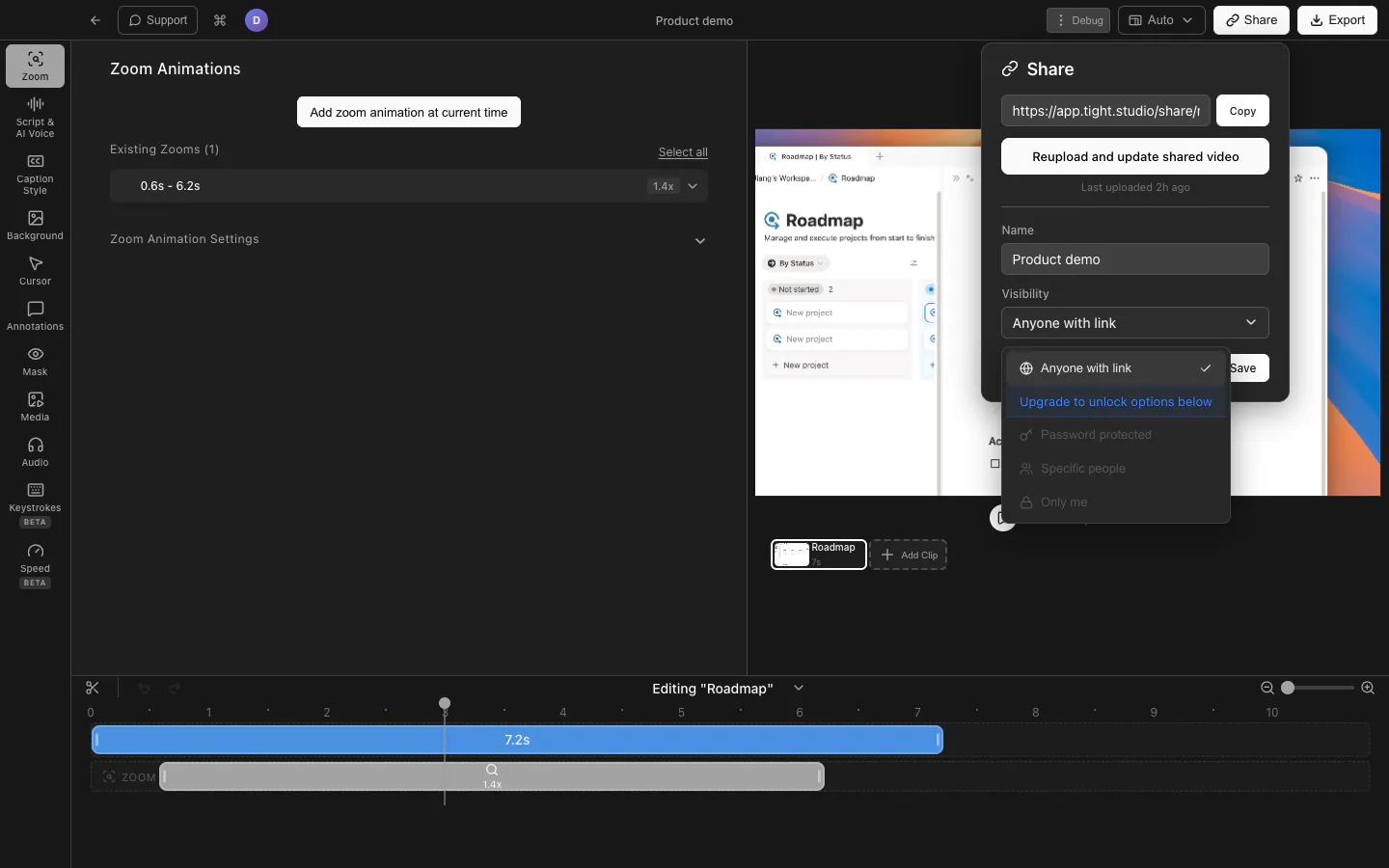
  • Tài khoản miễn phí có thể tạo tối đa năm liên kết chia sẻ, mỗi liên kết có hiệu lực trong bảy ngày.
  • Cộng bổ sung các liên kết chia sẻ không giới hạn và không hết hạn, trong khi các quyền truy cập trả phí bao gồm bảo vệ bằng mật khẩu và chỉ định người xem cụ thể.

Nhược điểm

  • Liên kết có thể chia sẻ miễn phí hết hạn sau bảy ngày và giới hạn tối đa năm liên kết.
  • Các liên kết được bảo vệ bằng mật khẩu, hạn chế email, và riêng tư yêu cầu gói trả phí.
  • Các tệp xuất thuộc tính dùng thử chuyển đổi giọng đọc AI có chứa hình mờ.

OBS Studio

Ưu điểm

  • Ghi lại video trực tiếp trên thiết bị mà không có hình mờ, giới hạn thời gian, hoặc các cấp trả phí.
  • Cung cấp kiểm soát chi tiết về độ phân giải, tốc độ khung hình, bộ mã hóa, chất lượng, tốc độ bit, các kênh âm thanh và định dạng quay video.
  • Có thể phát trực tiếp đến các dịch vụ được hỗ trợ hoặc máy chủ phát trực tiếp tùy chỉnh.

Nhược điểm

  • Không cung cấp các trang video lưu trữ hoặc liên kết ghi hình video có thể chia sẻ chỉ với một cú nhấp.
  • Bản quay video trên thiết bị phải được tải lên nơi khác để xem qua trình duyệt hoặc xem lại.
  • Bài kiểm tra 30 giây 1920x1080, 30 fps của chúng tôi tạo ra 23,4 MB MOV; kích thước thay đổi đáng kể tùy thuộc vào bộ mã hóa và cài đặt xuất.

Sản xuất trong thời gian thực so với chỉnh sửa sau khi ghi

OBS Studio là một ứng dụng ghi hình video, trộn và hệ thống sản xuất trực tiếp. Nó xây dựng các cảnh từ các nguồn trước hoặc trong khi ghi hình, sau đó lưu hoặc phát trực tiếp thành phẩm. Tight Studio ghi lại video trước và giữ các yếu tố tập trung trên màn hình có thể chỉnh sửa sau đó, bao gồm thu phóng, chuyển động con trỏ, bố cục, phụ đề, chú thích, clip, nhạc, lồng tiếng và chia sẻ.

Bạn nên chọn OBS Studio khi nào?

Bạn phát trực tiếp

OBS kết nối với các dịch vụ phát trực tuyến được hỗ trợ hoặc máy chủ phát trực tuyến tùy chỉnh, với các cảnh trực tiếp, chuyển cảnh, giám sát và điều khiển đầu ra. Tight Studio không cung cấp phát trực tiếp.

Bạn soạn các cảnh trực tiếp phức tạp

OBS có thể kết hợp màn hình, cửa sổ, máy quay, thẻ ghi, hình ảnh, văn bản, trình duyệt, video và âm thanh với các biến đổi tự do, bộ lọc, chuyển tiếp, plugin và kịch bản.

Bạn cần phần mềm miễn phí đa nền tảng

OBS hoàn toàn miễn phí, mã nguồn mở, và có sẵn trên Windows, macOS, và Linux, không có cấp trả phí hay giới hạn quay video.

Bạn nên chọn Tight Studio khi nào?

Bạn cần bản quay màn hình để trở thành một video hoàn chỉnh

Tight Studio kết hợp việc ghi hình với thu phóng tự động, hoạt ảnh con trỏ, phụ đề theo kiểu, mặt nạ bảo mật, chú thích, nhạc, lồng tiếng AI, và chia sẻ trình duyệt trong một ứng dụng.

Bạn muốn sửa đổi các quyết định sau khi ghi hình video

Thời gian thu phóng, xử lý con trỏ, bố cục màn hình và camera, nền, văn bản, hình ảnh, mặt nạ và nhạc vẫn có thể chỉnh sửa thay vì bị làm phẳng vĩnh viễn tại thời điểm ghi.

Bạn quay video theo từng phần hoặc sửa lỗi sau

Add Clip ghi lại một lần quay khác trong dự án hiện tại, trong khi nhập video và ảnh cho phép lắp ráp video hoàn chỉnh mà không cần trình chỉnh sửa khác.

Bảng không cần lặp lại những kiến thức cơ bản

Cả hai sản phẩm đều đã bao phủ nền tảng của một ứng dụng chụp màn hình Mac trông chuyên nghiệp. So sánh dưới đây tập trung vào những khác biệt có thể thực sự thay đổi lựa chọn của bạn.

  • Ghi hình màn hình, camera và micro trên thiết bị
  • Chụp video chỉ bằng camera mà không có nguồn hiển thị
  • Hình nền, màu sắc, văn bản và phương tiện trong bản phối
  • File video trên thiết bị mà không cần tải lên đám mây

Những khác biệt làm thay đổi quy trình công việc

Cả hai sản phẩm đều quay video trên thiết bị. Bảng này tập trung vào những gì xảy ra trước, trong và sau khi quay.

Tính năng Tight Studio OBS Studio
Thu phóng theo nhấp chuột tự động
Có thể chỉnh sửa sau khi quay video
Không Chỉ biến đổi trực tiếp thủ công
Làm mượt và tạo kiểu con trỏ
Đường dẫn, kiểu, kích thước và phản hồi khi nhấp
Không Chụp con trỏ hệ thống
Trình chỉnh sửa dòng thời gian sau khi ghi
Thu phóng, phụ đề, lớp phủ, âm nhạc và clip
Không Tạo và lọc trong thời gian thực
Trình chỉnh sửa phụ đề kiểu dáng và bản chép lời
Đã tạo và đồng bộ
Không Cần quy trình làm việc bên ngoài
Ghi hình và lắp ráp nhiều clip
Ghi hình video và thêm các đoạn clip vào một dự án
Không Nguồn phương tiện phát trong các cảnh trực tiếp
AI lồng tiếng và nhân bản giọng nói
Có sẵn với bản pro
Không Cần quy trình làm việc bên ngoài
Liên kết video có thể chia sẻ
Quyền liên kết miễn phí, quyền truy cập trả phí
Không Chỉ xuất file trên thiết bị
Cảnh đa nguồn trong thời gian thực
Không Bố cục vẫn có thể chỉnh sửa sau khi ghi
Các cảnh, nguồn, bộ lọc và chuyển tiếp không giới hạn
Phát trực tiếp
Không Tập trung vào các video đã được ghi lại
Dịch vụ và máy chủ phát trực tuyến tùy chỉnh
Bộ mã hóa chi tiết và kiểm soát đầu ra
Không Các cài đặt xuất theo hướng dẫn
Độ phân giải, tốc độ khung hình, bộ mã hóa, tốc độ bit và định dạng
Hệ sinh thái plugin
Không
Các plugin và script cộng đồng
Hỗ trợ đa nền tảng
Không Apple Silicon Mac
Windows, macOS và Linux

Sự khác biệt thực tiễn là gì?

Chọn dựa trên công việc bạn cần hoàn thành, không phải dựa trên danh sách tính năng dài nhất.

OBS Studio có ứng dụng chỉnh sửa video không?

Không phải là trình chỉnh sửa dòng thời gian sau khi quay. OBS chỉnh sửa cảnh trực tiếp thông qua các nguồn, hiệu ứng, bộ lọc, chuyển cảnh, điều khiển âm thanh và cài đặt xuất. Khi việc quay video kết thúc, bản phối hợp sẽ là một tệp video. Việc cắt bỏ lỗi, thêm phụ đề, chỉnh sửa chuyển động con trỏ và lắp ráp các cảnh quay lại đòi hỏi một trình chỉnh sửa khác.

Sản phẩm nào có nhiều kiểm soát sản xuất hơn?

OBS trước khi quay, Tight Studio sau khi quay. OBS có khả năng điều khiển sâu hơn nhiều đối với các nguồn trực tiếp, định tuyến âm thanh, bộ lọc, chuyển tiếp, bộ mã hóa, định dạng, tốc độ bit và phát trực tiếp. Tight Studio có bộ công cụ tích hợp rộng rãi hơn cho việc chỉnh sửa sau khi ghi, bao gồm phóng to, chuyển động con trỏ, phụ đề, quay lại, chú thích, nhạc, lồng tiếng và chia sẻ.

Cái nào dễ hơn cho việc chụp màn hình thông thường?

Tight Studio được hướng dẫn nhiều hơn. OBS mở ra với một cảnh trống và yêu cầu người dùng chọn nguồn, âm thanh, khung chỉnh sửa, đầu ra và hành vi mã hóa. Thiết lập đó rất có giá trị cho công việc sản xuất. Tight Studio cung cấp quy trình thu video, chỉnh sửa, xuất và chia sẻ hẹp hơn, loại bỏ nhiều quyết định đó.

Cái nào có công cụ âm thanh tốt hơn?

OBS vượt trội về trộn trực tiếp; Tight Studio thêm thời gian nhạc sau khi ghi. OBS cung cấp mức âm lượng từng nguồn, giám sát, bộ lọc tiếng ồn, tăng âm, plugin VST và ghi hình nhiều kênh video. Tight Studio cung cấp một kênh micro đơn giản cùng nhạc có sẵn hoặc nhạc tải lên có thể đặt và cắt sau khi ghi hình.

Cái nào tạo ra chất lượng video tốt hơn?

Không có người chiến thắng chung. OBS cung cấp nhiều điều khiển hơn về bộ mã hóa, bitrate, độ phân giải, tốc độ khung hình, định dạng và tỉ lệ. Tight Studio sử dụng một phương pháp bản kết xuất hướng dẫn trên thiết bị được thiết kế cho nội dung màn hình. Trong thử nghiệm OBS của chúng tôi, một bản quay video 30 giây với độ phân giải 1920x1080 ở 30 fps tạo ra 23,4 MB MOV, nhưng kết quả đó thay đổi đáng kể tùy theo cài đặt xuất và hoạt động hình ảnh.

Quyền riêng tư và chia sẻ khác nhau như thế nào?

Cả hai đều có thể lưu trên thiết bị; Tight Studio cũng lưu trữ các liên kết tùy chọn. OBS ghi hình video vào một tệp trên thiết bị và không có trang phát trực tuyến tích hợp sẵn. Tight Studio cũng hỗ trợ xuất ra thiết bị, sau đó cho phép người tạo tùy chọn tạo liên kết trình duyệt với giới hạn miễn phí và quyền truy cập trả phí.

Tại sao phải trả tiền khi OBS là miễn phí?

Chi phí là cho quy trình chỉnh sửa tích hợp. OBS hoàn toàn miễn phí và mã nguồn mở. Tight Studio Free đã xuất video tiêu chuẩn mà không có hình mờ. Phiên bản Plus và Pro tính phí cho việc quay lại mở rộng, liên kết chia sẻ, tạo AI và hợp tác, giảm nhu cầu sử dụng một trình chỉnh sửa và quy trình lưu trữ riêng.

Kế hoạch hiện tại và giới hạn thực tiễn

$0 / tháng Các bản xuất chuẩn không có dấu chìm. Phiên bản miễn phí bao gồm hai lần dùng thử Thêm đoạn, tối đa năm liên kết chia sẻ bảy ngày và 100 điểm AI dùng thử; các bản xuất giọng nói thử nghiệm AI có dấu chìm.

OBS Studio hoàn toàn miễn phí và mã nguồn mở. Tight Studio có một cấp miễn phí xuất bản tiêu chuẩn không có hình mờ; các gói trả phí mở rộng việc quay lại, chia sẻ, tạo AI và hợp tác.

Tight Studio

Miễn phí $0 Không có hình mờ trên các xuất bản tiêu chuẩn; 2 lần sử dụng thử Add Clip, tối đa 5 liên kết chia sẻ có hạn sử dụng 7 ngày và 100 điểm AI dùng thử
Plus $9/tháng Thanh toán hàng năm, hoặc $19/tháng theo tháng. Ghi hình video nhiều clip không giới hạn và liên kết chia sẻ không hết hạn không giới hạn
Pro $24/tháng Thanh toán hàng năm, hoặc $49/tháng. 1.000 điểm AI/tháng cùng không gian làm việc nhóm và chỉnh sửa hợp tác

OBS Studio

Miễn phí $0 Đầy đủ tính năng, mã nguồn mở
Không có gói trả phí - Được cộng đồng hỗ trợ

Bạn có thể sử dụng cả hai không?

Vâng. Giữ OBS cho các luồng hoặc quay nguồn phức tạp, sau đó thêm tệp video đã xuất vào Tight Studio để thêm phụ đề, chú thích, nhạc, clip bổ sung và chia sẻ. Cảnh OBS đã được gộp lại, vì vậy các nguồn màn hình, camera và lớp phủ riêng lẻ không thể tách ra sau khi thêm.

Đã xem xét so với thông tin sản phẩm công khai hiện tại

Đây là một so sánh trực tiếp do chúng tôi thực hiện được viết và xem xét bởi nhóm Tight Studio. Chúng tôi đã xem xét nó vào ngày 20 tháng 8 năm 2026 sử dụng tài liệu sản phẩm chính thức, các trang giá, và các trang giá và tính năng hiện tại của Tight Studio. Khả năng có sẵn của tính năng có thể phụ thuộc vào gói, nền tảng, hoặc quy trình làm việc, vì vậy bảng sử dụng ghi chú và “Một phần” khi một câu trả lời đơn giản có/không sẽ gây hiểu lầm.

Nguồn sản phẩm và so sánh

  • Tổng quan OBS Studio
  • Giao diện OBS Studio, các cảnh, các nguồn, bộ lọc, phát trực tiếp và tổng quan về ghi hình video
  • OBS loại nguồn, định vị, kích thước và cắt xén
  • Hỗ trợ nguồn phương tiện của OBS
  • Hướng dẫn bộ trộn âm thanh OBS
  • Hướng dẫn ghi hình video OBS
  • Tải xuống nền tảng OBS và phiên bản phát hành hiện tại

Tight Studio nguồn

  • Giá cả và giới hạn gói
  • Không gian làm việc nhóm
  • Ghi video iPhone và iPad
  • Quyền riêng tư và xử lý của bên thứ ba

Được các nhà sáng tạo trên khắp thế giới yêu thích

Xem người dùng chia sẻ gì về Tight Studio.

4.8/5

“Tight Studio kết hợp sự đơn giản với hiệu quả. Công cụ rất dễ dùng, nhưng những video tôi tạo trong vài phút vẫn luôn giúp thu hút người dùng mới đến với các tính năng mới nhất của sản phẩm.”

Sinyoung Lee
Sinyoung Lee Trưởng nhóm tăng trưởng tại Klarity

“Gần đây tôi dùng Tight Studio để chuẩn bị bài thuyết trình và chia sẻ demo với đồng nghiệp, nhờ đó tiết kiệm rất nhiều thời gian. Toàn bộ quy trình rất mượt mà, ngay cả với người không có kỹ năng chỉnh sửa video. Tôi có thể chuyển từ lúc quay sang một demo sản phẩm gọn gàng, sẵn sàng chia sẻ chỉ trong vài phút mà gần như không tốn công sức.”

Ivy Chen
Ivy Chen Nhà khoa học dữ liệu tại Yahoo

“Công cụ tuyệt vời — tôi đã dùng nó để chỉnh sửa liền mạch các bản quay video, chia sẻ với đồng nghiệp và làm bài thuyết trình cũng như hướng dẫn sử dụng phần mềm! Thiết lập cực kỳ dễ dàng, và tôi RẤT THÍCH tính năng tự động thu phóng. Tốc độ ra mắt tính năng của đội ngũ cũng thật đáng kinh ngạc.”

Shivam Misra
Shivam Misra Kỹ sư phần mềm tại Quanta

Tight Studio hay OBS Studio?

Chọn OBS Studio cho phát trực tiếp, các cảnh phức tạp theo thời gian thực, kiểm soát âm thanh và đầu ra chi tiết, khả năng mở rộng cộng đồng, hỗ trợ đa nền tảng và một công cụ mã nguồn mở hoàn toàn miễn phí. Chọn Tight Studio khi công việc chính bắt đầu sau khi quay và bạn muốn thu phóng, di chuyển con trỏ, phụ đề, quay lại, chèn lớp phủ, nhạc, lồng tiếng và chia sẻ trong một trình chỉnh sửa tập trung.

Câu hỏi thường gặp

Tight Studio có phải là một sự thay thế tốt cho OBS?

Có đối với các bản quay màn hình đã chỉnh sửa, nhưng không dành cho sản xuất trực tiếp. Tight Studio bổ sung thu phóng tự động, làm mượt con trỏ, phụ đề, chú thích, chỉnh sửa nhiều clip, nhạc, giọng đọc AI, và liên kết chia sẻ sau khi quay. OBS vẫn là lựa chọn tốt hơn cho phát trực tiếp, các cảnh phức tạp thời gian thực, kiểm soát bộ mã hóa chi tiết, plugin, Windows, và Linux.

Tight Studio có miễn phí không?

Miễn phí bao gồm xuất tiêu chuẩn mà không có hình mờ, hai lần thử Add Clip cấp tài khoản, tối đa năm liên kết chia sẻ với hạn dùng bảy ngày, và 100 điểm AI dùng thử. Video xuất bằng Giọng đọc AI sử dụng hình mờ trong thời gian thử nghiệm.

Tại sao tôi lại phải trả tiền cho Tight Studio khi OBS miễn phí?

OBS miễn phí và có khả năng cao hơn đáng kể cho sản xuất trực tiếp. Tight Studio tính phí cho quy trình làm việc hậu kỳ tích hợp: thu phóng tự động, hoạt ảnh con trỏ, phụ đề, thuyết minh, nhạc nền, lớp phủ, quay lại, nhập liệu và chia sẻ. Gói Tight Studio miễn phí đã bao gồm xuất chuẩn mà không có hình mờ, vì vậy câu hỏi thực tế là liệu những công cụ chỉnh sửa đó có giúp bạn không cần sử dụng trình chỉnh sửa riêng hay không.

OBS Studio có ứng dụng chỉnh sửa video không?

Không phải là một trình chỉnh sửa dòng thời gian sau khi quay. OBS tạo các cảnh, nguồn, bộ lọc, chuyển cảnh và âm thanh trước hoặc trong khi quay video, sau đó ghi kết quả vào tệp video. Việc cắt sửa lỗi, thêm thu phóng tự động, chỉnh chuyển động con trỏ, tạo phụ đề và lắp ráp các lần quay lại đòi hỏi một trình chỉnh sửa khác.

Có phải Tight Studio hoạt động trên Windows không?

Không. Tight Studio hiện yêu cầu một Mac với Apple Silicon. OBS hỗ trợ Windows, macOS và Linux, bao gồm các bản dựng Intel và Apple Silicon cho Mac.

Có Tight Studio có thể phát trực tiếp giống như OBS không?

Không. Tight Studio tập trung vào quay màn hình và chỉnh sửa video, không phải phát trực tiếp. Nếu bạn cần phát trực tiếp lên Twitch, YouTube, hoặc máy chủ tùy chỉnh RTMP, OBS là công cụ phù hợp.

Tight Studio có dễ sử dụng hơn OBS không?

Để có một video màn hình ghi lại trông chuyên nghiệp, Tight Studio có một lộ trình được hướng dẫn nhiều hơn vì việc quay video và chỉnh sửa diễn ra trong một quy trình làm việc liên tục. OBS hiển thị các cảnh, nguồn, đường âm thanh, bộ lọc, trình mã hóa, định dạng xuất và cài đặt phát trực tiếp. Điều đó cần nhiều thiết lập hơn, nhưng cũng chính vì lý do này mà OBS có thể xử lý các quy trình sản xuất trực tiếp mà Tight Studio không hỗ trợ.

Tôi có thể chỉnh sửa một bản ghi video OBS trong Tight Studio không?

Vâng. Xuất bản ghi video OBS ra một tệp video, thêm nó vào Tight Studio, và kết hợp nó với các bản ghi video khác, ảnh, chú thích, nhạc, phụ đề, và liên kết chia sẻ. Cảnh OBS tự nó đã được gộp lại, vì vậy các nguồn màn hình, camera, và lớp phủ riêng lẻ của nó không thể tách ra sau khi thêm.

Muốn thử Tight Studio?

Tải xuống Tight Studio khi bạn muốn quay video và chỉnh sửa sau khi quay trong một quy trình Mac tập trung - với cấp miễn phí để bắt đầu.

Tải xuống miễn phí

macOS Apple Silicon - Miễn phí để bắt đầu, không yêu cầu thẻ tín dụng