
Giao diện và cảm giác
Xóa hoặc thay thế nền camera
Giữ, xóa, hoặc thay thế nền camera bằng hình ảnh có sẵn hoặc tùy chỉnh.
Trước khi bạn bắt đầu
Các điều khiển nền camera yêu cầu một đoạn clip với cảnh quay từ camera. Mở Bố cục & Avatar, chọn Avatar, và chọn một bố cục hiển thị camera để bạn có thể đánh giá kết quả trên khung chỉnh sửa.
Loại bỏ nền hoạt động tốt nhất với ánh sáng đều và sự tách rõ ràng giữa bạn và căn phòng phía sau.
Chọn Không có nền cho nền trong suốt, hoặc sử dụng Tải lên nền để thêm cảnh ảo của riêng bạn.
- Bảng
- Bố cục & avatar → avatar
- Các tùy chọn
- Gốc, Không nền, nền có sẵn, hoặc Tải lên
- Đầu vào tốt nhất
- Ngay cả ánh sáng và nền tương phản
Thực hiện theo các bước này
- Bước 1
Mở các điều khiển Avatar
Chọn đoạn camera, mở Bố Cục & Avatar, và chọn Avatar. Thư viện Nền Camera xuất hiện phía trên các điều chỉnh camera.
Gốc được chọn khi Tight Studio nên giữ nguyên phòng chính xác như khi nó được ghi lại.
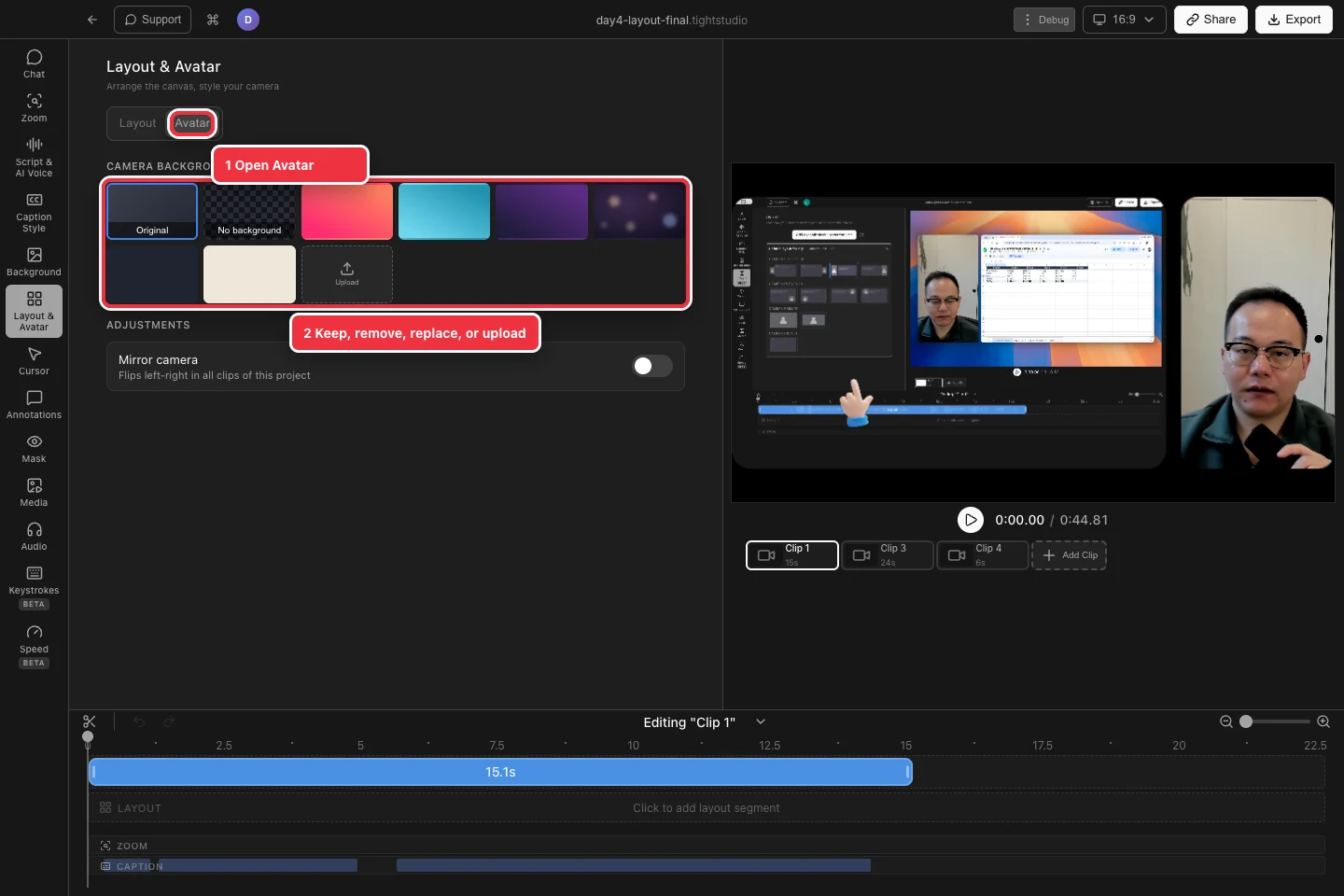
Sử dụng nền camera để giữ, xóa, thay thế hoặc tải lên nền. - Bước 2
Biến nền camera thành trong suốt
Chọn Không nền để bật xóa nền camera và chỉ giữ lại người. Nền khung chỉnh sửa hoặc màn hình vẫn hiển thị phía sau phần cắt của camera.
Xem trước chuyển động xung quanh tóc, kính, và tay trước khi xuất; các cạnh này hiển thị ánh sáng kém rõ ràng nhất.
- Bước 3
Chọn một nền ảo
Chọn bất kỳ ô tích hợp sẵn nào để đặt phông nền ảo đó phía sau đối tượng trước camera. Tight Studio tiếp tục tách đối tượng, sau đó ghép hình ảnh đã chọn vào khung camera.
Thử nền đơn giản với độ tương phản đủ với màu quần áo và tông da để có kết quả sạch hơn.
- Bước 4
Tải hình nền của riêng bạn lên
Chọn Tải lên và chọn một hình ảnh từ Mac của bạn. Sử dụng hình ảnh có độ phân giải cao với hình dạng tương tự bố cục camera để giảm cắt xén không mong muốn.
Hình ảnh đã tải lên trở thành một lựa chọn nền máy ảnh khác cho dự án. Xem lại nó trong mọi bố cục sử dụng máy ảnh.
- Bước 5
Khôi phục phòng đã ghi
Chọn Gốc bất cứ lúc nào để tắt hiệu ứng và hiển thị lại nền camera đã chụp. Điều này không xóa máy ảnh hoặc nền ảo đã chọn trước đó.
Phát lại clip để xác nhận chủ thể vẫn rõ nét và vị trí camera vẫn phù hợp với bố cục đã chọn.
Khắc phục sự cố
Tại sao Không nền bị thiếu?
Chọn một clip chứa cảnh quay camera và mở Bố cục & Avatar → Avatar. Các bản ghi video chỉ camera và màn hình kèm camera hỗ trợ chức năng này; các clip chỉ màn hình thì không.
Tại sao các cạnh cắt lại nhấp nháy?
Sử dụng ánh sáng hơn, đều hơn và tăng độ tương phản giữa đối tượng và căn phòng. Chuyển động nhanh, tóc, và các nền có màu tương tự là những cạnh khó xử lý nhất.
Tại sao hình ảnh tôi tải lên bị cắt?
Nền ảo lấp đầy hình dạng camera đang hoạt động. Sử dụng hình ảnh có tỷ lệ khung hình tương thích hoặc chọn một hình dạng/bố cục camera khác.
Vẫn bị kẹt?
Gửi cho chúng tôi một ghi chú với tên dự án và bước mà bạn bị tắc.