
Giao diện và cảm giác
Định dạng, định vị, thay đổi kích thước và phản chiếu camera
Điều khiển vị trí, kích thước, cắt, hình dạng, độ bo góc và phản chiếu của camera.
Trước khi bạn bắt đầu
Tùy chỉnh giao diện camera có sẵn khi đoạn clip được chọn chứa cảnh quay từ camera. Mở Bố cục & Avatar và chọn bố cục hiển thị camera trước khi điều chỉnh giao diện của nó.
Các lựa chọn bố cục kiểm soát vị trí camera tổng quát. Hình dạng, độ tròn, kích thước, cắt xén và lật gương tinh chỉnh camera sau khi đã được đặt.
- Bảng
- Bố cục & Avatar
- Bắt buộc
- Một đoạn clip được ghi bằng hình ảnh từ camera
- Áp dụng cho
- Clip đang hoạt động và các bố cục tương thích của nó
Thực hiện theo các bước này
- Bước 1
Chọn vị trí camera
Mở Bố cục & Avatar, sau đó chọn một cài đặt sẵn dưới Camera Bên cạnh, Camera ở Góc, Camera Chính hoặc Camera Ẩn. Các cài đặt sẵn Overlay ở Góc đặt camera lên màn hình; các cài đặt sẵn bên cạnh dành riêng không gian cho cả hai nguồn.
Sử dụng khung chỉnh sửa trực tiếp để đảm bảo camera không che các điều khiển quan trọng hoặc phụ đề.
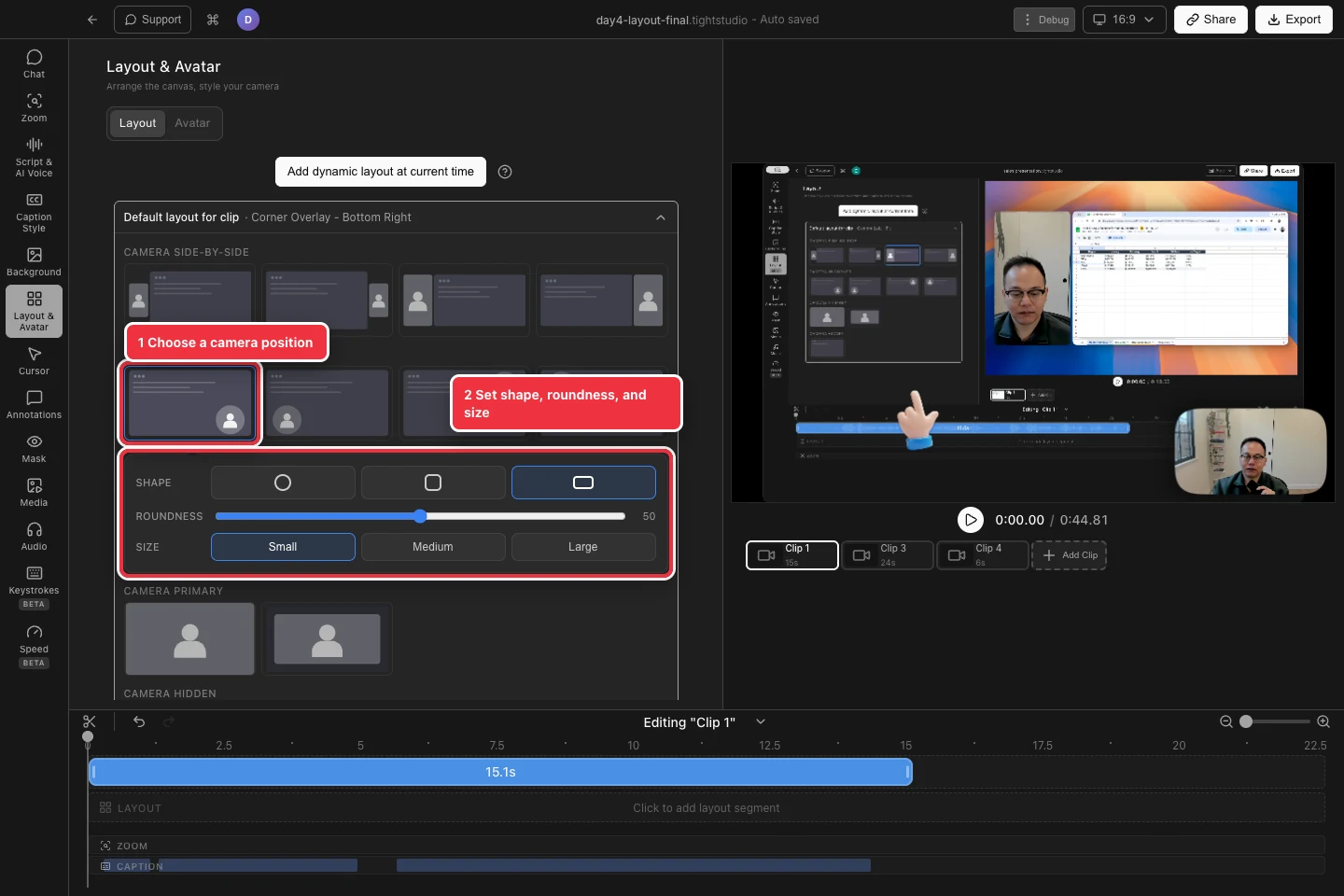
Chọn một bố cục tương thích, sau đó tinh chỉnh camera bằng các điều khiển hiển thị bên dưới nó. - Bước 2
Chọn hình dạng camera và độ bo góc.
Đối với bố cục hình-trong-hình, chọn Hình tròn, Hình vuông bo góc, hoặc Hình chữ nhật bo góc trong phần Hình dạng. Tính bo góc xuất hiện cho các lựa chọn hình vuông và hình chữ nhật và kiểm soát độ mềm mại của các góc.
Một camera tròn hoàn toàn hữu ích cho các lớp phủ nhỏ; một hình chữ nhật bo góc giữ lại nhiều khung hình camera rộng hơn.
- Bước 3
Thiết lập kích thước và cắt của camera
Chọn Nhỏ, Trung bình hoặc Lớn trong phần Kích thước. Tight Studio giữ camera ở trong góc đã chọn khi thay đổi kích thước.
Cắt camera phụ thuộc vào bố cục và hình dạng được chọn. Bố cục kiểu Fit giữ lại nhiều hình ảnh gốc hơn, trong khi bố cục kiểu Cover lấp đầy khung có sẵn và có thể cắt các cạnh của nó.
- Bước 4
Gương camera khi cần thiết
Mở tab con Avatar và bật Mirror camera để lật camera từ trái sang phải. Điều này có thể khiến chế độ xem đã ghi giống như bản xem trước webcam quen thuộc.
Phản chiếu thay đổi hình ảnh từ camera, không thay đổi màn hình đã được quay. Kiểm tra bất kỳ văn bản nào hiển thị trên camera vì chúng cũng sẽ bị đảo ngược.
- Bước 5
Xem xét mọi clip và phóng to
Phát qua clip và kiểm tra vị trí camera ở các mức thu phóng và bố cục động khác nhau. Một camera có thể sử dụng kích thước nhỏ hơn trong khi màn hình đang được thu phóng để không che khuất khu vực tiêu điểm.
Lặp lại kiểm tra cho từng clip camera trong một dự án nhiều clip vì bố cục và kích thước camera của nó có thể khác nhau.
Khắc phục sự cố
Tại sao tôi không thể thấy điều khiển camera?
Chọn một clip có chứa cảnh quay từ camera, sau đó chọn một bố cục hiển thị camera. Các bố cục chỉ màn hình và Ẩn Camera không hiển thị các điều khiển kiểu hình ảnh trong ảnh.
Tại sao một phần camera của tôi bị cắt?
Bố cục hoặc hình dạng được chọn có thể sử dụng hành vi Bao phủ. Chọn một cài đặt trước Phù hợp, hình dạng rộng hơn hoặc kích thước camera lớn hơn để giữ lại nhiều khung hình gốc hơn.
Tại sao máy quay của tôi di chuyển trong lúc quay clip?
Một bố cục động hoặc cài đặt kích thước camera riêng cho thu phóng đang ghi đè mặc định. Kiểm tra các đường Layout và thu phóng vào thời điểm đó.
Vẫn bị kẹt?
Gửi cho chúng tôi một ghi chú với tên dự án và bước mà bạn bị tắc.