
Giao diện và cảm giác
Thay đổi bố cục theo thời gian với các bố cục động
Thêm phân đoạn bố cục để màn hình, camera và vị trí phụ đề có thể thay đổi trong một clip.
Trước khi bạn bắt đầu
Một bố cục động thay đổi cách sắp xếp màn hình và camera cho một khoảng thời gian trong một clip. Bố cục Mặc định cho clip vẫn hoạt động ở mọi nơi không được bao phủ bởi đoạn Bố cục động.
Chọn hướng khung chỉnh sửa và bố cục mặc định hữu ích trước tiên. Các điều khiển bố cục không khả dụng khi AI voice được bật, và các dải động không thể chồng chéo nhau.
- Tạo
- Thêm bố cục động tại thời điểm hiện tại
- Phạm vi ban đầu
- Khoảng 2 giây trong khoảng trống có sẵn gần đầu phát
- Dòng thời gian
- Bố cục
- Phụ đề dọc
- Vị trí phụ đề tính từ trên xuống
Thực hiện theo các bước này
- Bước 1
Thiết lập khung chỉnh sửa và bố cục mặc định
Chọn 16:9 Cảnh ngang hoặc 9:16 Cảnh dọc từ menu thanh tiêu đề. Mở Bố cục & Avatar → Bố cục, sau đó chọn cách sắp xếp sẽ phát cho hầu hết clip trong Mặc định bố cục cho clip.
Ví dụ, giữ một camera góc nhỏ làm mặc định, sau đó sử dụng một phân đoạn động để làm cho camera trở thành chính trong phần giới thiệu hoặc phản ứng.
- Bước 2
Đặt đầu phát gần điểm thay đổi
Di chuyển đầu phát đến điểm mà bố cục tạm thời nên bắt đầu. Để lại một khu vực trống trên đường Layout; Tight Studio tìm một khoảng không khoảng hai giây gần đầu phát mà không chồng lên đoạn bố cục hiện có.
Để có độ chính xác về thời gian, bạn sẽ thay đổi kích thước hoặc di chuyển đoạn đã tạo trên dòng thời gian sau khi chọn cài đặt trước của nó.
- Bước 3
Thêm một phân đoạn bố cục động
Nhấp vào Thêm bố cục động tại thời điểm hiện tại. Một hàng theo thời gian xuất hiện dưới Bố cục mặc định cho clip, và một đoạn màu xanh lá cây xuất hiện trên đường Layout.
Hàng mới bắt đầu với thiết lập mặc định hiện tại. Tiêu đề của nó hiển thị khoảng thời gian hoạt động và tên thiết lập; nó tự động mở rộng để bạn có thể chọn một sắp xếp khác.
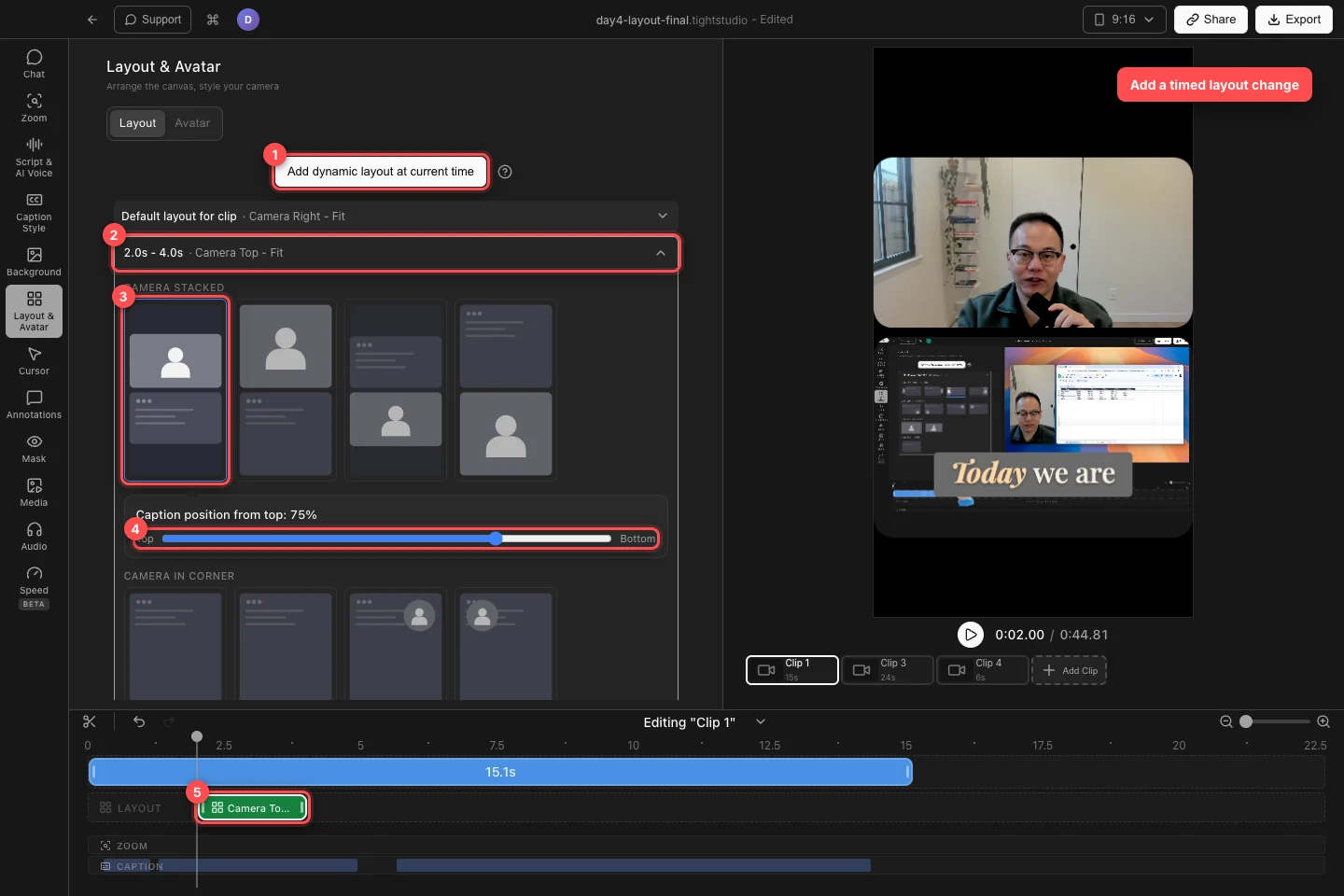
Tạo phạm vi thời gian, chọn bố cục, điều chỉnh vị trí phụ đề dọc và tinh chỉnh đoạn màu xanh trên đường Layout. - Bước 4
Chọn bố cục cho khoảng
Chọn bất kỳ cài đặt sẵn tương thích nào trong hàng động mở rộng. Trên 16:9, sử dụng các tùy chọn song, góc, camera-chính hoặc Chỉ Màn Hình. Trên 9:16, Camera Trên - Vừa, Camera Trên - Che, Camera Dưới - Vừa, và Camera Dưới - Che tạo các chồng dọc.
Di chuyển đầu phát vào và ra ngoài phân đoạn màu xanh lá để so sánh cài đặt động với bố cục mặc định.
- Bước 5
Định vị phụ đề cho bố cục dọc
Trên khung chỉnh sửa 9:16, sử dụng vị trí phụ đề từ trên xuống trong hàng mở rộng để di chuyển phụ đề cho phân đoạn động này. Kéo về phía Trên hoặc Dưới cho đến khi phụ đề không che camera và nội dung màn hình.
Chọn Đặt lại khi đoạn văn bản nên kế thừa vị trí phụ đề mặc định của dự án một lần nữa. Điều khiển theo từng đoạn này được ẩn cố tình trên các khung 16:9.
- Bước 6
Di chuyển, thay đổi kích thước hoặc xóa thay đổi bố cục
Kéo đoạn Bố cục màu xanh lá để di chuyển thay đổi. Kéo bất kỳ cạnh nào để điều chỉnh điểm bắt đầu hoặc kết thúc; khoảng thời gian hiển thị của hàng sẽ cập nhật theo dòng thời gian.
Các phân đoạn bố cục không thể chồng lên nhau. Để xóa thay đổi theo thời gian, mở rộng hàng của nó và nhấp Xóa. Bố cục mặc định cho clip sẽ chiếm lại khoảng thời gian đó.
Khắc phục sự cố
Tại sao Tight Studio hiển thị “Không còn không gian cho phân đoạn bố cục mới”?
Các đoạn Bố cục hiện có không để lại khoảng trống gần con trỏ phát. Di chuyển hoặc rút ngắn một đoạn màu xanh lá, di chuyển con trỏ phát vào khoảng trống lớn hơn, sau đó nhấp Thêm bố cục động tại thời điểm hiện tại một lần nữa.
Tại sao các điều khiển bố cục bị khóa?
Bố cục bị khóa khi AI voice được bật. Tắt AI voice của clip trước khi thêm hoặc chỉnh sửa bố cục mặc định và động.
Tại sao tôi không thấy vị trí phụ đề từ trên xuống?
Điều khiển đó chỉ xuất hiện trên khung chỉnh sửa Dọc 9:16. Chuyển khung chỉnh sửa sang 9:16 và mở rộng hàng bố cục động; các bố cục ngang sử dụng khu vực an toàn phụ đề bình thường của dự án.
Tại sao bố cục thay đổi vào thời điểm sai?
Chọn đoạn màu xanh trên lớp Layout, sau đó kéo nó hoặc thay đổi kích thước các mép. Dòng thời gian hiển thị phạm vi chính xác. Xem trước ngay trước và sau cả hai mép để xác nhận chuyển tiếp.
Vẫn bị kẹt?
Gửi cho chúng tôi một ghi chú với tên dự án và bước mà bạn bị tắc.